
Veröffentlicht am: 3. März 2025 Seit Veröffentlichung 2 mal aktualisiert
Wenig Zeit? Hier erfährst du, wie du Browser-Hijacker entfernen kannst:
- Verdächtige Apps und Erweiterungen entfernen Deinstalliere alle kürzlich installierten Apps oder Browsererweiterungen, denen du nicht vertraust
- PC scannen Führe einen vollständigen System-Scan mit einem guten Antivirenprogramm durch (Norton ist das beste)
- Viren entfernen Sobald der Scan abgeschlossen ist, lass das Antivirenprogramm alle bösartigen oder potenziell unerwünschten Programme entfernen, die es findet
- Schütze dich Schütze dich vor weiteren Bedrohungen, indem du ein hochwertiges Antivirenprogramm mit guten Internet-Sicherheitsfunktionen verwendest (Norton ist meine erste Wahl)
Wenn du merkwürdige Weiterleitungen siehst, oder überall Werbung auftaucht, ist die Wahrscheinlichkeit groß, dass du es mit einem Browser-Hijacker zu tun hast. Diese lästige Malware ändert deine Browsereinstellungen, ohne dich zu fragen. Sie schleicht sich mit kostenlosen Downloads oder dubiosen Links ein, um deine Daten zu stehlen und dir endlos Werbung anzuzeigen.
Die gute Nachricht ist, dass es nicht allzu schwer ist, einen Browser-Hijacker loszuwerden. Diese Anleitung zeigt dir in 3 einfachen Schritten, wie du deinen Browser bereinigen und deine Online-Sitzungen schützen kannst. Wir gehen darauf ein, wie man diese Hijacker erkennt, sie entfernt und auch sicherstellt, dass sie nicht wiederkommen.
Für den besten Schutz empfehle ich Norton. Es ist eine ausgezeichnete Wahl für die Entfernung aller Arten von Malware, einschließlich Browser-Hijackern. Außerdem hat es eine 60-tägige Geld-Zurück-Garantie, sodass du es vollkommen ohne Risiko ausprobieren kannst.
Erster Schritt: Neueste Apps & Erweiterungen deinstallieren
Bevor wir beginnen, musst du alle kürzlich installierten Anwendungen und Erweiterungen entfernen, die den Browser-Hijacker möglicherweise installiert haben. Wenn du dir nicht sicher bist, wie das geht, klicke einfach auf den entsprechenden Link für das von dir verwendete Betriebssystem bzw. deinen Browser:
- Zuletzt installierte Anwendungen unter Windows 11 deinstallieren.
- Zuletzt installierte Anwendungen unter Windows 10 deinstallieren.
- Zuletzt installierte Anwendungen unter Mac deinstallieren.
- Zuletzt installierte Anwendungen unter Linux deinstallieren.
- Zuletzt installierte Anwendungen unter Android deinstallieren.
- Zuletzt installierte Anwendungen unter iOS deinstallieren.
Zuletzt installierte Anwendungen unter Windows 11 deinstallieren
- Klicke mit der linken Maustaste auf die Start-Schaltfläche in der Taskleiste.
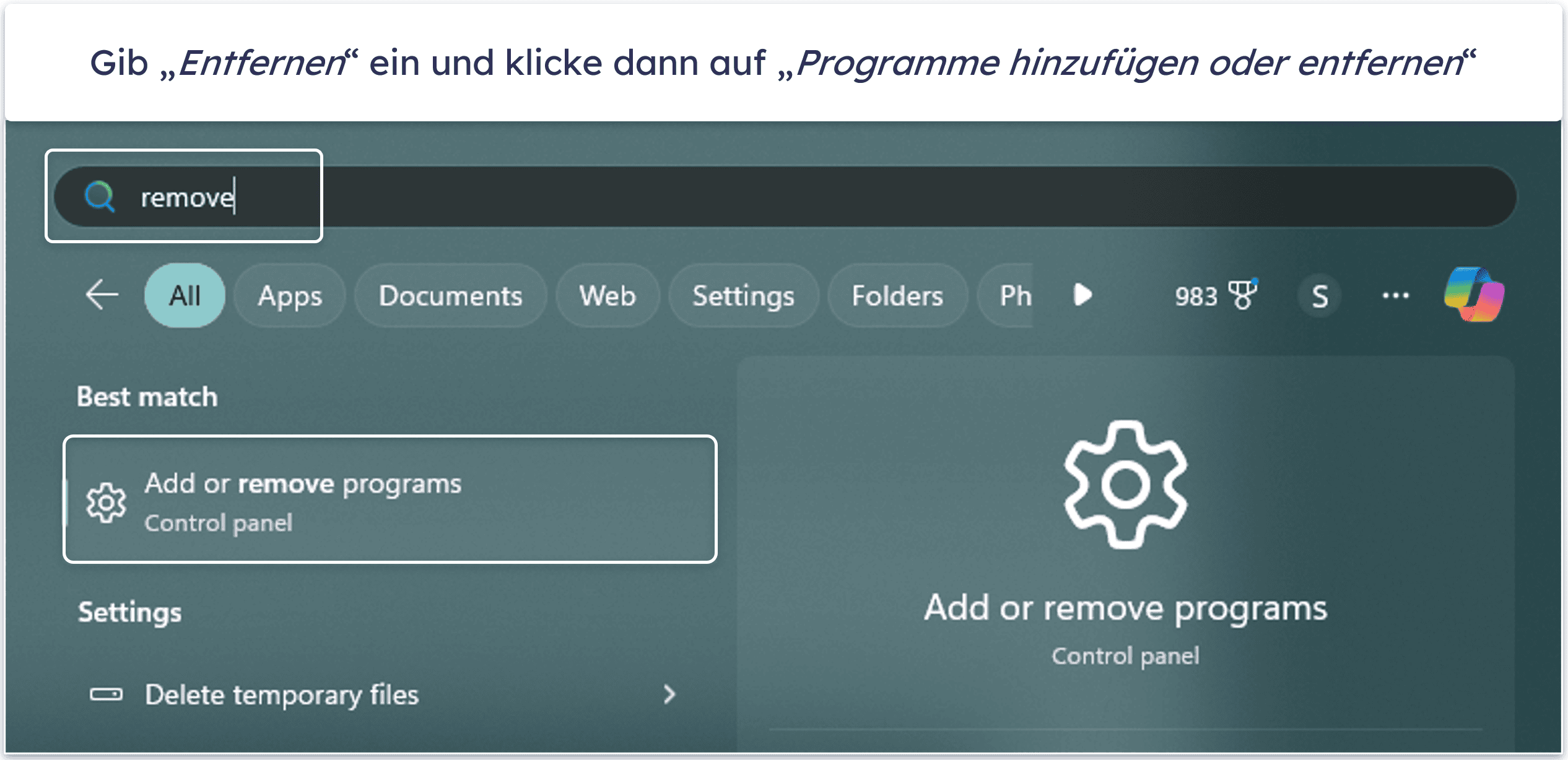
- Gib „Entfernen“ in das Feld für die Suche nach Anwendungen, Einstellungen und Dokumenten ein.
- Klicke in der Kategorie Beste Übereinstimmung auf Programme hinzufügen oder entfernen.
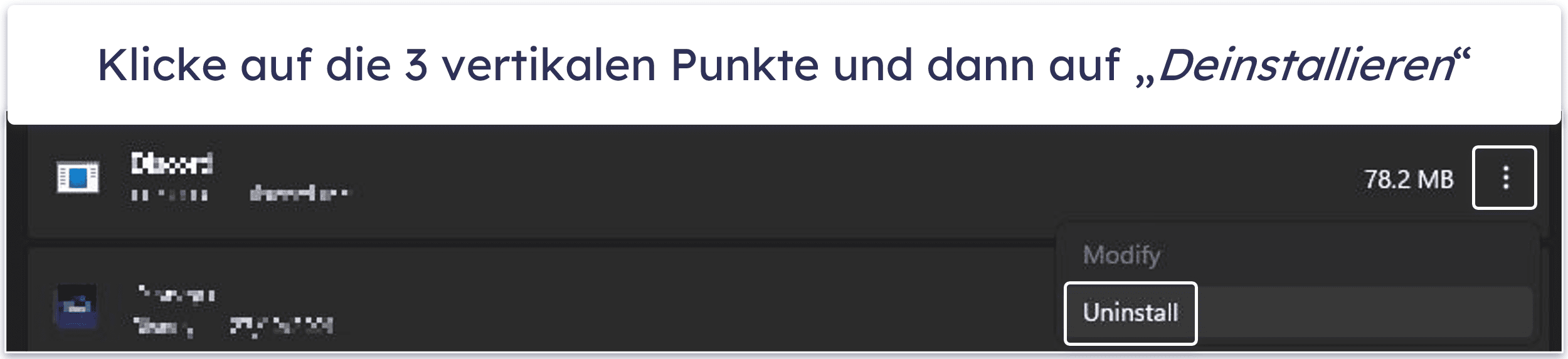
- Suche in dem daraufhin angezeigten Fenster die verdächtige Anwendung, die du deinstallieren möchtest, und klicke auf die 3 Punkte rechts daneben. Wähle aus dem Dropdown-Menü die Option Deinstallieren.
- Folge den Anweisungen des Deinstallationsassistenten.
- Entferne anschließend alle verdächtigen Erweiterungen aus deinem Browser:
- Verdächtige Erweiterungen aus Chrome entfernen.
- Verdächtige Erweiterungen aus Firefox entfernen.
- Verdächtige Erweiterungen aus Edge entfernen.
- Verdächtige Erweiterungen aus Safari entfernen.
Zuletzt installierte Anwendungen unter Windows 10 deinstallieren
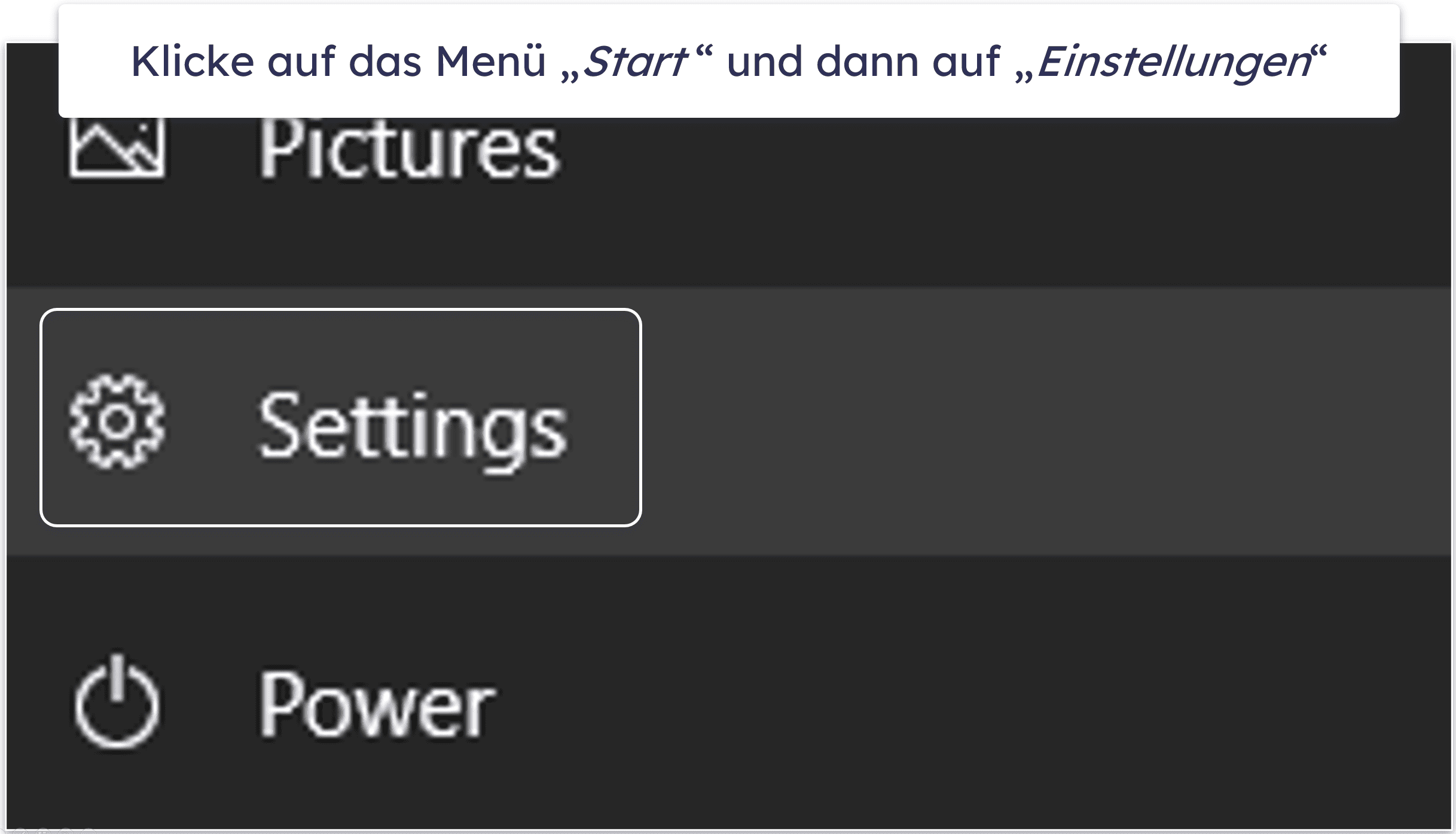
- Klicke im Startmenü deines Computers auf Einstellungen. Damit wird das Einstellungsmenü von Windows 10 geöffnet.
- Klicke im nächsten Fenster auf Apps.
- Scrolle durch die Liste und klicke bei allen Anwendungen, denen du nicht vertraust, auf Deinstallieren.
- Folge den Anweisungen des Deinstallationsassistenten.
- Jetzt musst du verdächtige Erweiterungen aus deinem Browser entfernen:
- Verdächtige Erweiterungen aus Chrome entfernen.
- Verdächtige Erweiterungen aus Firefox entfernen.
- Verdächtige Erweiterungen aus Edge entfernen.
- Verdächtige Erweiterungen aus Safari entfernen.
Zuletzt installierte Anwendungen unter Mac deinstallieren
- Öffne den Finder im Dock deines Macs.
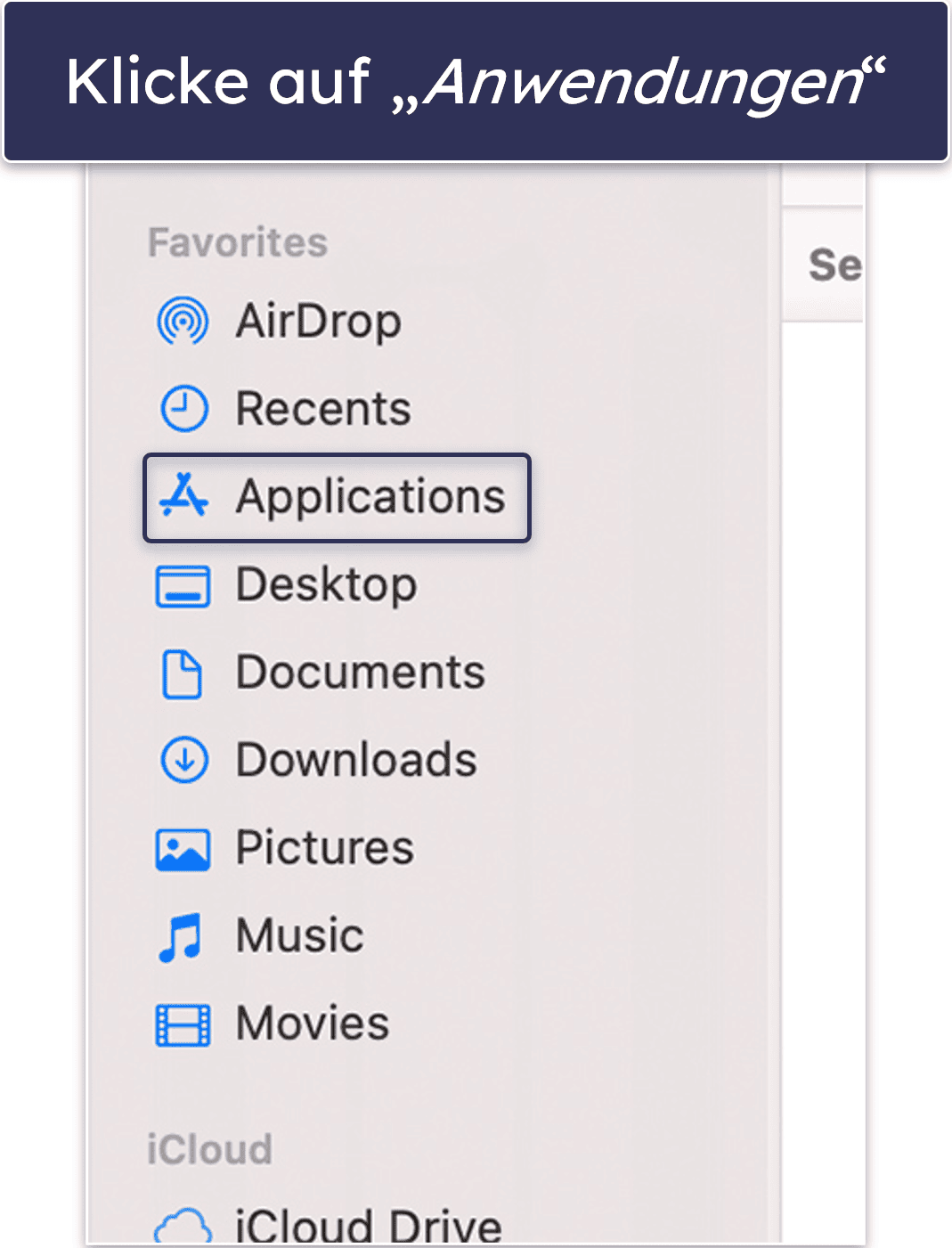
- Wähle Anwendungen aus.
- Scrolle in der Liste nach unten und ziehe jede Anwendung, der du nicht vertraust, auf das Papierkorbsymbol in der Mac-Dock.
- Klicke anschließend auf das Papierkorbsymbol und halte es gedrückt, bis „Papierkorb leeren“ erscheint. Klicke dann auf Papierkorb leeren.
- Jetzt musst du verdächtige Erweiterungen aus deinem Browser entfernen:
- Verdächtige Erweiterungen aus Chrome entfernen.
- Verdächtige Erweiterungen aus Firefox entfernen.
- Verdächtige Erweiterungen aus Edge entfernen.
- Verdächtige Erweiterungen aus Safari entfernen.
Zuletzt installierte Anwendungen unter Linux deinstallieren
- Starte das Ubuntu Software Center und navigiere zum Tab „Installiert“.
- Scrolle durch die Liste der Anwendungen und suche nach jeder Anwendung, die dir verdächtig erscheint.
- Klicke bei allen Anwendungen, die du deinstallieren möchtest, auf die Schaltfläche Entfernen. Gib dein Kontopasswort ein, um den Vorgang zu bestätigen. Installiere als Nächstes ein erstklassiges Antivirenprogramm für Linux, damit dein Computer auch in Zukunft geschützt ist.
Zuletzt installierte Anwendungen unter Android deinstallieren
- Rufe das Menü Einstellungen deines Geräts auf.
- Gehe zum Abschnitt Apps.
- Scrolle nach unten, bis du die verdächtige App gefunden hast, und tippe darauf.
- Tippe auf Deinstallieren und bestätige deine Auswahl.
- Scanne dein Gerät mit einem Antivirenprogramm.
Zuletzt installierte Anwendungen unter iOS deinstallieren
- Suche die App, von der du glaubst, dass sie schädlich sein könnte.
- Tippe auf das Symbol und halte es gedrückt.
- Eine rote Option mit der Aufschrift „App entfernen“ wird angezeigt.
- Tippe darauf, bestätige die Aktion, um die App von deinem Gerät zu deinstallieren.
- Verhindere, dass dein Gerät erneut infiziert wird.
Verdächtige Erweiterungen aus Chrome entfernen
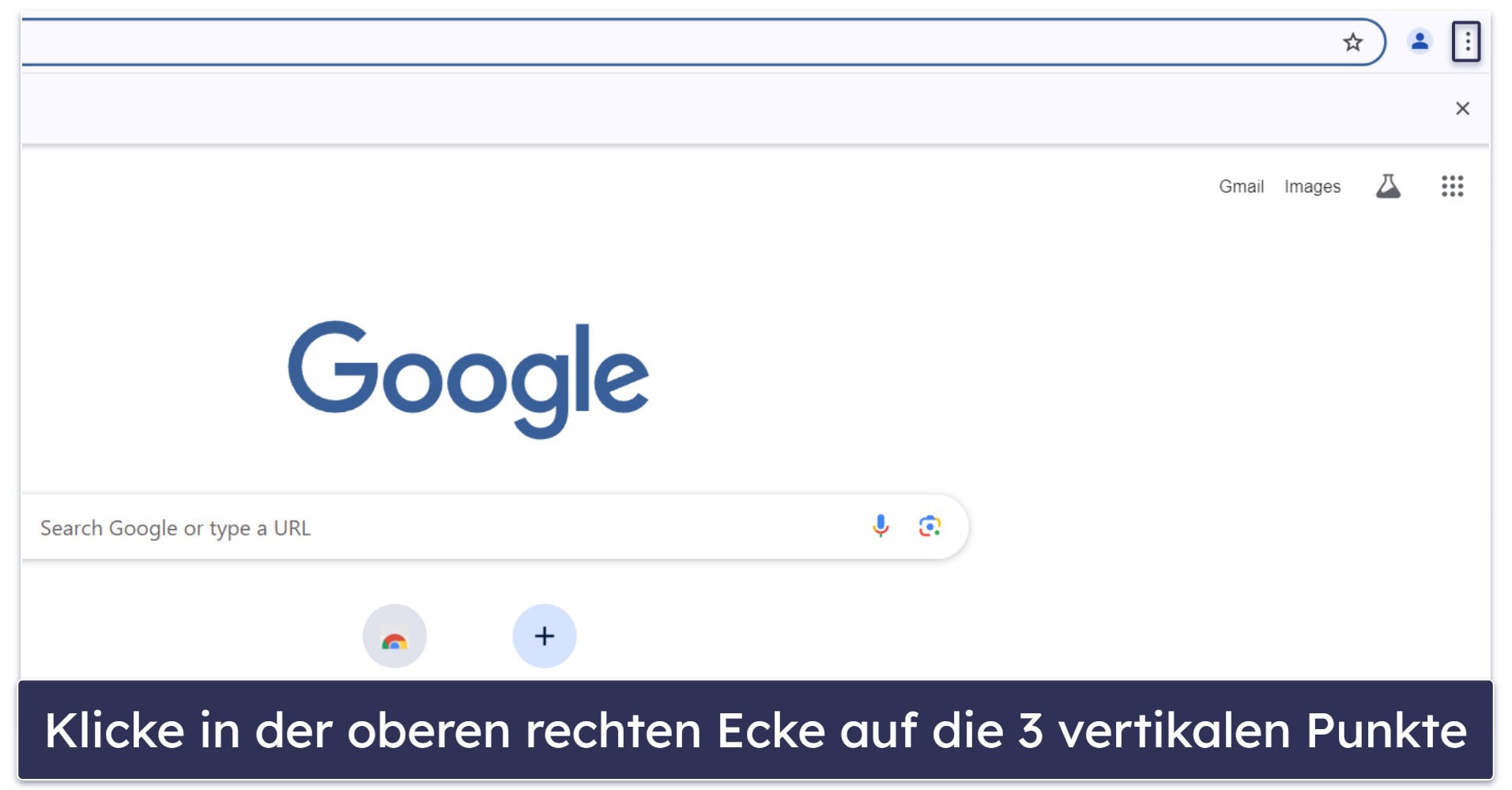
- Klicke auf die 3 vertikalen Punkte in der oberen rechten Ecke des Browserbildschirms.
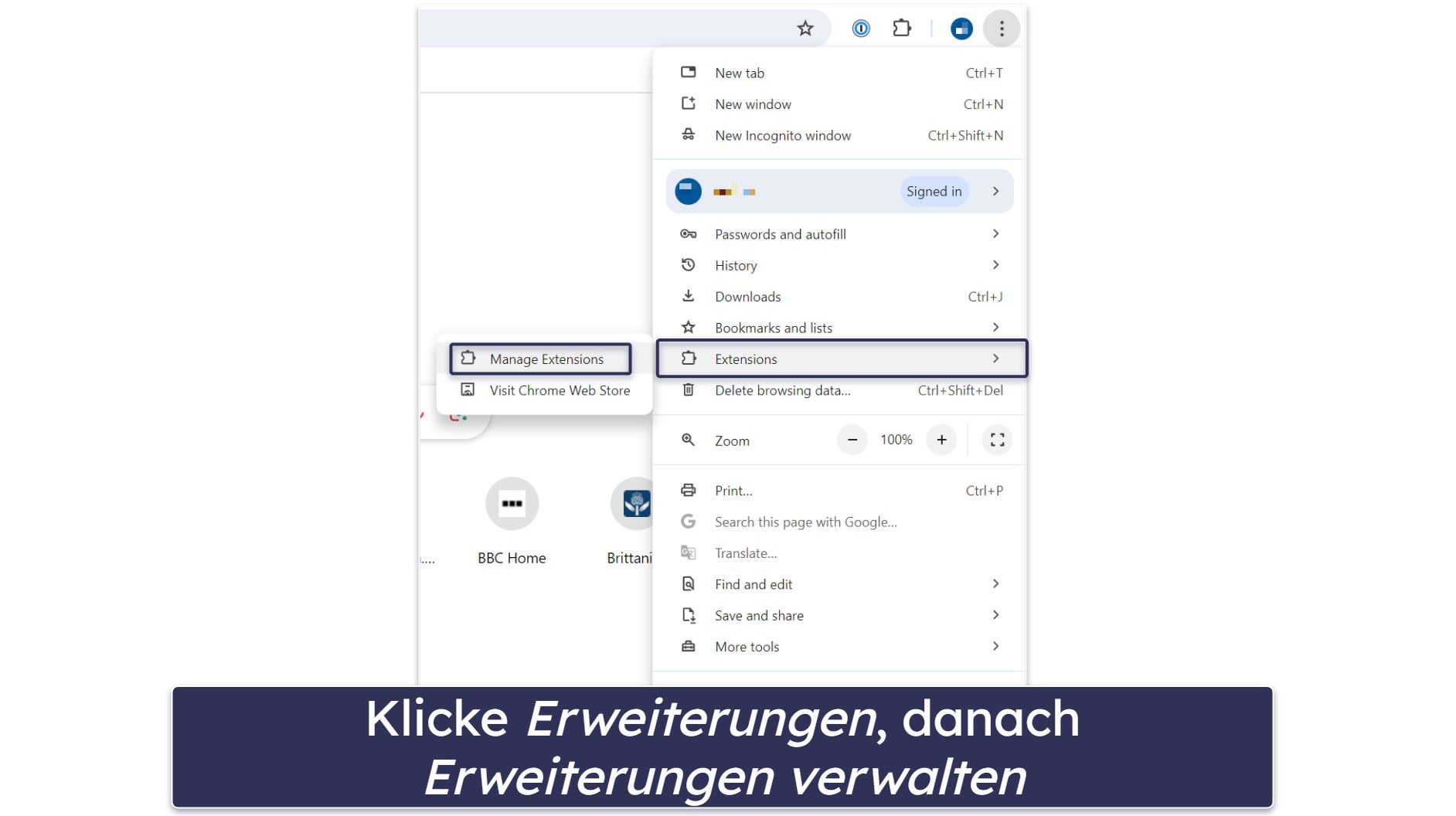
- Klicke auf Erweiterungen > Erweiterungen verwalten.
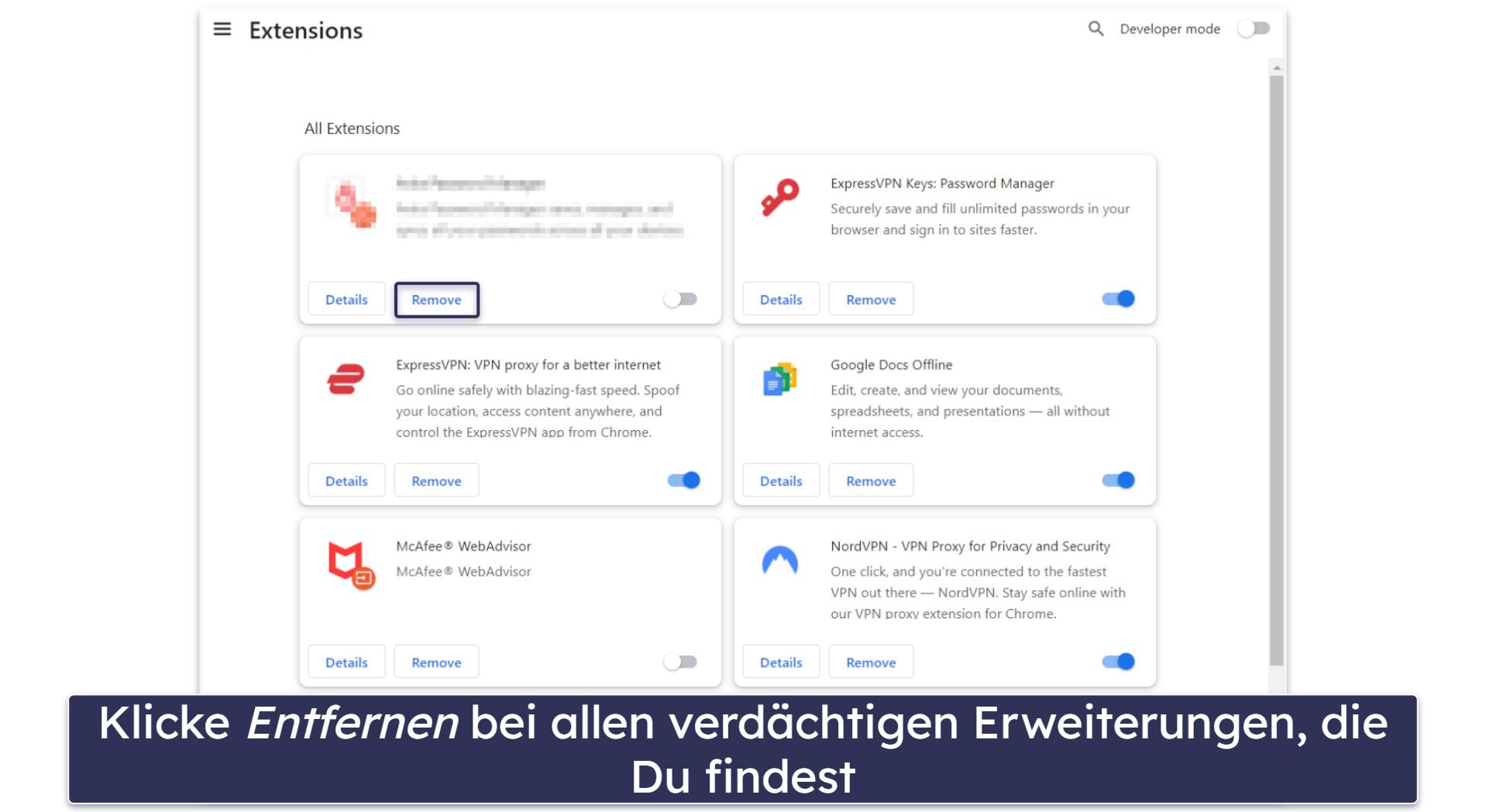
- Scrolle durch die Liste der installierten Erweiterungen, bis du die verdächtige(n) Erweiterung(en) gefunden hast, die du deinstallieren möchtest, und klicke dann auf Entfernen.
- Wenn dies dein Problem behebt, kannst du deinen Computer mit einem Antivirenprogramm scannen. Wenn du jedoch immer noch Probleme hast, musst du deinen Webbrowser zurücksetzen. Klicke dazu einfach auf den entsprechenden Link unten, um zu erfahren, wie:
Verdächtige Erweiterungen aus Edge entfernen
- Klicke auf Erweiterungen und dann auf Erweiterungen verwalten.
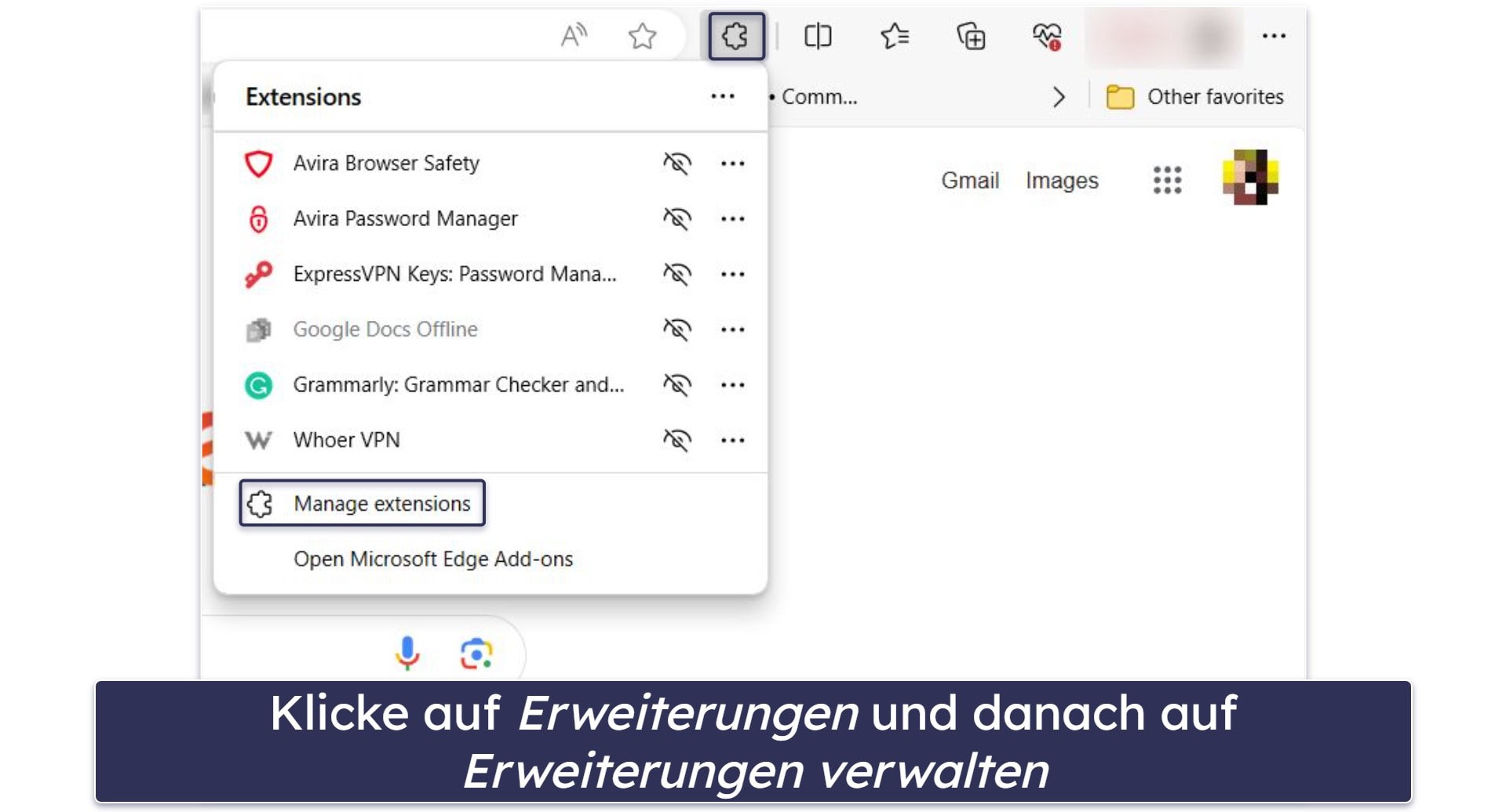
- Scrolle durch die Liste der installierten Erweiterungen, bis du die verdächtige Erweiterung siehst, die du deinstallieren möchtest, und klicke dann auf Entfernen.
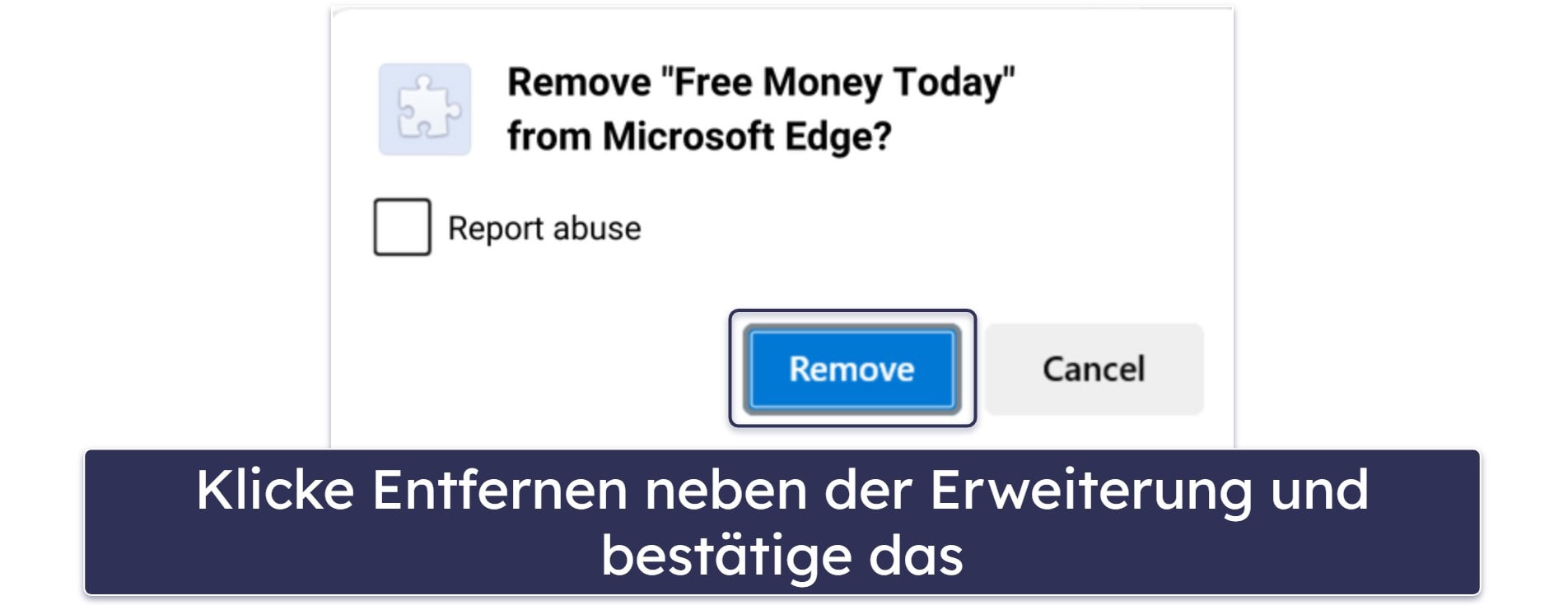
Wenn das Problem weiterhin besteht, musst du weitere Schritte unternehmen. Wenn dies dein Problem allerdings behebt, kannst du deinen Computer einfach mit einem Antivirenprogramm scannen.
Alternativ kannst du deinen Browser auch auf die Standardeinstellungen zurücksetzen, um ihn vollständig wiederherzustellen – beachte jedoch, dass dabei alle deine Erweiterungen entfernt werden. Klicke dazu einfach auf den entsprechenden Link zu deinem Browser, um zu erfahren, wie:
Verdächtige Erweiterungen aus Firefox entfernen
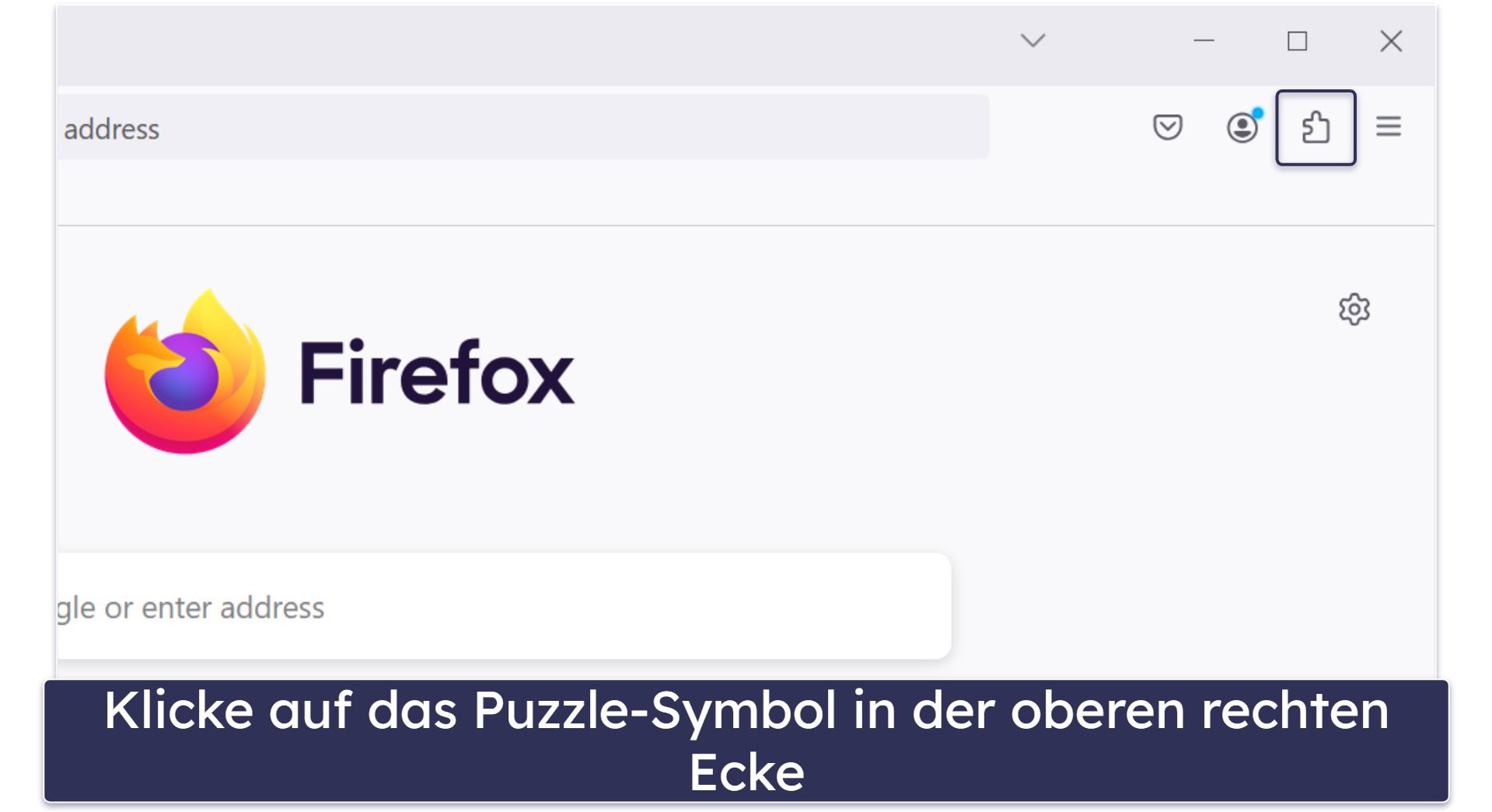
- Klicke auf das Symbol oben rechts, das wie ein Puzzleteil aussieht, um den Addon-Manager zu öffnen.
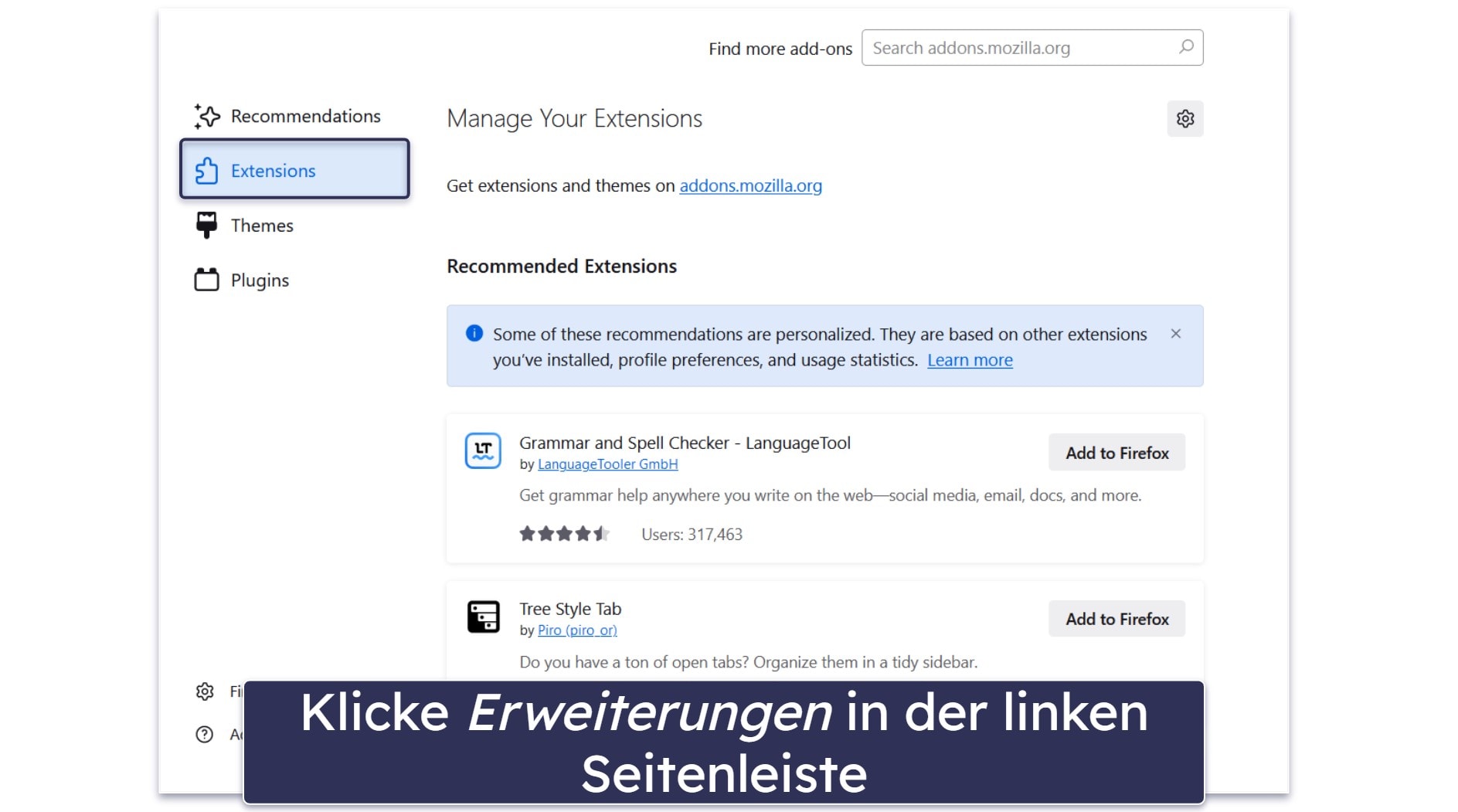
- Klicke auf Erweiterungen.
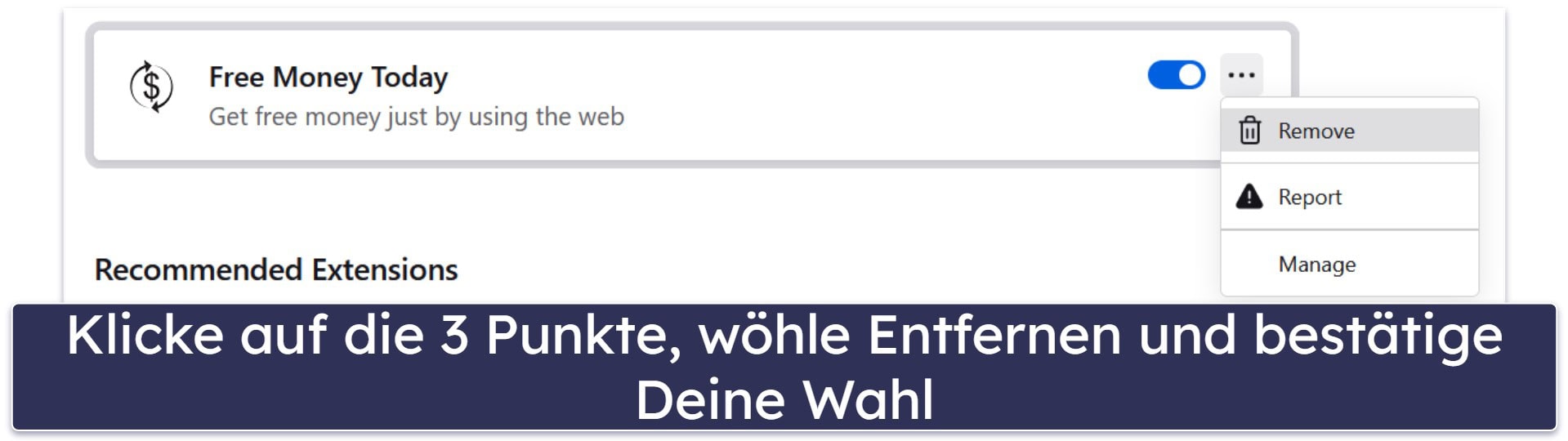
- Suche verdächtige Erweiterungen, klicke auf die 3 horizontalen Punkte rechts daneben und wähle dann Entfernen aus.
- Danach sollte das Problem behoben sein und du kannst mit dem Scannen deines Computers fortfahren. Wenn du jedoch immer noch Probleme hast, musst du deinen Browser zurücksetzen. Klicke dazu auf den von dir verwendeten Browser:
Verdächtige Erweiterungen aus Safari entfernen
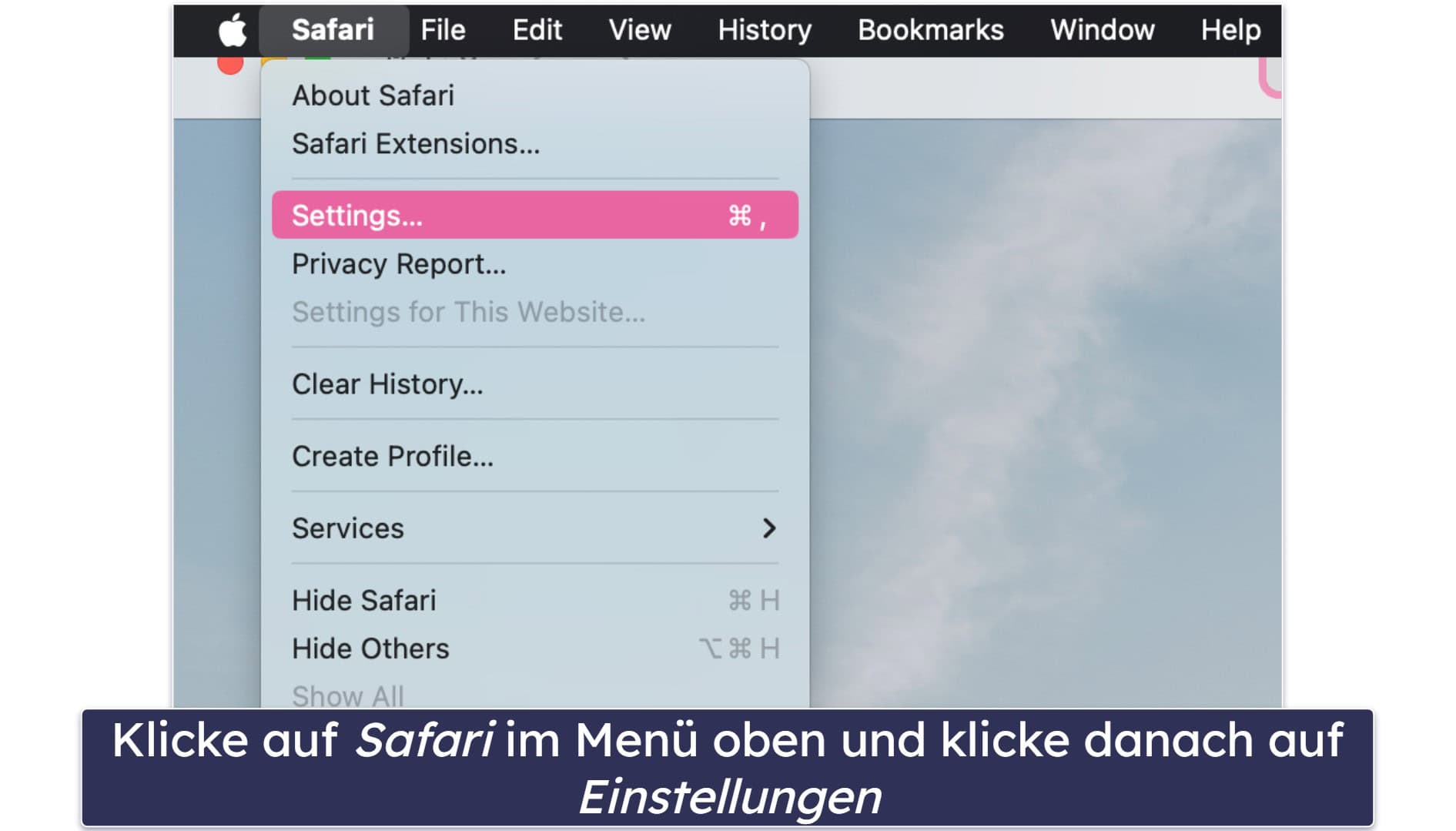
- Öffne Safari, klicke auf die Schaltfläche Safari in der oberen rechten Ecke des Bildschirms und wähle Einstellungen (oder Preferences).
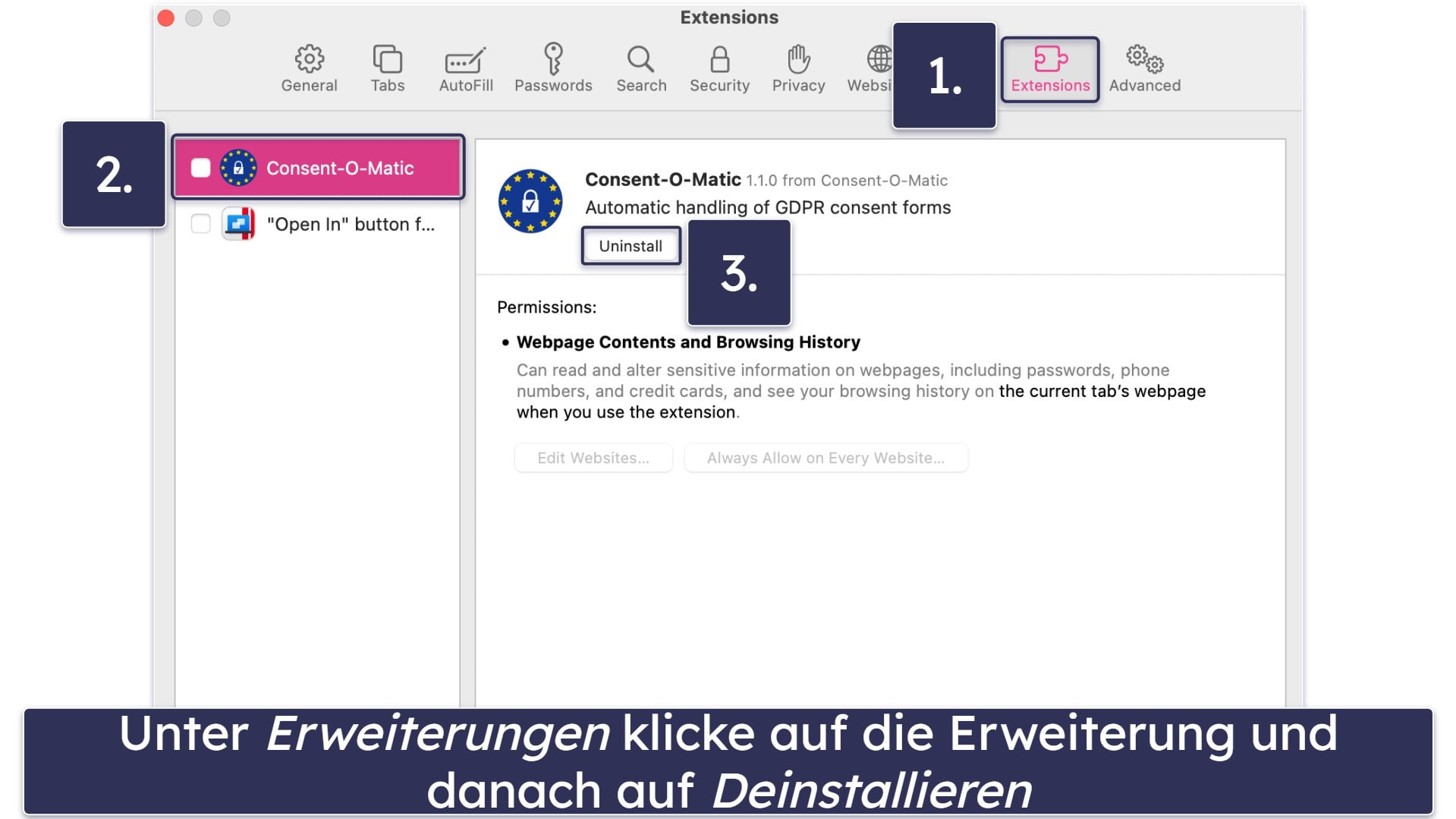
- Suche im neu geöffneten Fenster den Tab Erweiterungen und klicke darauf.
- Scrolle durch die Liste der installierten Erweiterungen, bis du diejenige sehen, die du deinstallieren möchtest, und klicke dann auf Deinstallieren.
- Jetzt kannst du dein System scannen.
So setzt du deinen Browser auf die Standardeinstellungen zurück
Für Nutzer von Chrome:
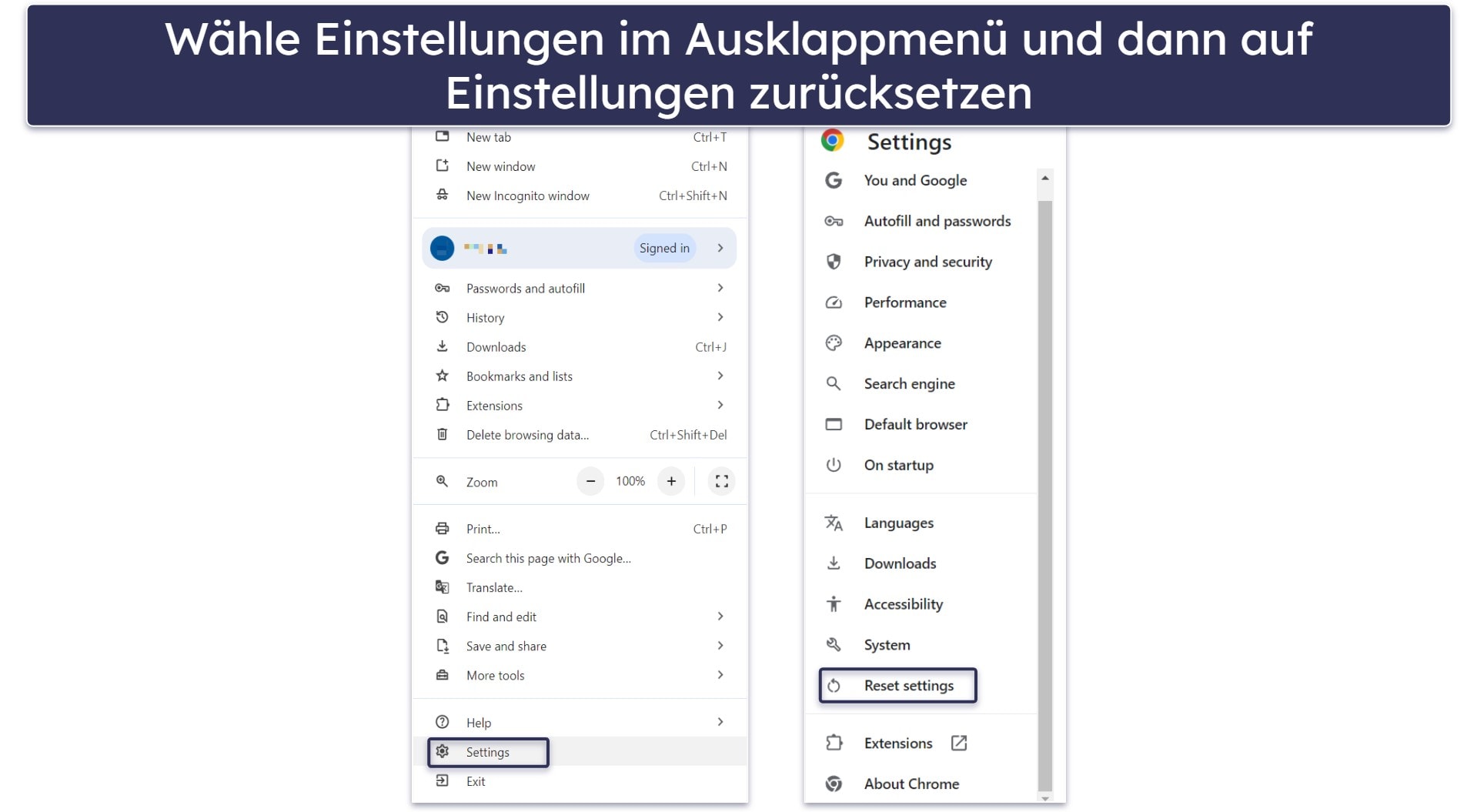
- Klicke in der oberen rechten Ecke auf die 3 vertikalen Punkte und dann auf Einstellungen.
- Klicke nun in der Leiste links auf Einstellungen zurücksetzen.
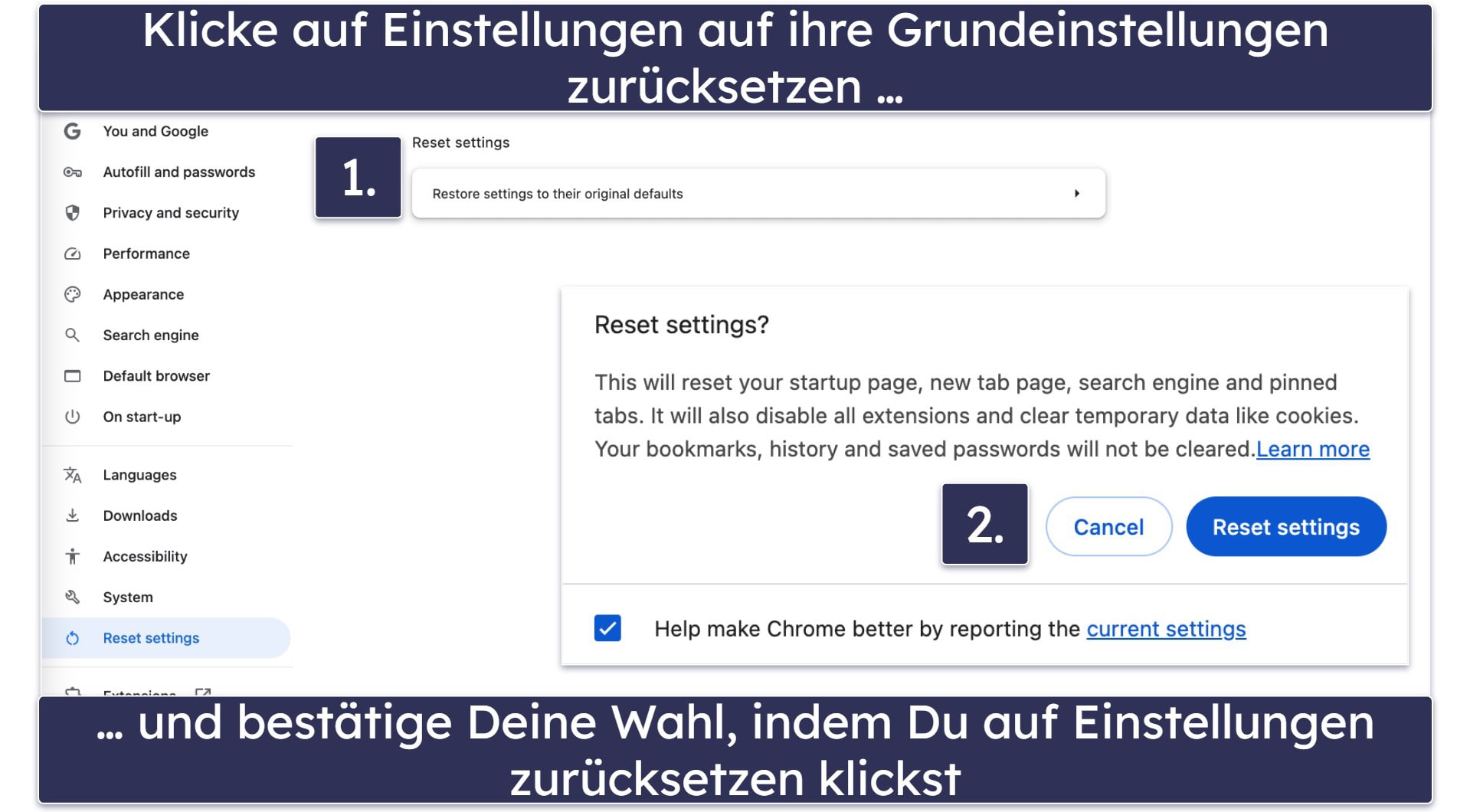
- Wähle anschließend die Option Einstellungen auf die ursprünglichen Standardwerte zurücksetzen und bestätige deine Wahl in dem daraufhin angezeigten Feld. Jetzt kannst du deinen Computer scannen.
Für Nutzer von Edge:
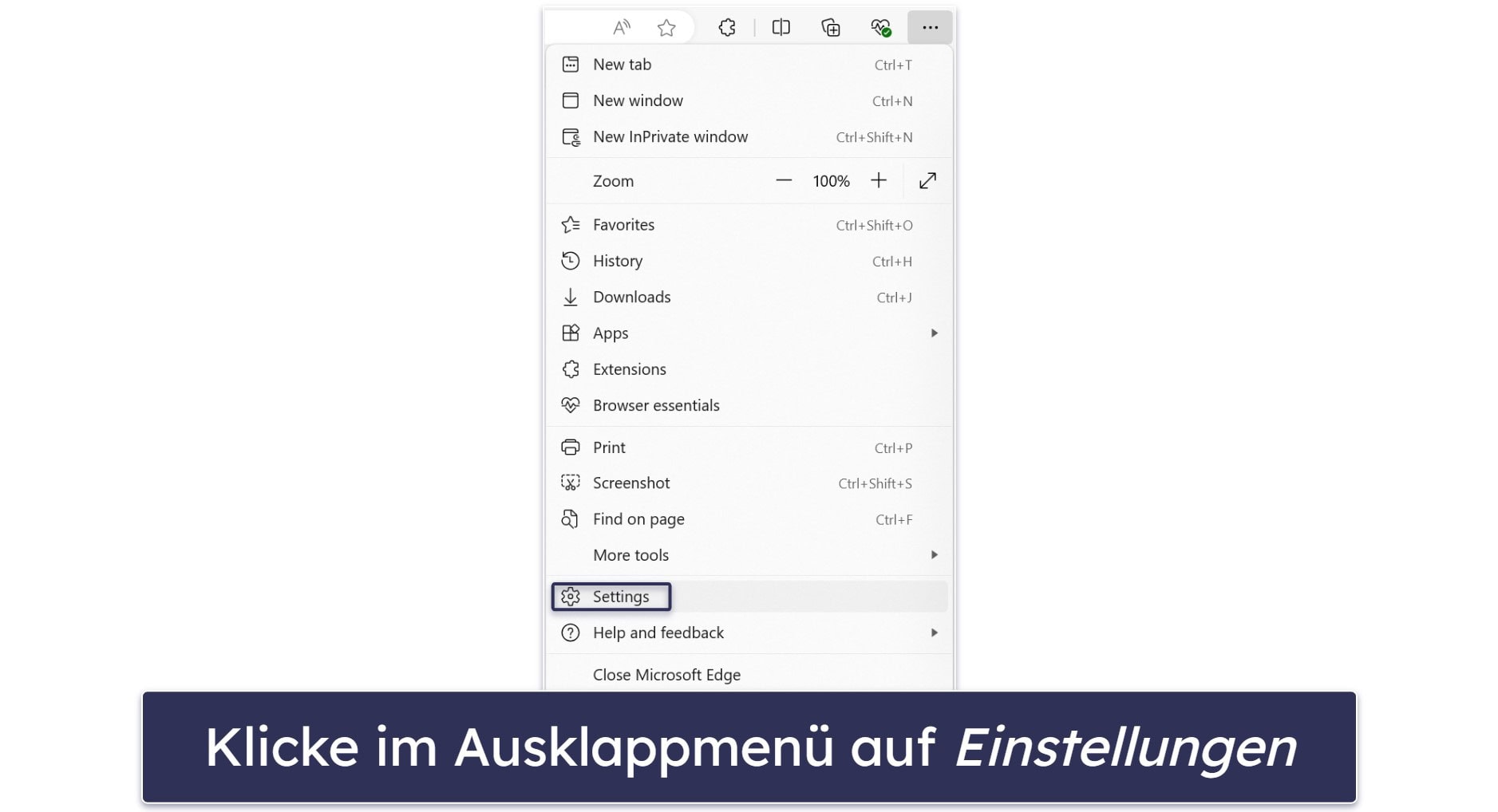
- Starte Edge und klicke auf die 3 horizontalen Punkte oben rechts im Browser. Wähle anschließend Einstellungen aus.
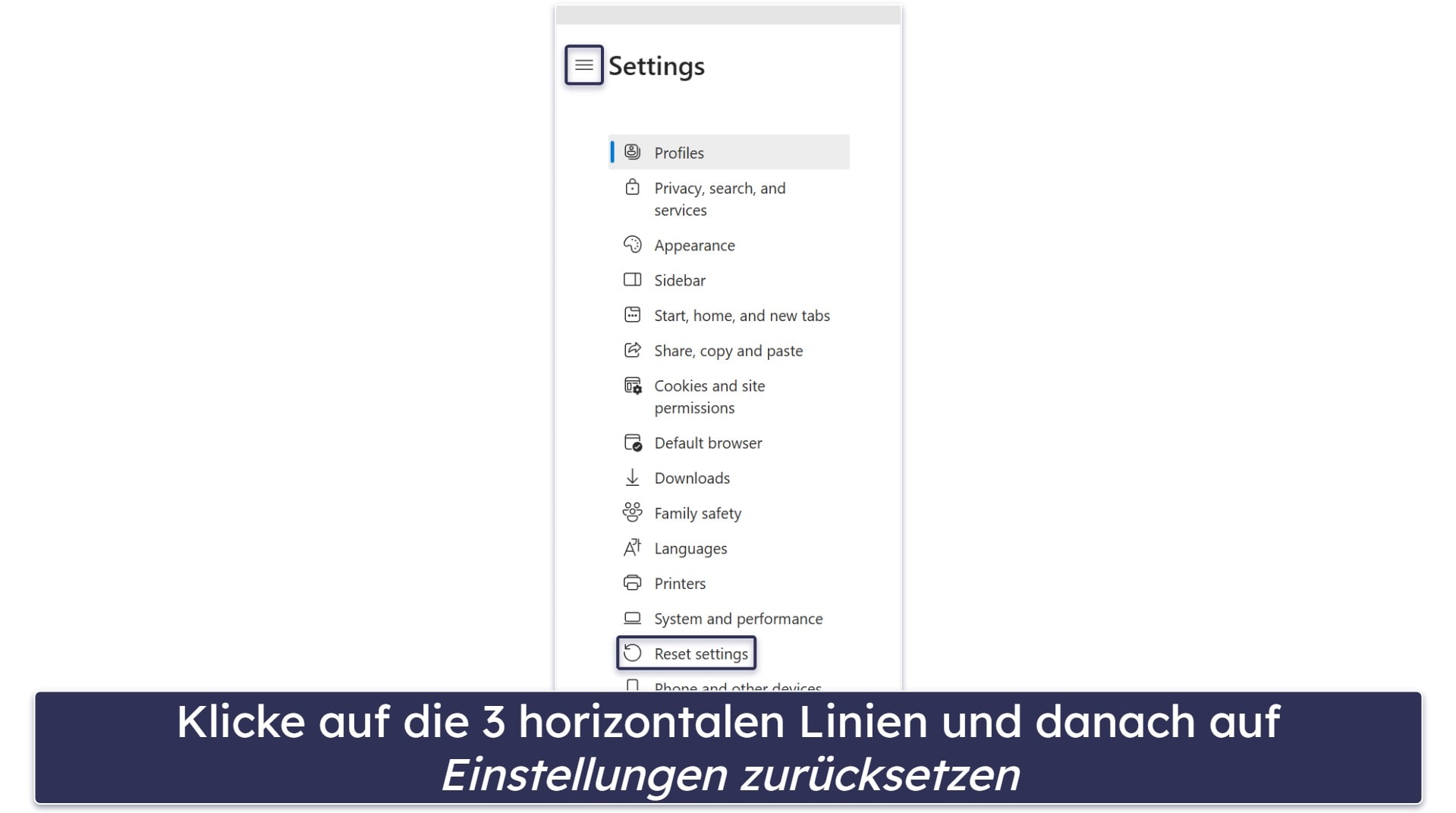
- Klicke in der linken Leiste auf Einstellungen zurücksetzen.
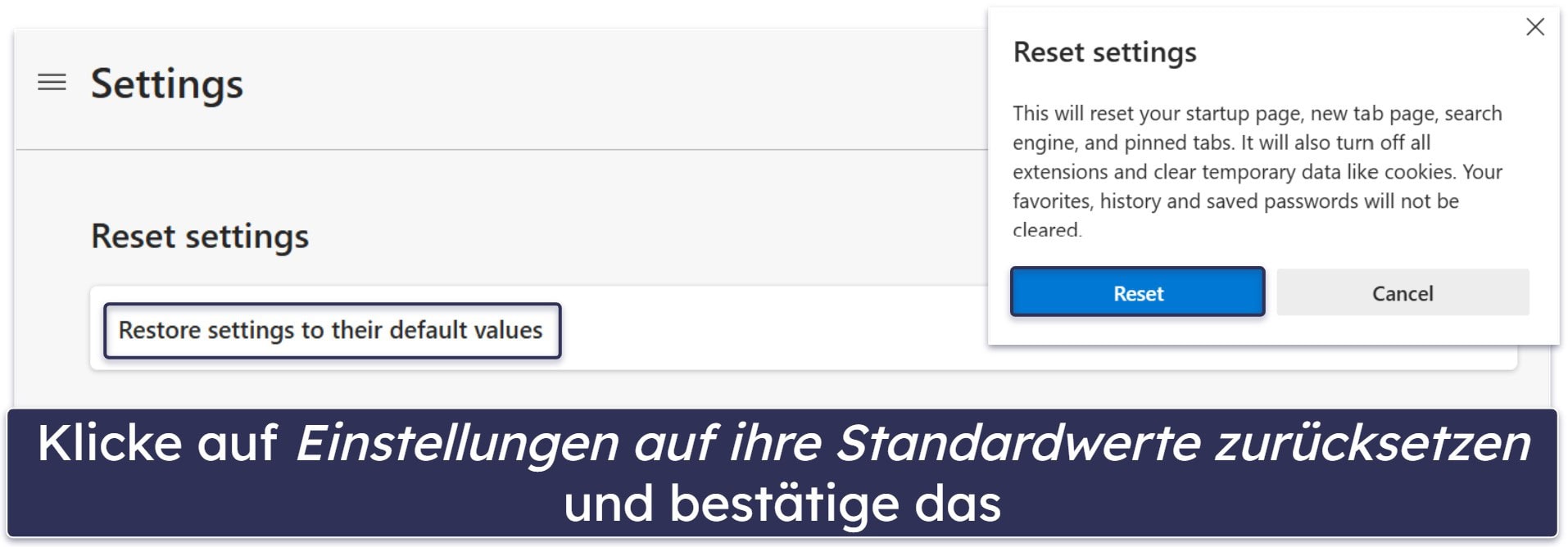
- Klicke auf Einstellungen auf ihre Standardwerte zurücksetzen. Sobald du die Standardeinstellungen deines Browsers wiederhergestellt hast, kannst du deinen Computer mit einem vertrauenswürdigen Antivirenprogramm scannen.
Für Nutzer von Firefox:
Anstatt deinen Browser komplett zurückzusetzen, kannst du bei Firefox deinen Browser neu laden und Informationen wie deine Passwörter und Lesezeichen behalten:
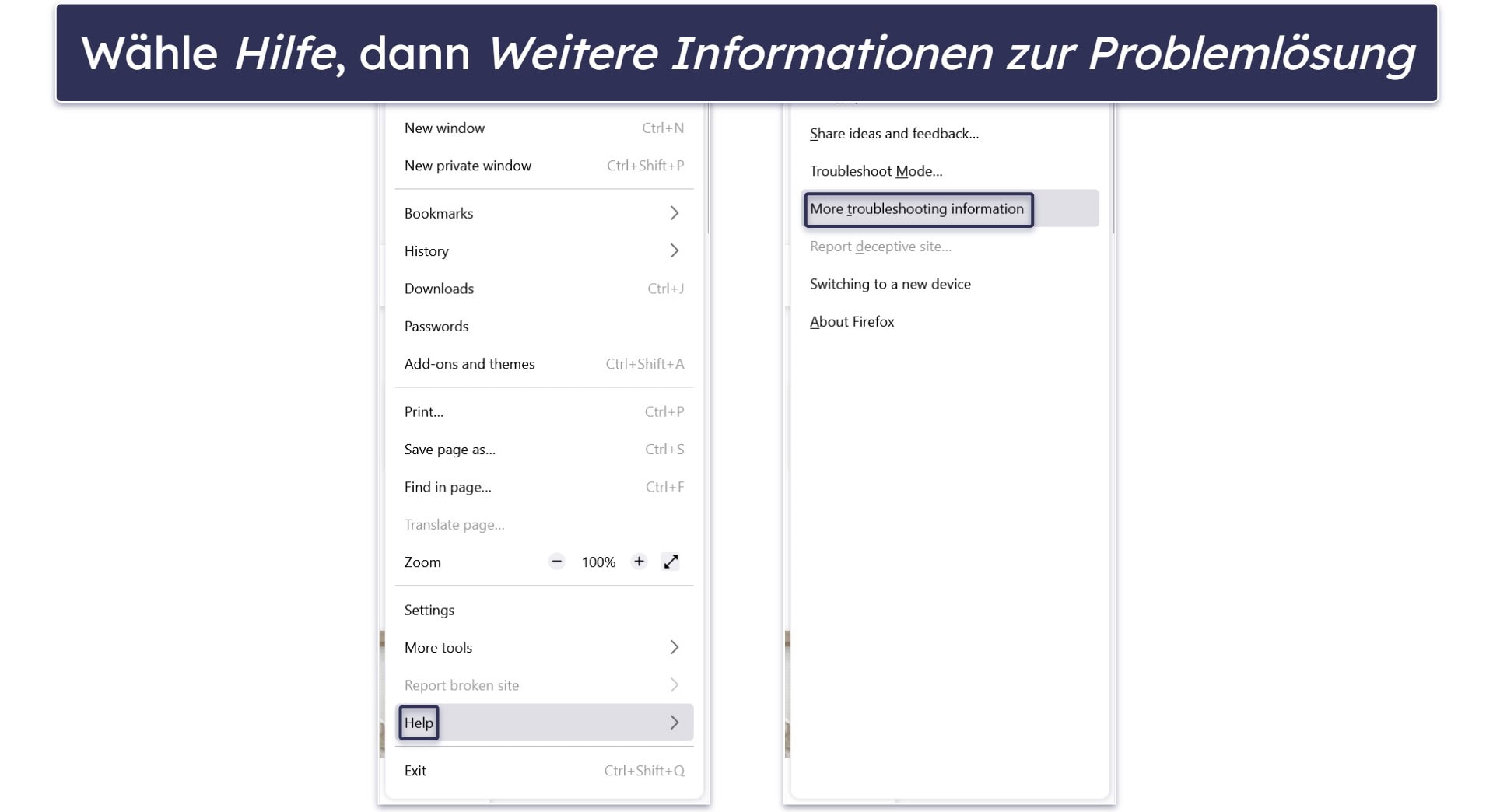
- Klicke auf die 3 horizontalen Balken oben rechts auf deinem Bildschirm und dann auf Hilfe.
- Klicke auf Weitere Informationen zur Problemlösung.
- Klicke auf Firefox neu laden…, bestätige deine Auswahl dann mit Firefox neu laden.
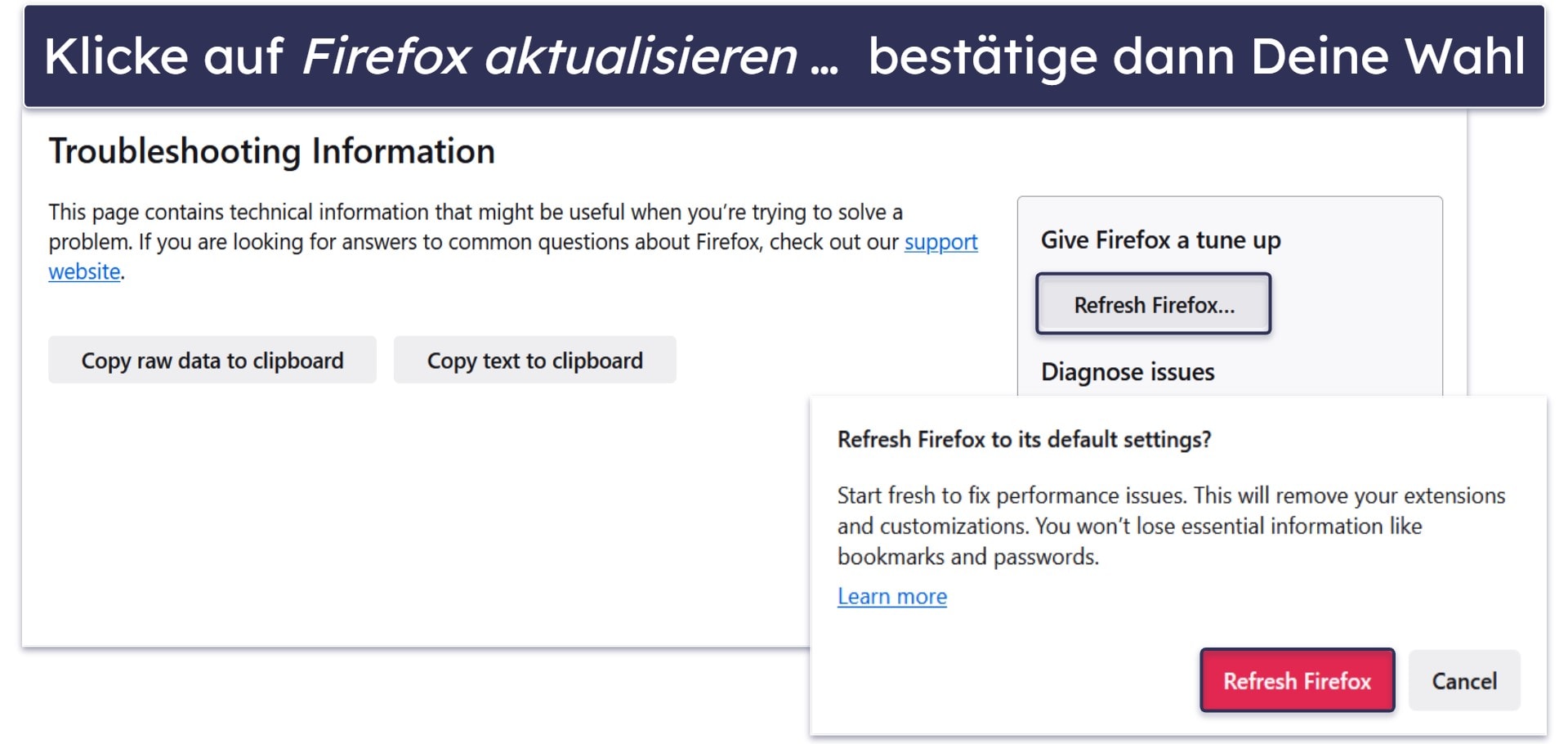
- Als nächstes kannst du dein System scannen.
Für Nutzer von Safari:
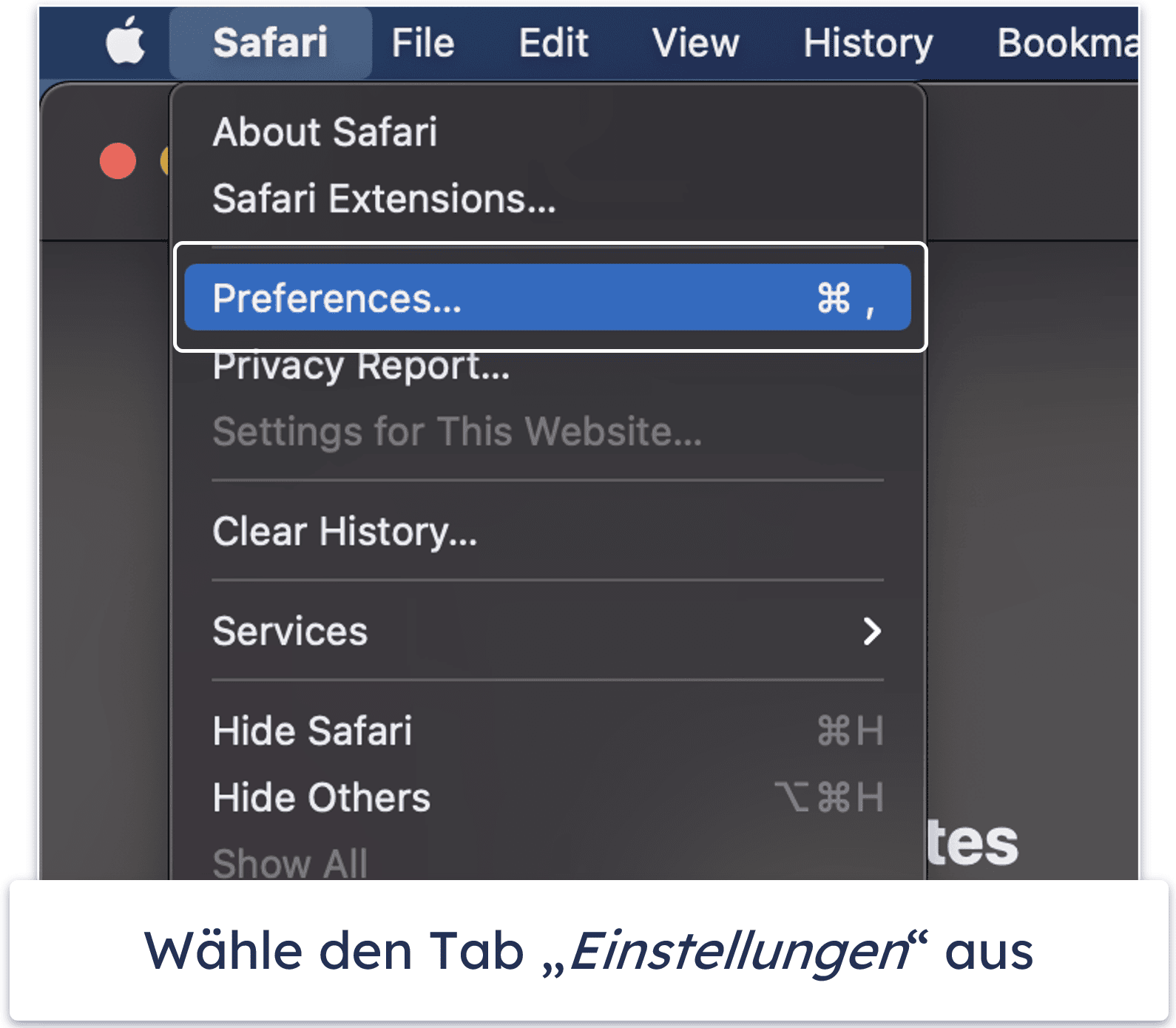
- Klicke auf das Safari-Menü und wähle anschließend Optionen aus.
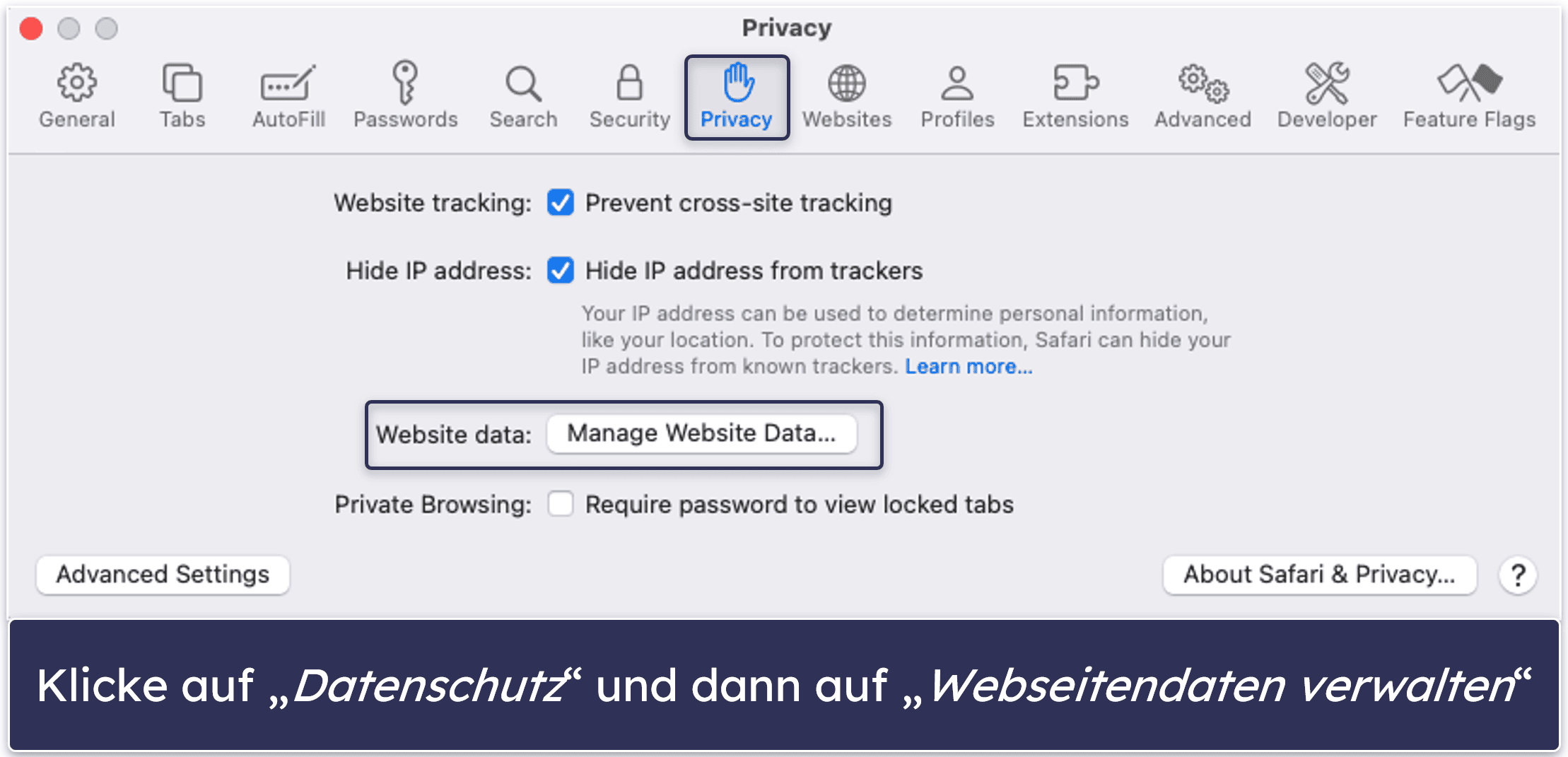
- Klicke auf den Tab Datenschutz und dann auf Webseitendaten verwalten…
- Wähle Alle entfernen, um deine Browserdaten vollständig zu löschen, und bestätige deine Auswahl, indem du auf Jetzt entfernen klickst. Jetzt kannst du dein System scannen.

Schritt 1: Finde den Browser-Hijacker mit deinem Antivirenprogramm (und verschlimmere das Problem nicht!)
Trenne dein Tablet, Smartphone oder andere Wechseldatenträger von deinem Computer. Wenn dein Computer mit Malware infiziert ist, kann sich diese auch auf die Wechseldatenträger verbreiten und sich zu einem späteren Zeitpunkt erneut installieren.
Führe nach dem Herunterladen eines Antivirenprogramms einen vollständigen Festplattenscan durch, auch wenn du verdächtige Addons bereits aus Chrome entfernt hast oder glaubst, die Malware-Dateien auf deinem Computer gefunden zu haben. Malware kann sich replizieren und in mehreren Kopien auf deinem PC verstecken. Mit einem vollständigen Festplattenscan kannst du jede Kopie der Malware, die das Problem mit Browser-Hijackern verursacht, finden, in Quarantäne verschieben und löschen. Es entfernt auch jede andere Malware, einschließlich Spyware, Rootkits und Trojanern, von deinem Computer.
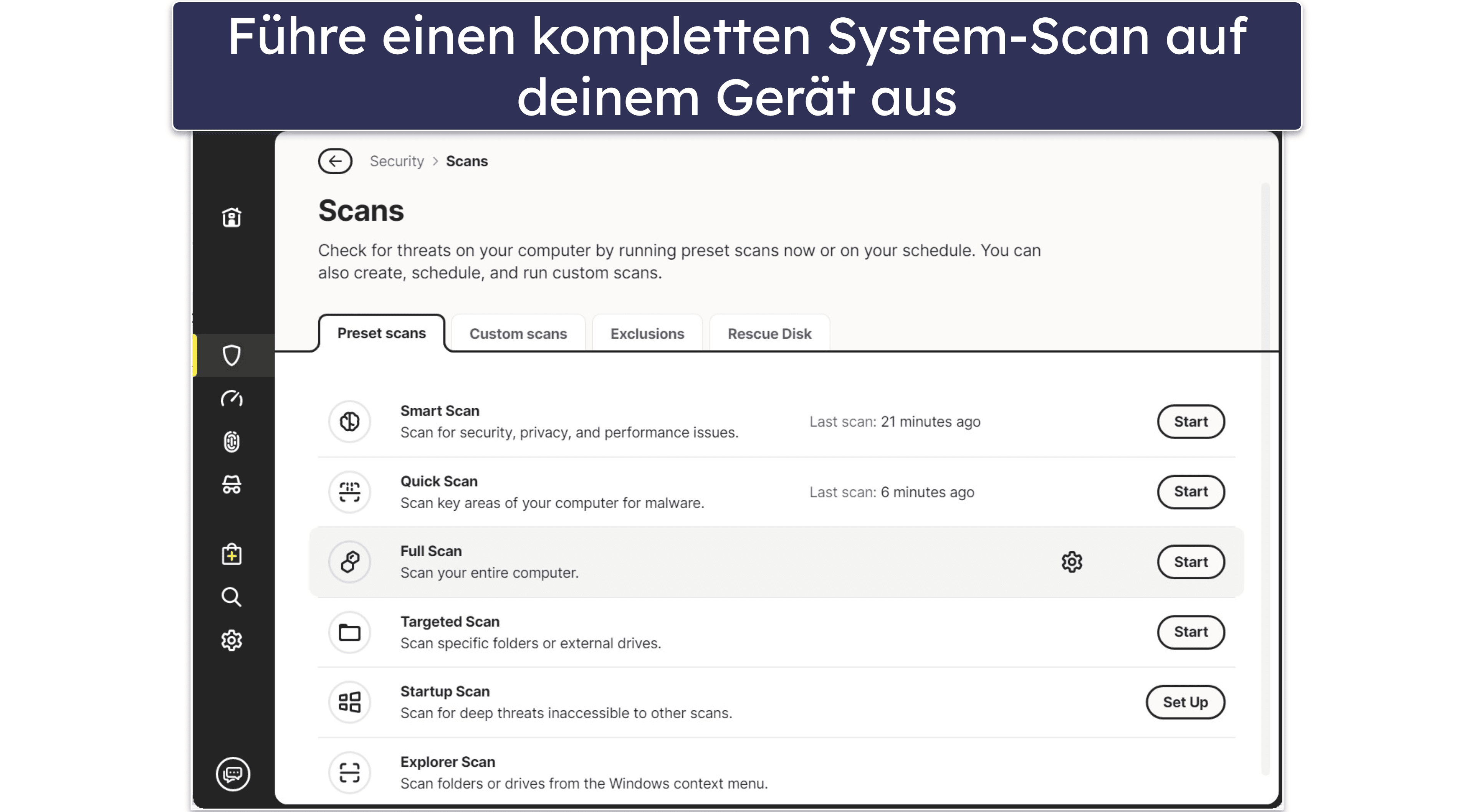
Brich die Überprüfung nicht ab, bevor sie abgeschlossen ist, auch wenn du in der Liste der Viren infizierten Dateien siehst, die du noch benötigst. Die Überprüfung der gesamten Festplatte kann bis zu 3–4 Stunden dauern, da das Antivirenprogramm alle Dateien und Prozesse auf deinem PC überprüfen muss. Aber du musst diesen Scan auf jeden Fall vollständig laufen lassen.
Wenn du während des Scans CPU-intensive Aktivitäten durchführst, kann dein Computer dadurch langsamer werden. Um dies zu vermeiden, führe den Scan am besten über Nacht durch oder zu einem anderen Zeitpunkt, an dem du den Computer nicht benutzt. Einige Antivirenprogramme, wie Norton, ermöglichen es dir auch, Scans zu planen. Sobald dein Antivirenprogramm den Malware-Scan abgeschlossen hat, werden alle Instanzen von Malware in Quarantäne verschoben. Du kannst nun mit Schritt 2 fortfahren.

Schritt 2: Entferne die Browser-Hijacker und lösche alle anderen infizierten Dateien
Wenn dein Antivirenprogramm potenziell schädliche Dateien erkennt, werden diese in den Quarantäneordner verschoben. In diesem Ordner findest du eine Liste mit allen erkannten Dateien. Prüfe diese Liste sorgfältig und identifiziere die sicheren Dateien, bevor du weitere Schritte unternimmst. Möglicherweise hat dein Antivirenprogramm fälschlicherweise sichere Dateien als Bedrohungen erkannt. Behalte also nur Dateien, von denen du zu 100 % überzeugt bist, dass sie sicher sind, und lösche den Rest. Wenn du dir bei einer bestimmten Datei unsicher bist, wende dich an den Kundensupport deines Antivirenprogramms, bevor du eine Entscheidung triffst.
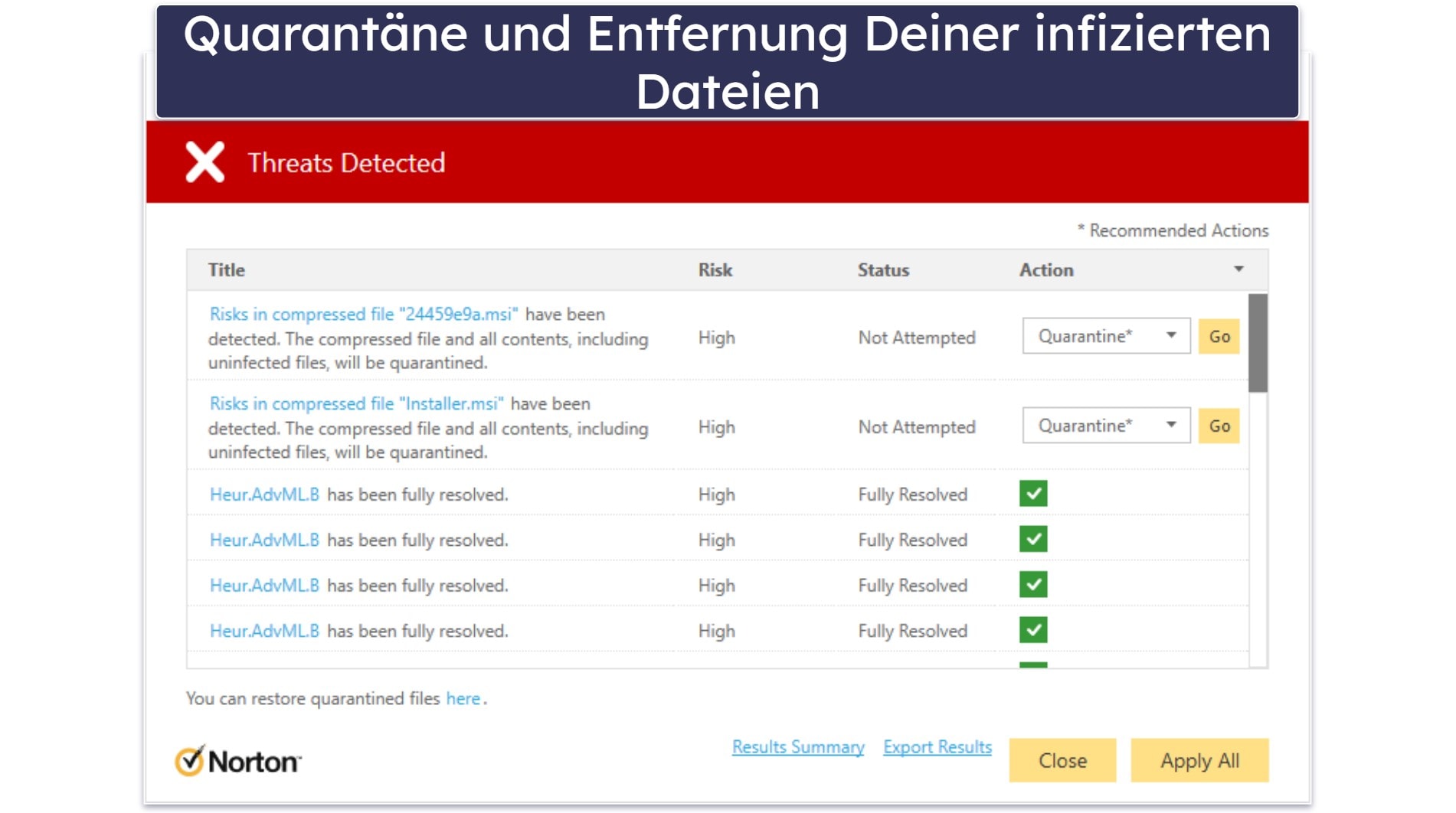
Sobald alle erkannten Dateien entfernt oder in die Whitelist aufgenommen wurden, starte dein Gerät neu. Nach dem Neustart solltest du eine zweite vollständige Festplattenprüfung durchführen, um sicherzustellen, dass wirklich keine Spuren von Malware mehr vorhanden sind. Der zweite Scan wird nicht so lange dauern wie der erste, da viele Antivirenprogramme sich die zuletzt gescannten Dateien merken und nur neue bzw. geänderte Dateien überprüfen.
Nach dem zweiten Scan sollten keine infizierten Dateien mehr vorhanden sein. Wenn du jedoch immer noch Dateien im Quarantäneordner findest, musst du die Schritte 1 und 2 so lange wiederholen, bis du deinen Computer ohne Probleme scannen kannst.
Prüfe abschließend, ob dein Webbrowser normal funktioniert. Ist dies nicht der Fall, musst du möglicherweise den ersten Schritt wiederholen, um deinen Webbrowser auf seine Standardsuchmaschine zurückzusetzen.
Danach kannst du mit Schritt 3 fortfahren. Im Internet gibt es viele andere Malware-Dateien, die sich über dein WLAN-Netzwerk verbreiten, deine Online-Konten gefährden und deinen Computer schädigen können. Daher ist es wichtig, dass dein Gerät vollständig gegen solche Bedrohungen geschützt ist.
Schritt 3: Verhindere, dass dein Gerät erneut infiziert wird
Cyberkriminelle veröffentlichen ständig neue Malware, und wenn du nicht geschützt bist, bist du weiterhin anfällig für Daten- oder Identitätsdiebstahl sowie andere potenzielle Risiken. Es gibt allerdings mehrere Möglichkeiten, deine Geräte und Daten zu schützen. Gehe dazu einfach wie folgt vor:
- Halte deine Software, dein Betriebssystem und deine Treiber auf dem neuesten Stand: Du solltest dein Betriebssystem, deine Software und deine Treiber regelmäßig aktualisieren, um deine Geräte vor Online-Bedrohungen zu schützen. Die Verwendung veralteter Software macht dein System anfällig für Cyberangriffe und erleichtert es Kriminellen, dein Gerät mit Malware zu infizieren. Um diese Risiken zu minimieren, solltest du, wann immer möglich, automatische Updates aktivieren und regelmäßig nach neuen Versionen deiner Software, deines Betriebssystems und deiner Treiber suchen. Einige Antivirenprogramme verfügen sogar über Schwachstellen-Scanner, die automatisch sicherstellen, dass auf deinem Computer die neuesten Softwareversionen installiert sind. Wenn du proaktiv vorgehst und auf dem neuesten Stand bleibst, kannst du die Sicherheit deines Geräts erhöhen und dafür sorgen, dass es reibungslos funktioniert.
- Vermeide das Herunterladen verdächtiger Dateien: Malware schleicht sich oft über dubiose E-Mails und nicht vertrauenswürdige Webseiten in deine Geräte ein. Um deine Sicherheit zu gewährleisten, ist es wichtig, dass du nicht auf verdächtige Links klickst und keine Anhänge von unbekannten Absendern herunterlädst. Selbst in Fällen, in denen du den Absender persönlich kennst, ist es ratsam, dessen vollständige E-Mail-Adresse zu kontrollieren, bevor du einen Anhang öffnest. Stelle außerdem sicher, dass ein Antivirenprogramm mit einem Echtzeitschutz (wie Norton oder
Bitdefender ) auf deinem Gerät installiert ist. Auf diese Weise werden Dateien, Webseiten und E-Mails laufend auf schädliche Inhalte gescannt, und unsichere Downloads werden blockiert. - Schütze dein WLAN-Netzwerk und deine IoT-Geräte: Es ist wichtig, dein WLAN-Netzwerk und deine Internet-of-Things-Geräte (IoT) zu schützen, um deine persönlichen Daten nicht zu gefährden. Du kannst dies tun, indem du ein sicheres Passwort für dein kabelloses Netzwerk erstellst, was mit einem guten Passwortmanager wie 1Password leicht zu bewerkstelligen ist. Sobald du ein Passwort erstellt hast, stelle sicher, dass dein Netzwerk sicher ist, indem du auf das Schlosssymbol neben seinem Namen achtest. Lies auch im Handbuch nach oder suche im Internet nach Anweisungen, wie du Passwörter für deine IoT-Geräte einrichtest. Schließlich solltest du für öffentliche WLAN-Verbindungen immer ein hochwertiges VPN wie ExpressVPN verwenden, um deine Daten vor potenziellen Bedrohungen zu schützen.
- Lade ein sicheres Antivirenprogramm herunter: Ein zuverlässiges Antivirenprogramm ist wichtig, um Malware wie Viren, Ransomware und Phishing-Angriffe zu verhindern. Mit einem Antivirenprogramm kannst du einen vollständigen Systemscan durchführen, um dein Gerät zu schützen, und zusätzliche Funktionen wie eine starke Firewall, Echtzeit-Scans und automatische Updates nutzen. Norton ist dazu eine gute Wahl, denn es bietet eine Malware-Erkennungsrate von 100 %, eine breite Palette von Zusatzfunktionen (wie eine intelligente Firewall) und eine benutzerfreundliche Oberfläche.
Die 3 besten Antivirenprogramme zum Entfernen eines Browser-Hijackers
Kurze Zusammenfassung der besten Antivirenprogramme zum Entfernen eines Browser-Hijackers:
- 🥇 1. Norton — Bestes Antivirenprogramm zur vollständigen Entfernung eines Browser-Hijackers in 2026.
- 🥈 2. Bitdefender — Cloud-basierter Virenschutz mit nützlichen Zusatzfunktionen und Tools.
- 🥉 3. TotalAV — Einsteigerfreundliches Antivirenprogramm, das sich hervorragend für neue Anwender eignet.
Merkmale, dass sich ein Browser-Hijacker auf deinem Gerät befindet
Einige Anzeichen können auf das Vorhandensein eines Browser-Hijackers auf deinem Gerät hindeuten – wenn du diese Anzeichen kennst, kannst du ihn schnell finden und entfernen und damit dein Gerät wieder schützen. Auf folgende Anzeichen solltest du achten:
- Verdächtige Suchmaschine – Ein Browser-Hijacker kann deine Standard-Suchmaschine, wie z. B. Google oder Bing, durch eine gefährliche Suchmaschine, wie z. B. Search Marquis, ersetzen.
- Weiterleitungen zu unerwünschten Webseiten – Gefährliche Webseiten verwenden Browser-Hijacker, um ihren Traffic zu steigern, die Werbeeinnahmen zu erhöhen, Benutzerdaten zu stehlen oder deine Geräte mit schädlicher Malware zu infizieren.
- Zu viel Pop-up-Werbung – Wenn dein Gerät mit dieser Malware infiziert ist, werden dir möglicherweise viel mehr Werbeanzeigen eingeblendet. Diese Anzeigen können auf umgeleiteten Webseiten oder alternativen Suchmaschinen erscheinen oder dir sogar auf legitime Webseiten folgen.
- Eine andere Startseite – Wenn sich die Startseite deines Browsers ohne deine Zustimmung in eine andere mit Werbung gefüllte Webseite geändert hat, könnte ein Browser-Hijacker dafür verantwortlich sein.
- Unbekannte Erweiterungen – Wenn du unbekannte Browsererweiterungen zusammen mit seltsamen Anzeigen entdeckst, entferne diese sofort und scanne dein Gerät.
Beispiele von Browser-Hijackern
- Ask Toolbar – Dieses Browser-Addon wurde oft in anderen kostenlosen Software-Downloads versteckt und könnte die Startseite deines Standardbrowsers auf Ask.com ändern oder die Ask Toolbar installieren, die Suchergebnisse umleitet und eine Menge Werbung anzeigt.
- Babylon Toolbar – Bekannt dafür, Suchmaschinenergebnisse und Browser-Startseiten auf Babylons eigene Webseite und Such-Domain zu ändern. Die Toolbar ist oft Teil anderer Software und kann schwer zu entfernen sein.
- CoolWebSearch (CWS) – Eine Reihe von Browser-Hijackern, die Schwachstellen in Microsofts Internet Explorer ausnutzen und Suchmaschinenanfragen auf verschiedene Webseiten voller Werbung umleiten.
- Conduit Search/Toolbar – In der Regel gebündelt mit anderer kostenloser Software, die aus dem Internet heruntergeladen wird. Nach der Installation kann sie die Startseite und die Suchmaschine des installierten Browsers ohne Erlaubnis in Conduit Search ändern.
- Snap.do – Ändert die Standardeinstellungen deines Webbrowsers, um aufdringliche Werbung und betrügerische Pop-ups anzuzeigen, führt zu zweifelhaften Webseiten oder leitet dich über eine alternative Suchmaschine wie Snap.do um. Wird oft als Browsererweiterung getarnt.
Tipps zur Vermeidung von Browser-Hijackern
Browser-Hijacker ruinieren dein Online-Erlebnis, indem sie Browsereinstellungen ohne deine Erlaubnis ändern, was zu unerwünschten Weiterleitungen und Anzeigen führt. Hier erfährst du, wie du deinen PC vor einer Infektion mit Browser-Hijackern schützen kannst:
- Verwende ein zuverlässiges Antivirenprogramm – Top-Antivirenprogramme wie Norton verfügen über zahlreiche Funktionen, die deinen Computer vor Malware schützen. Dazu gehören ein Echtzeitschutz, der Viren daran hindert, Schaden anzurichten, eine intelligente Firewall, die dein Netzwerk schützt, und Webschutz-Tools, die dich vor gefährlichen Webseiten bewahren.
- Sei vorsichtig, wenn du auf Links klickst – Vermeide es, auf verdächtige Links von unbekannten oder nicht vertrauenswürdigen Quellen in Pop-up-Anzeigen, E-Mails oder Beiträgen in sozialen Medien zu klicken. Überprüfe immer die Quelle von Links, bevor du darauf klickst.
- Lade Software nur aus vertrauenswürdigen Quellen herunter – Achte immer darauf, dass deine Downloads aus seriösen Quellen stammen, z. B. aus offiziellen App-Stores oder direkt von den Softwareherstellern, damit du nicht versehentlich Malware herunterlädst.
- Halte deinen Computer und deine Treiber auf dem neuesten Stand – Du solltest dein Betriebssystem, deinen Webbrowser und andere Software mit den neuesten Sicherheits-Patches und Updates immer auf dem neuesten Stand halten. Auf diese Weise werden alle bekannten Sicherheitslücken geschlossen, die von Redirect-Viren ausgenutzt werden könnten.
- Verwende ein VPN – Ein Virtuelles Privates Netzwerk (VPN) schützt deine Internetverbindung, indem es die Daten, die du sendest und empfängst, verschlüsselt. Dadurch bleiben deine Online-Aktivitäten nicht nur privat, sondern es wird auch für Hijacker schwieriger, deinen Browser mit bösartigen Weiterleitungen zu infizieren.
- Informiere dich vor der Installation von Software – Achte bei der Installation neuer Software auf die Berechtigungen und Details, um zu vermeiden, dass du ungewollt einen Hijacker auf deinem System installierst.
- Sei vorsichtig mit Browsererweiterungen – Füge nur Erweiterungen aus Quellen hinzu, denen du vertraust, und überprüfe deine Browsereinstellungen regelmäßig auf unerwartete Änderungen.
- Verwende einen Werbeblocker – Ein zuverlässiger Adblocker kann dich vor Popup-Werbung schützen und Weiterleitungen zu gefährlichen Webseiten verhindern, was dein Online-Erlebnis sicherer macht.
Häufig gestellte Fragen
Was ist ein Browser-Hijacker und wie funktioniert er?
Ein Browser-Hijacker ist eine Art von Malware, die die Einstellungen deines Webbrowsers ohne deine Erlaubnis verändert, indem sie in der Regel die Startseite und die Standard-Suchmaschine ändert oder manchmal sogar neue Tabs öffnet. Sie leiten dich auf bestimmte Webseiten um, um Werbeeinnahmen zu steigern oder Malware zu verbreiten. Browser-Hijacker werden oft zusammen mit kostenloser Software, E-Mail-Anhängen oder kompromittierten Webseiten gefunden. Sie können auch unerwünschte Symbolleisten oder Erweiterungen installieren und die Aktivitäten der Benutzer für gezielte Werbung verfolgen
Können Browser-Hijacker einfach entfernt werden?
Ja, Browser-Hijacker sind in der Regel leicht mit Hilfe eines seriösen Antivirenprogramms wie Norton zu entfernen.
Norton ist in der Lage, Browser-Hijacker effektiv zu erkennen und zu neutralisieren, indem es den eingehenden Traffic auf schädliche Elemente überprüft und vollständige Systemscans durchführt, um vorhandene Hijacker zu identifizieren und zu entfernen. Auch wenn Antivirensoftware wie Norton Browser-Hijacker entfernen kann, sind möglicherweise einige manuelle Schritte zur vollständigen Entfernung erforderlich.
Welcher ist der unsicherste Browser?
Das hängt davon ab, was du in einem Webbrowser suchst. Google Chrome beispielsweise ist zwar sicher, steht aber in der Kritik, weil er Nutzerdaten sammelt, und seine Beliebtheit macht ihn zu einem häufigen Ziel für Cyberkriminelle.
Im Gegensatz dazu sind Browser wie Brave und Tor datenschutzfreundlichr. Brave blockiert standardmäßig automatisch Werbung und Tracker. Außerdem verfügt er über HTTPS Everywhere, eine Skriptblockierung und einen Fingerprinting-Schutz. Der Tor Browser wurde für anonymes Surfen entwickelt und basiert auf dem Tor-Netzwerk, das deinen Traffic durch mehrere Verschlüsselungsebenen leitet. Er ist zwar langsamer als andere Browser, aber eine der besten Optionen für einen hohen Datenschutz und deine Anonymität.
Kann ich Browser-Hijacker manuell entfernen, oder benötige ich dazu ein Antivirenprogramm?
Die manuelle Entfernung eines Browser-Hijackers kann ohne technisches Vorwissen schwierig sein, da sich diese Malware-Typen in Systemdateien, Registry-Einträgen und Browsereinstellungen verstecken können. Daher wird ein Antivirenprogramm empfohlen, um Browser-Hijacker und ihre zugehörigen Komponenten effektiv zu erkennen und zu beseitigen. Die besten Antivirenprogramme wie Norton 360 werden ständig mit den neuesten Virendefinitionen aktualisiert und verfügen über fortschrittliche Scanfunktionen, die eine gründliche Bereinigung gewährleisten. Sie bieten auch einen kontinuierlichen Schutz vor künftigen Bedrohungen und sind damit die zuverlässigste Wahl für den Umgang mit Browser-Hijackern.