

Veröffentlicht am: 15. April 2025 Seit Veröffentlichung 2 mal aktualisiert
Obwohl es im ersten Moment schwierig klingt, den Fire TV Sticks freizuschalten, ist es eigentlich ziemlich einfach. Zumal sich das Entsperren auch wirklich lohnt, denn dadurch kannst du zusätzliche Apps auf deinem Gerät installieren, die du normalerweise nicht im Amazon Appstore findest.
Fakt ist aber auch, dass viele Anleitungen im Internet etwas verwirrend sind. Obwohl der Prozess der Freischaltung grundsätzlich einfach ist, gibt es doch eine Menge Schritte, die man durchführen muss. Und viele der Online-Anleitungen, die ich gefunden habe, erklären nicht wirklich gut, welche Schritte in welcher Reihenfolge vorgenommen werden sollten.
Deshalb habe ich beschlossen, eine eigene Anleitung zum Freischalten zu erstellen. Darin sind alle notwendigen Schritte abgedeckt. Zudem habe ich darauf geachtet, die Schritte in der richtigen Reihenfolge zu durchlaufen und die Anleitung in verschiedene Teile gegliedert, um den gesamten Prozess für dich bequemer zu gestalten.
Profi-Tipp: Wenn du Drittanbieter-Apps auf deinem freigeschalteten Fire TV Stick nutzen möchtest, empfehle ich dir, auch ein VPN (wie ExpressVPN) zu verwenden. Ein gutes VPN verschlüsselt deinen Web-Datenverkehr und macht ihn zu 100% unlesbar. Das sorgt für Sicherheit und Datenschutz und verhindert, dass dein Internetdienstanbieter deine Geschwindigkeit selektiv drosselt.
Anmerkung der Redaktion: ExpressVPN und diese Website gehören zur gleichen Eigentümergruppe.
So kann man einen Fire TV Stick freischalten
Der Jailbreak eines Fire TV Sticks ist ein ziemlich geradliniger Prozess, doch es sind viele Schritte notwendig. Ich habe beschlossen, diesen Leitfaden in 4 Teile zu gliedern, damit er leichter nachzuvollziehen ist. Einer dieser Teile (Nummer 3) ist optional, und du musst ihn nur befolgen, wenn du zusätzliche Privatsphäre beim Benutzen eines freigeschalteten Fire TV Sticks wünschst.
Teil 1: Die Downloader-App installieren
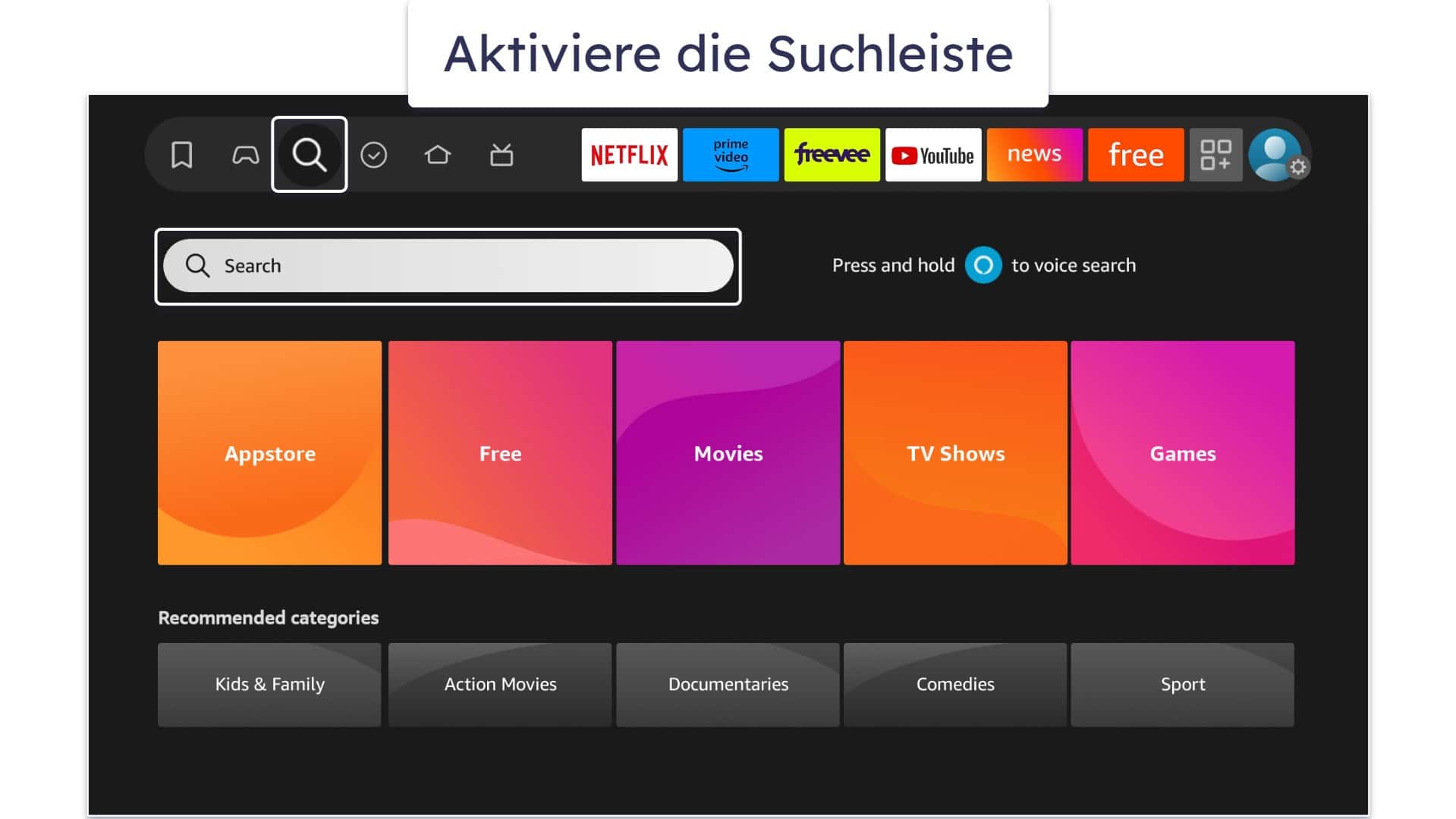
- Aktiviere die Suche. Du findest das Suchsymbol auf dem Home-Bildschirm deines Fire TV Sticks. Es befindet sich in der mittleren Leiste, und das Icon ist eine Lupe. Nachdem du das Suchsymbol ausgewählt hast, erscheint die Suchleiste.
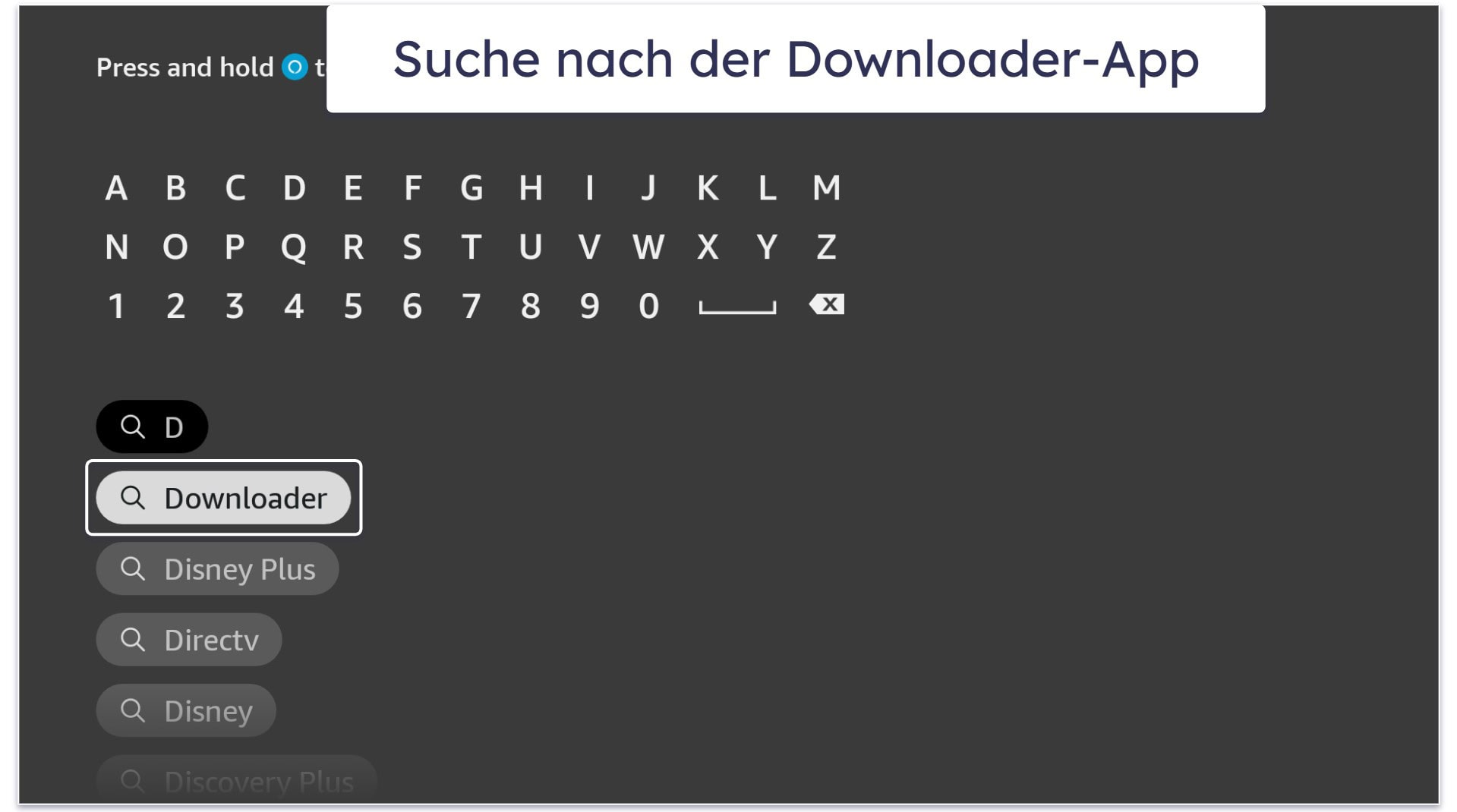
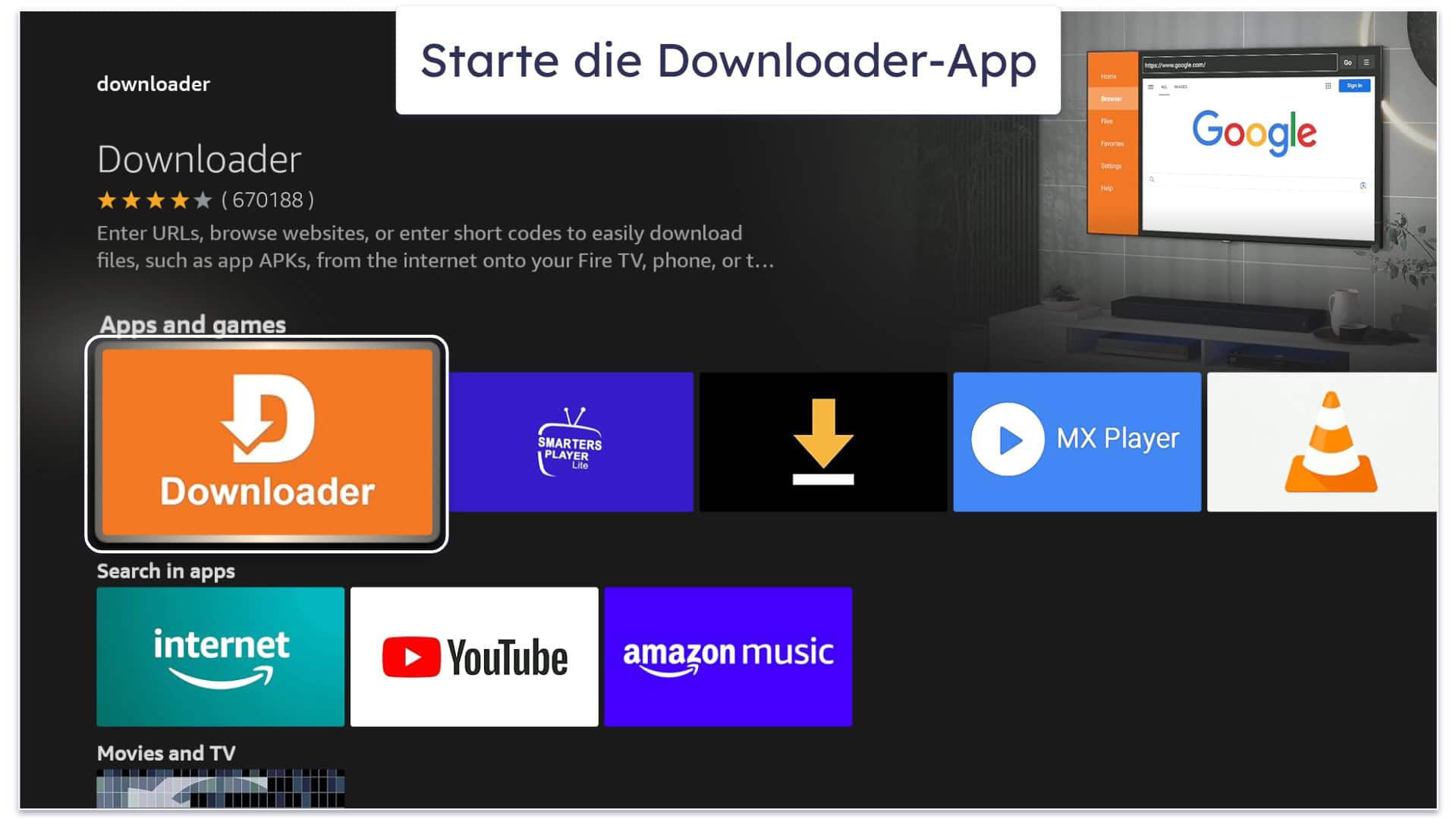
- Gib “Downloader” in die Suchleiste ein. Wähle nun das passende Suchergebnis aus, welches normalerweise das erste sein sollte.
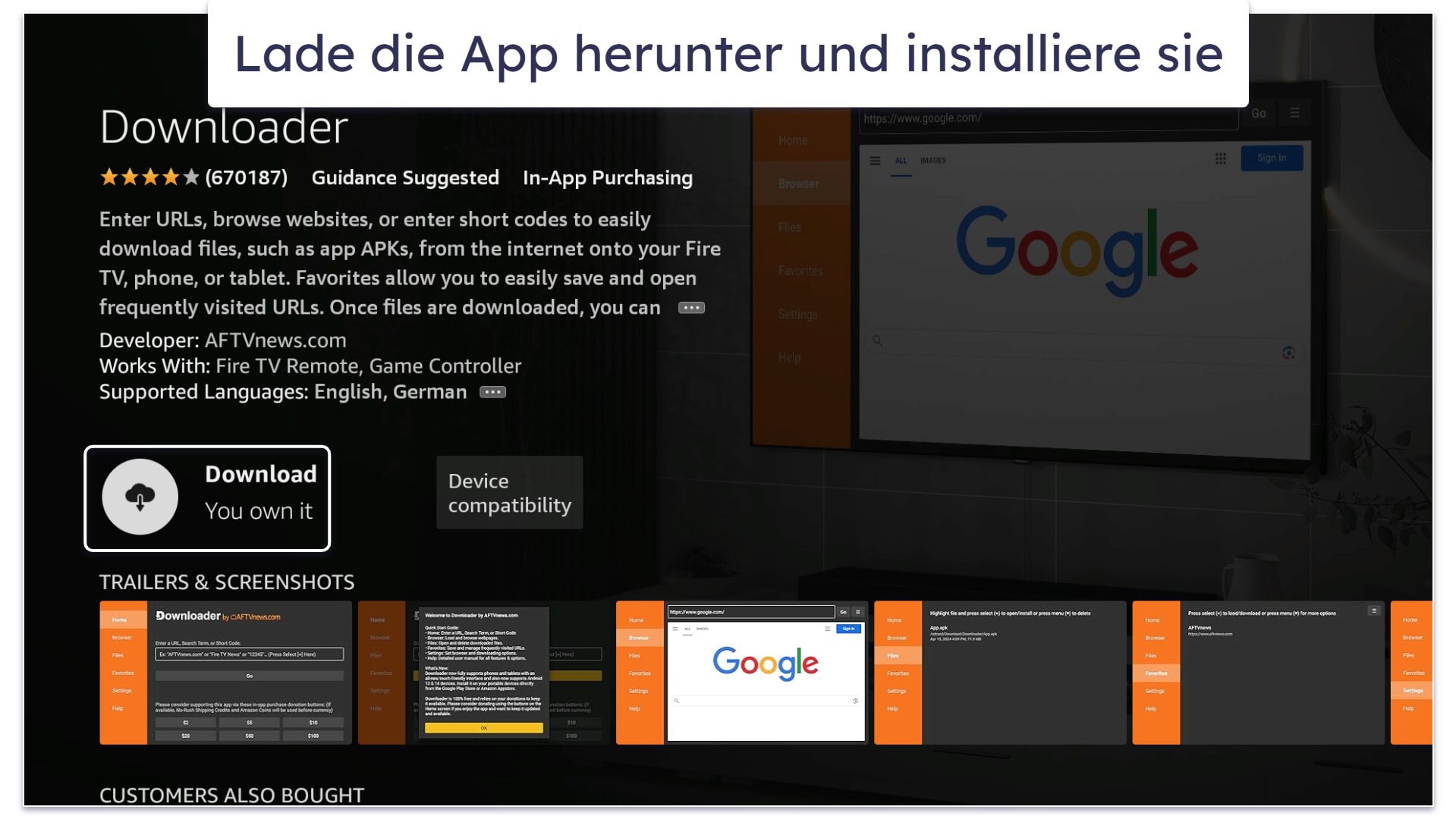
- Lade die App herunter. Wähle Download (es könnte auch als Get bezeichnet sein) und warte, bis die App auf dein Gerät heruntergeladen und installiert wurde.
Teil 2: Die Entwickleroptionen des Fire TV Sticks aktivieren
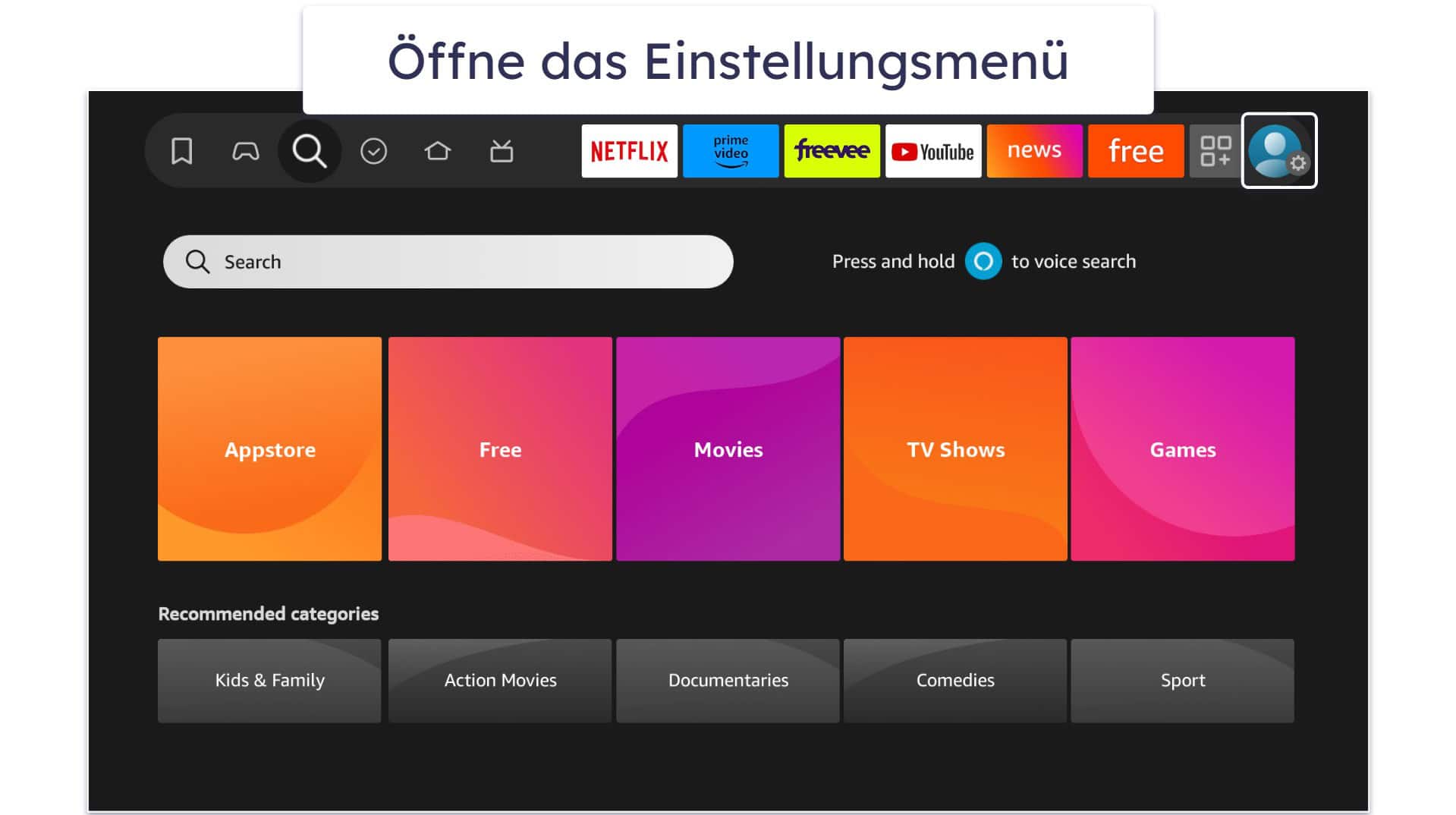
- Öffne das Einstellungsmenü. Dies tust du, indem du das Zahnradsymbol auf dem Home-Bildschirm deines Fire TV Sticks auswählst. Es befindet sich ganz rechts in der mittleren Leiste.
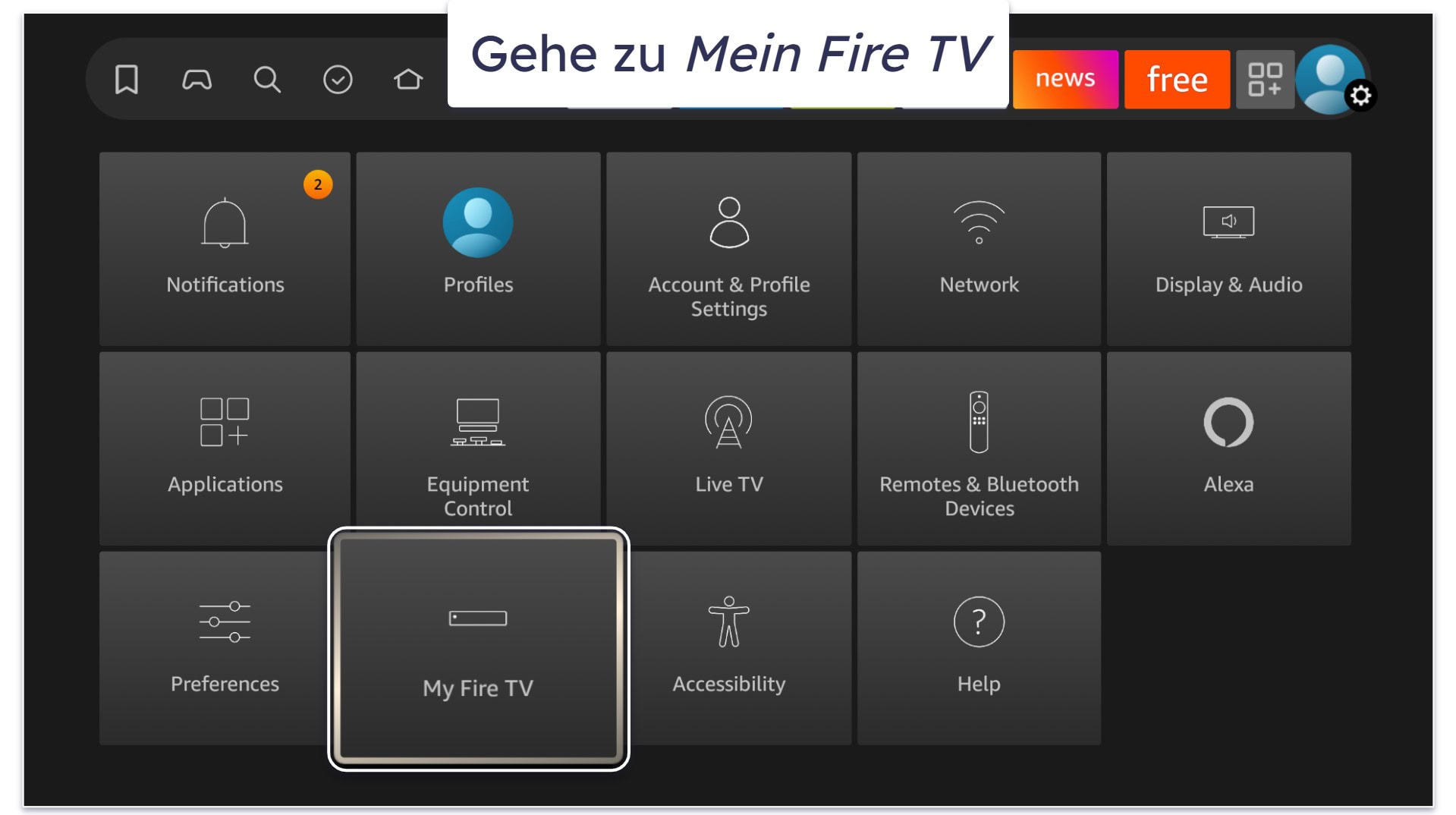
- Wähle Mein Fire TV. Diese Option sollte sich in der letzten Reihe befinden.
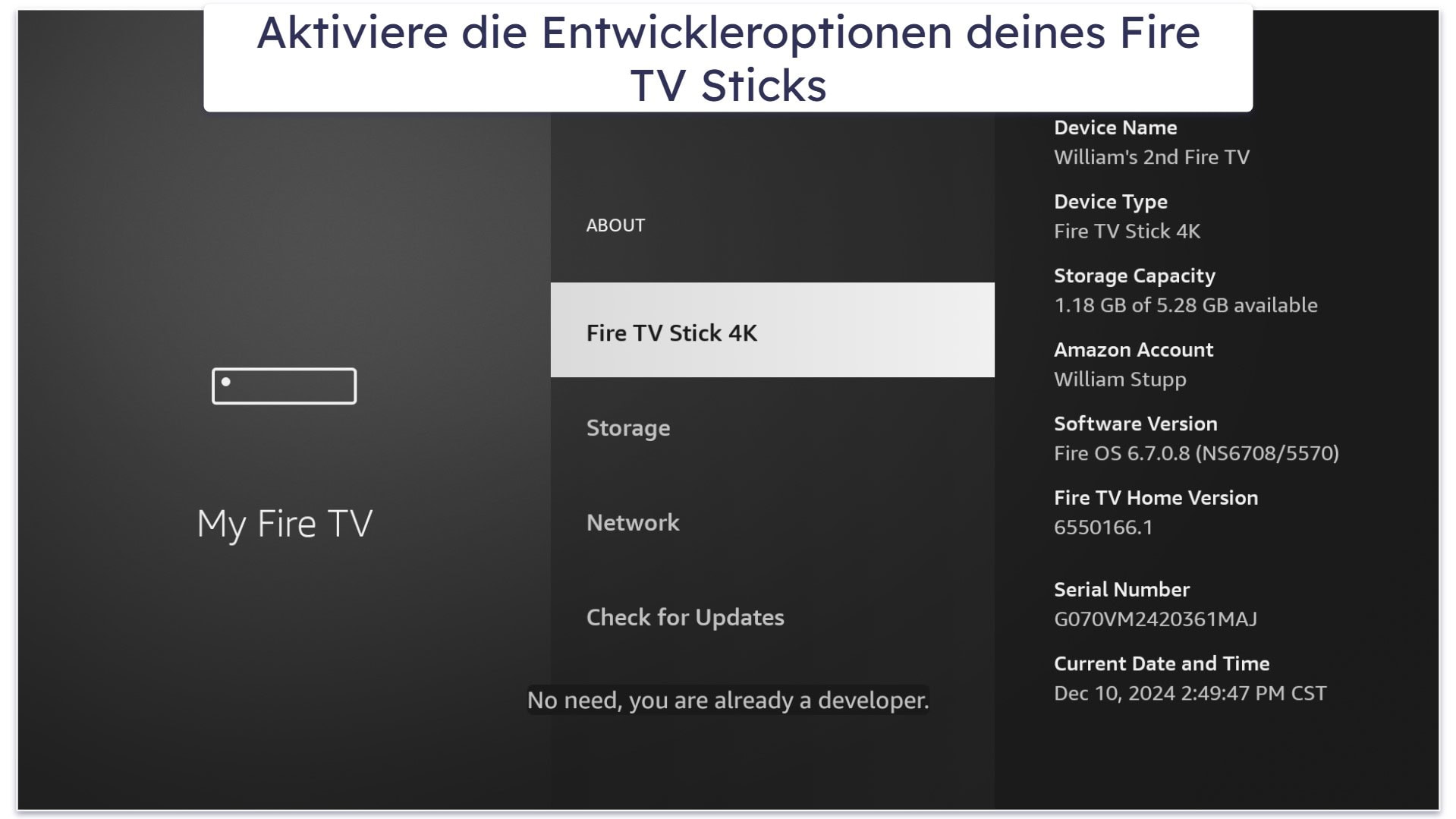
- Aktiviere die Entwickleroptionen. Tippe dazu auf Entwickleroptionen. Wenn du diese Einstellung nicht siehst, musst du Über auswählen, auf Fire TV Stick (oder Fire TV Stick 4K) tippen und diesen Menüpunkt 7 Mal aufrufen. Dadurch werden die Entwickleroptionen aktiviert.
- (Optional) Schalte ADB-Debugging ein. Ich betrachte dies als optional, da der Schalter bei einigen Benutzern möglicherweise nicht angeboten wird.
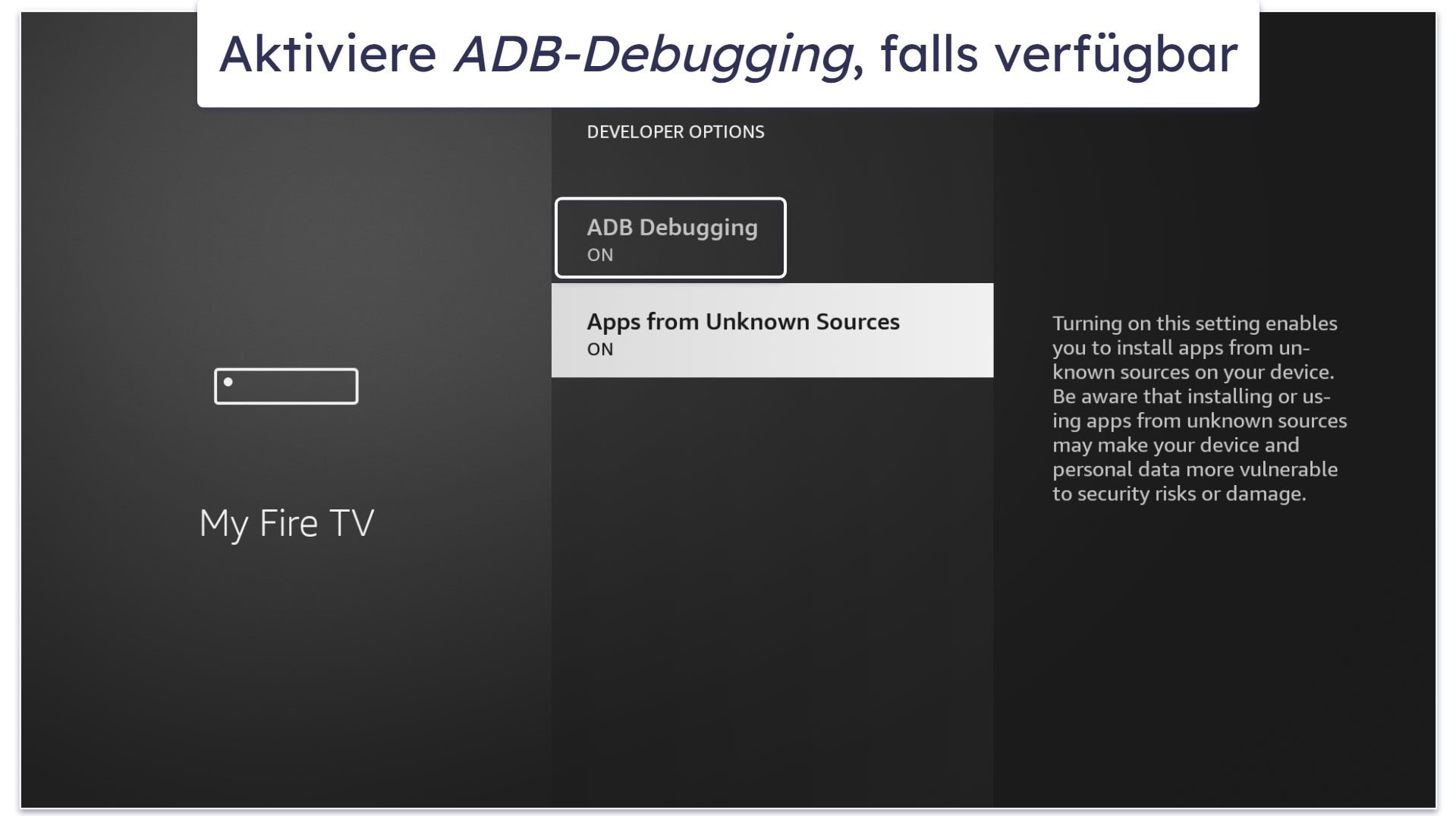
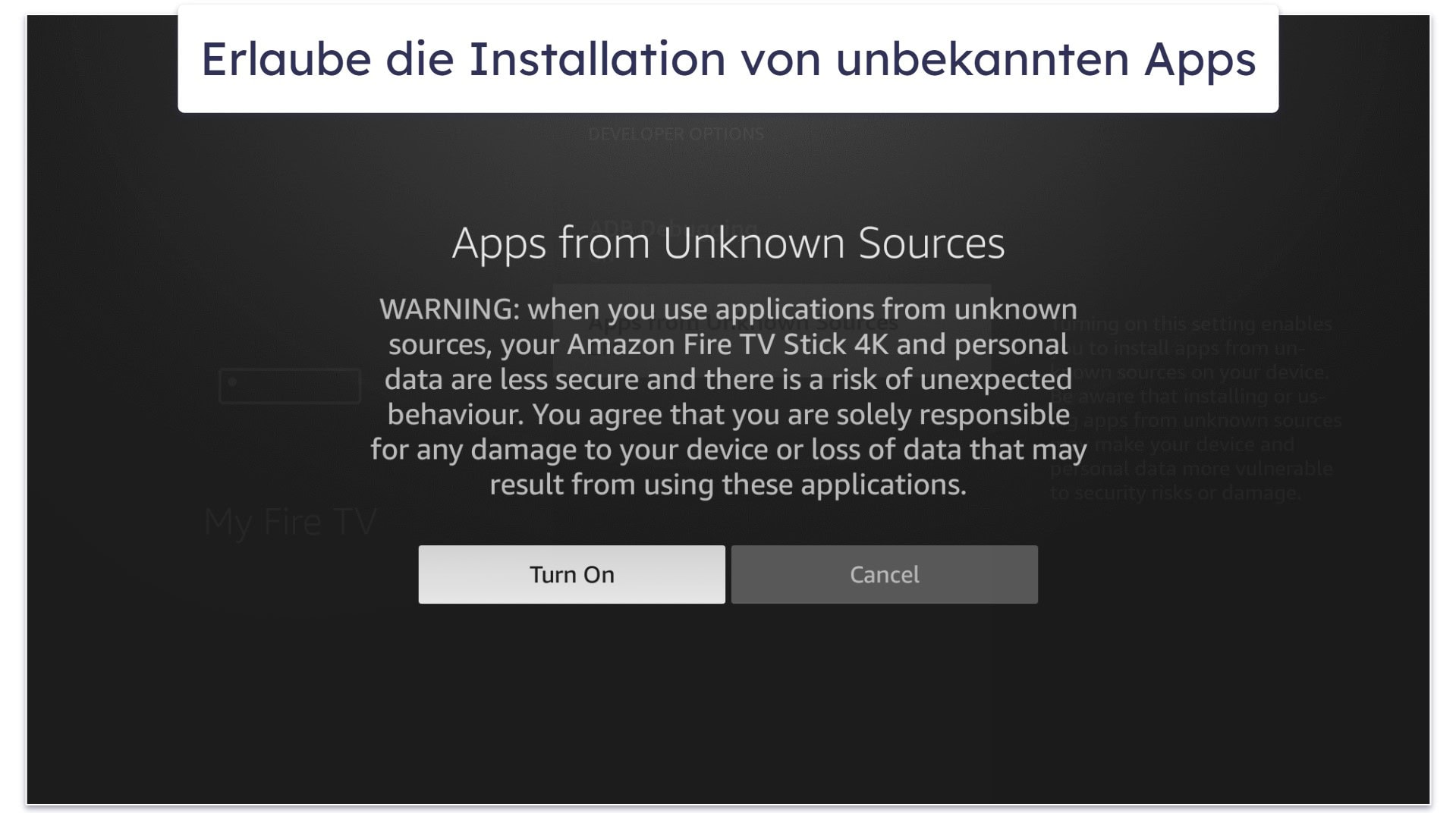
- Gestatte die Installation von nicht vertrauenswürdigen Apps. Dazu musst du Unbekannte Apps installieren wählen und dann die Downloader-App finden und aktivieren. Wenn du diese Option nicht siehst, könntest du auf eine andere Version des Fire TV Stick nutzen. In diesem Fall musst du Apps aus unbekannten Quellen wählen und Einschalten auswählen, wenn du die folgende Aufforderung siehst.
(Optional) Teil 3: Datenschutzeinstellungen anpassen
Diese Schritte sind optional, da sie nur notwendig sein, wenn du deine Privatsphäre schützen möchtest (im Wesentlichen empfiehlt es sich, falls du nicht verifizierte Apps installieren und nutzen möchtest, ohne dass Amazon deine Aktivitäten überwachen kann). Gehe dazu wie folgt vor:
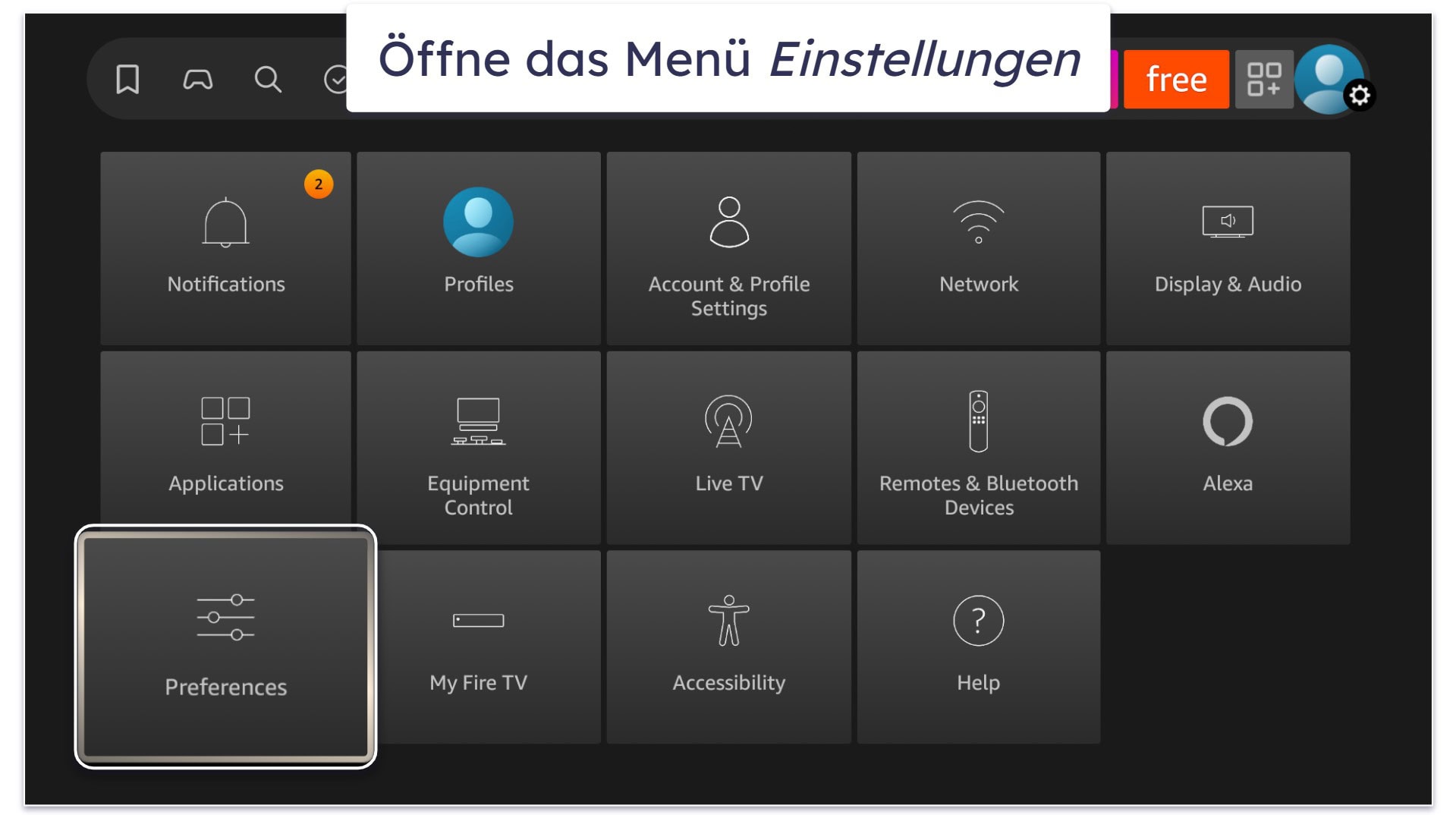
- Wähle im Einstellungsmenü Preferences aus. Öffne das Einstellungsmenü vom Startbildschirm aus, indem du das Zahnrad-Symbol auswählst. Alternativ, wenn du gerade die vorherigen Schritte abgeschlossen hast, musst du nur die Zurück-Taste drücken, um zum Einstellungsmenü zu gelangen.
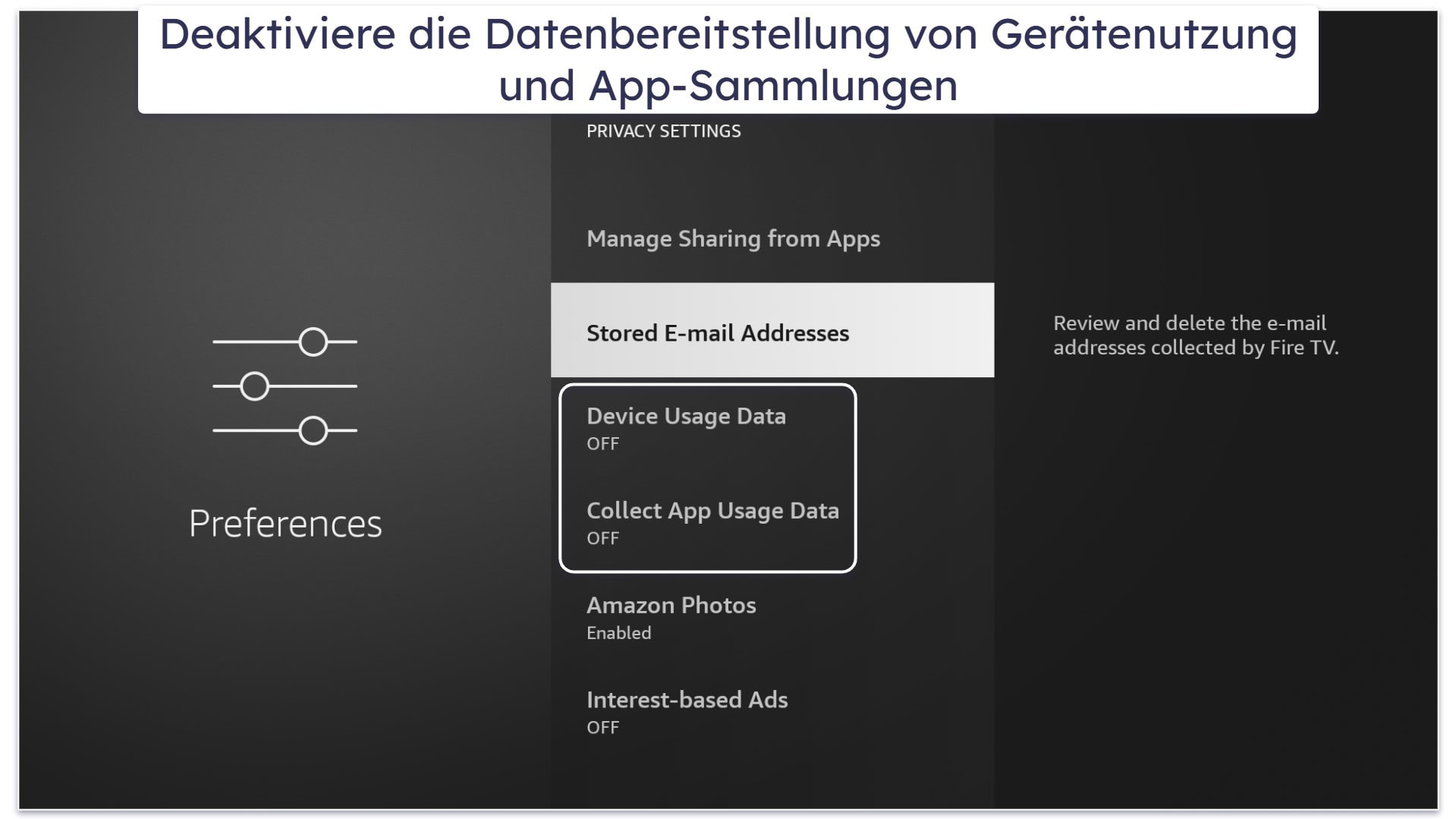
- Wähle Privacy Settings und schalte dann Device Usage Data und Collect App Usage Data aus. Dies verhindert, dass dein neu entsperrter Fire TV Stick Daten mit Amazon teilt.
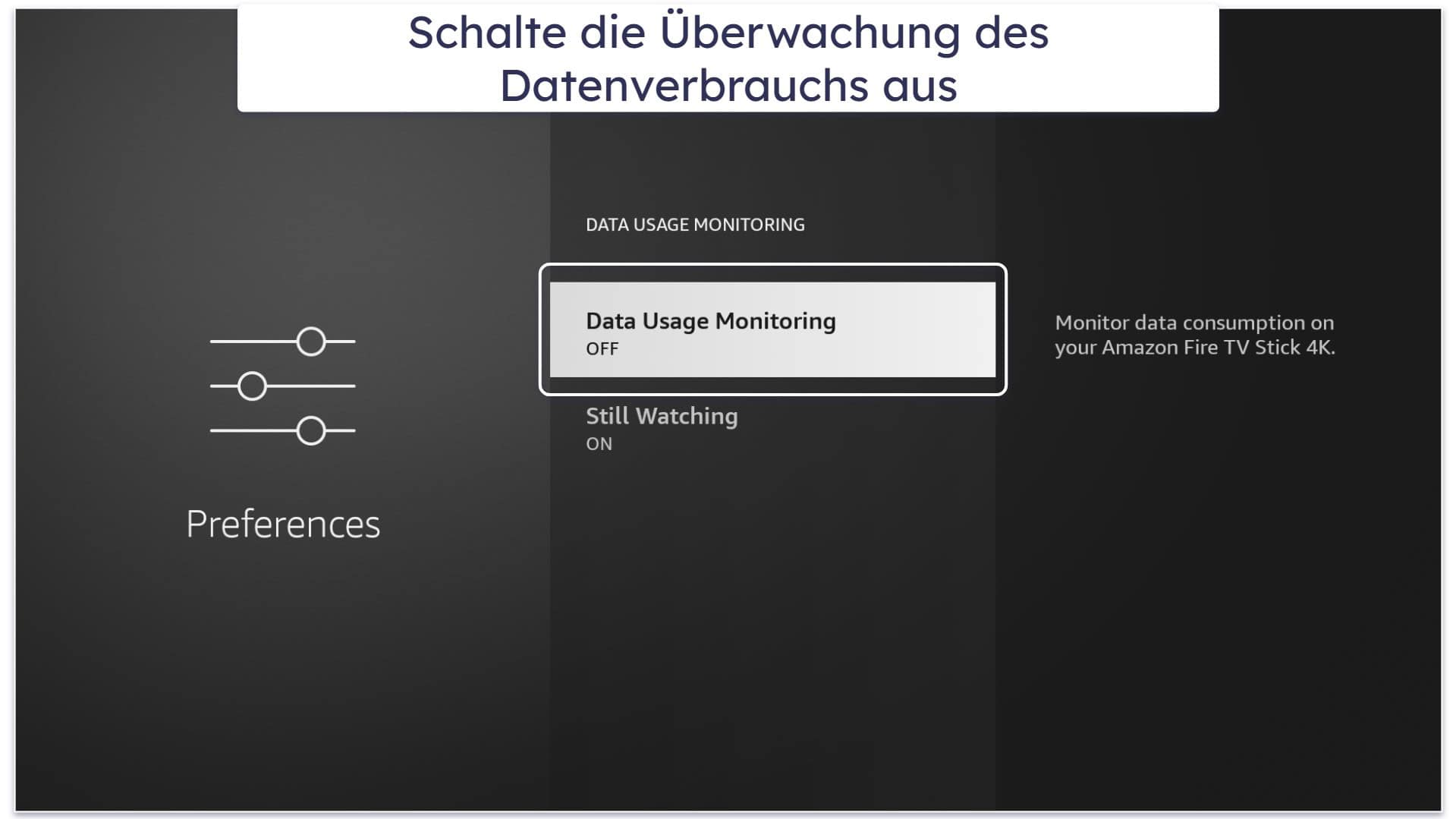
- Als Nächstes schalte Data Monitoring aus. Gehe zurück, wähle Data Monitoring, und stelle dann die Option Data Monitoring auf AUS. Dies verhindert, dass Amazon den Datenverbrauch von Drittanbieter-Apps überwacht.
Teil 4: Downloader zum Installieren von Drittanbieter-Apps verwenden
Jetzt kannst du die Downloader-App nutzen, um beliebige Apps zu installieren. Um eine App zu installieren, benötigst du einen Download-Code oder einen Link. Ich kann dir so etwas nicht bereitstellen, da Download-Codes und Links sehr häufig wechseln. Stattdessen empfehle ich, im r/FireStickhacks-Subreddit zu stöbern, um die neuesten Codes und Links zu finden.
Sobald du den Download-Code oder Link hast, folge diesen Schritten:
- Starte die Downloader-App. Wenn du die App auf deinem Startbildschirm nicht finden kannst, wähle das Applications-Symbol aus (direkt neben dem Einstellungssymbol). Dies öffnet die Liste der installierten Apps. Nachdem du die App geöffnest hast, gewähre ihr alle angeforderten Berechtigungen.
- Wähle das URL-Textfeld aus. Dies findest du auf dem Startbildschirm der Downloader-App. Es befindet sich direkt unter dem Text Enter a URL or Search Term.
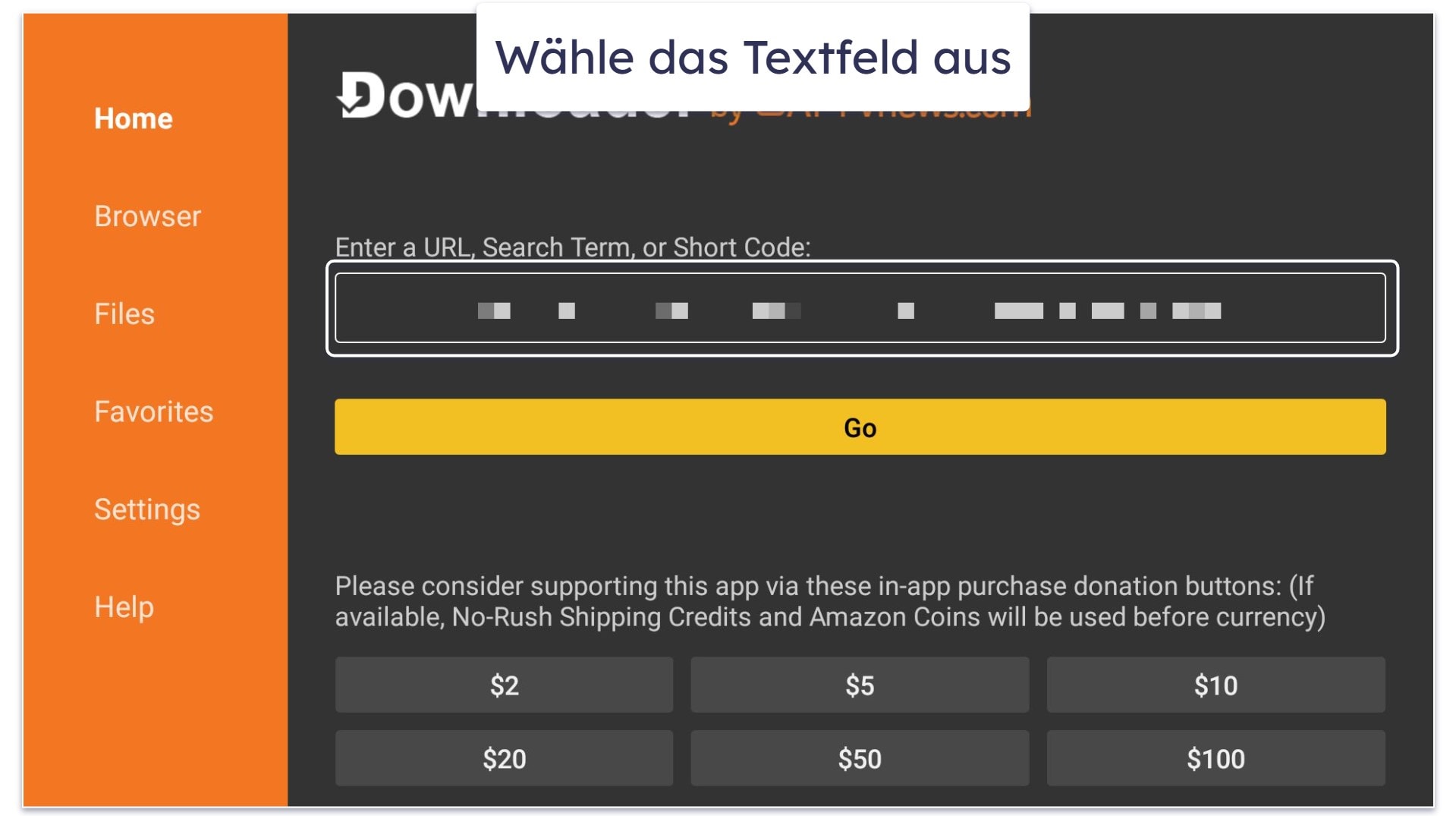
- Gib den Download-Code oder -Link ein und warte, bis der Download abgeschlossen ist. Verwende die Bildschirmtastatur zur Eingabe und wähle dann Go. Dadurch wird die APK-Datei der App heruntergeladen.
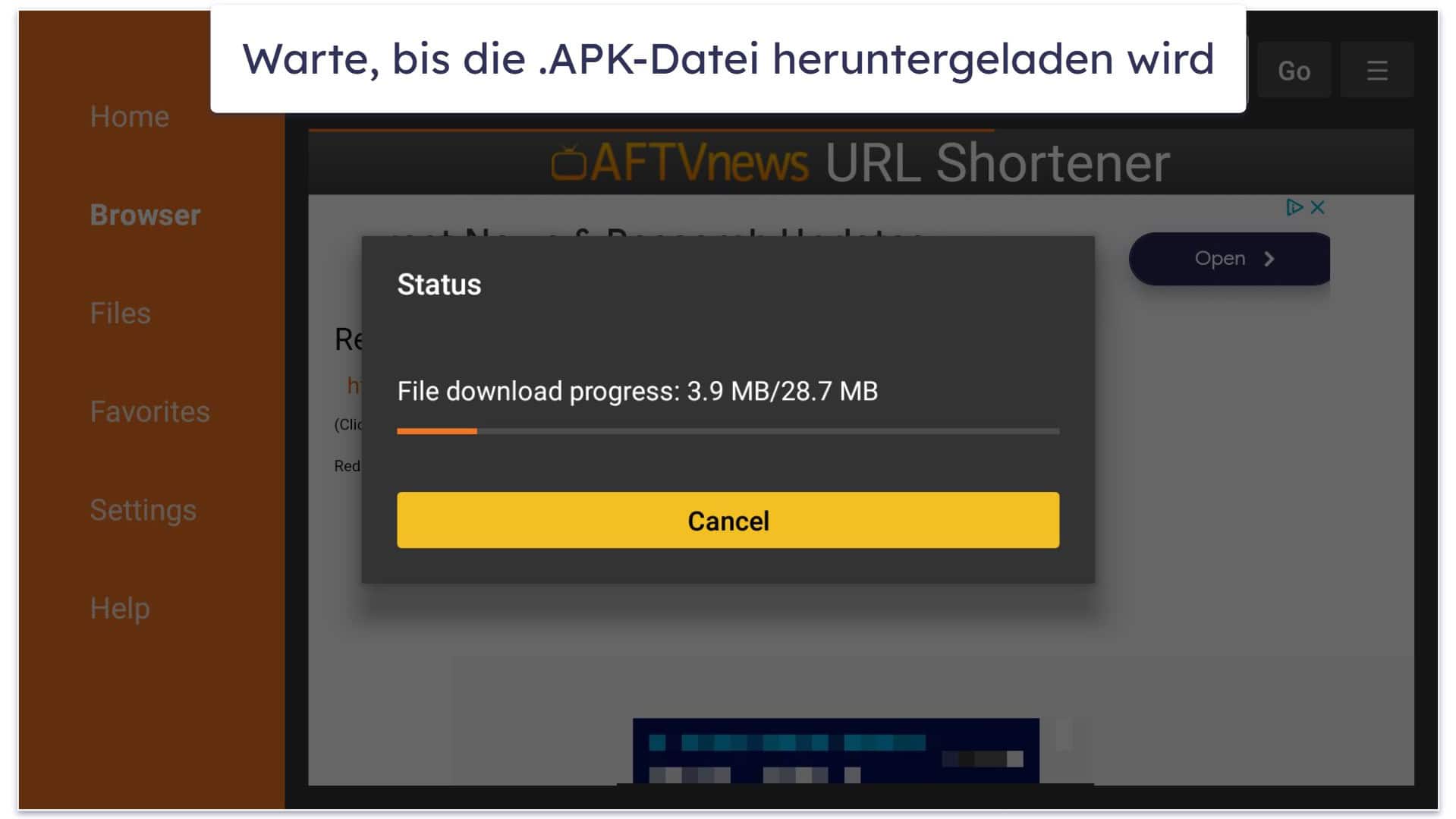
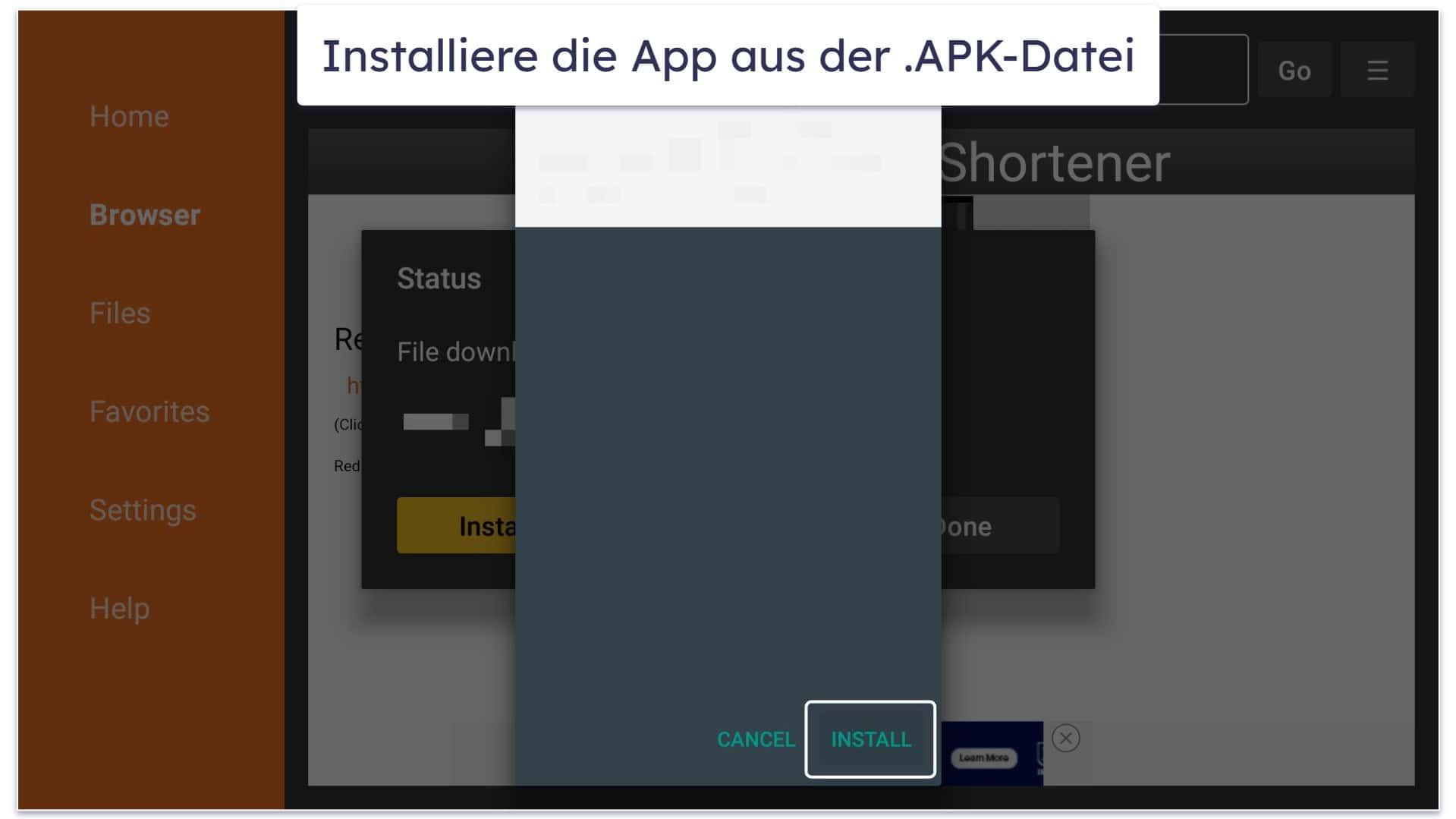
- Wähle nach Abschluss des Downloads INSTALL. Warte dann 1–2 Minuten, bis die App installiert ist.
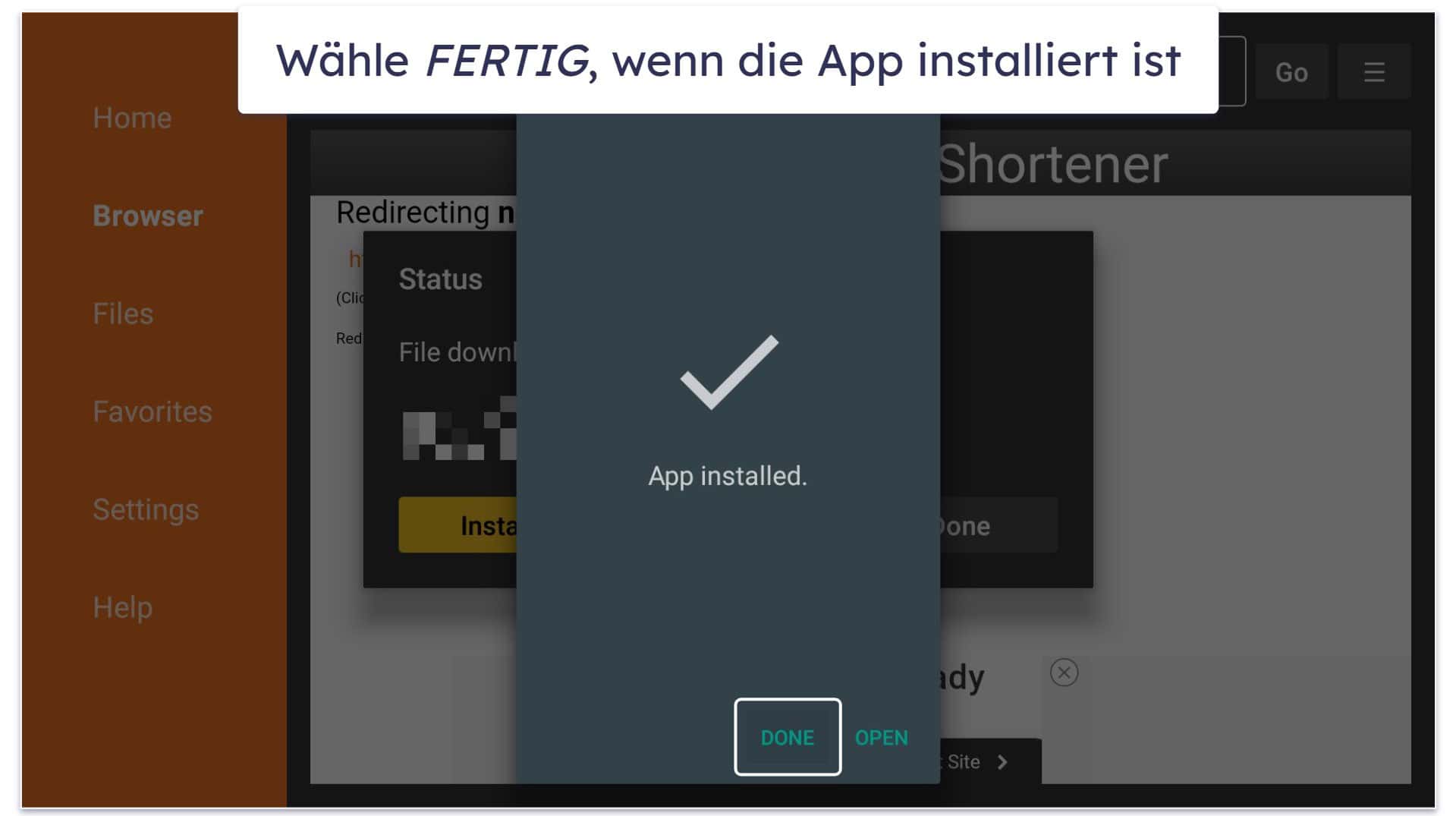
- Tippe auf DONE, nachdem die Installation abgeschlossen wurde. Es gibt auch eine OPEN-Option, mit der du die App sofort ausführen kannst, aber ich empfehle zuerst auf DONE zu klicken. So wird die Downloader-App die gerade heruntergeladene APK-Datei erst löschen, was Speicherplatz auf deinem Fire TV Stick freigibt.
Warum solltest du deinen Fire TV Stick überhaupt freischalten (jailbreaken)?
Der Hauptgrund für ein Jailbreak des Fire TV Sticks ist der Zugang zu einer größeren Auswahl an Apps. Standardmäßig bietet der Amazon Appstore eine gute Auswahl an Apps, doch manche Benutzer finden das Angebot etwas begrenzt. Durch das Jailbreaken des Fire TV Sticks erlangst du Zugriff auf eine Vielzahl von Apps, die im Amazon Appstore nicht verfügbar sind.
Darüber hinaus kannst du mit einem Jailbreak des Fire TV Sticks dein Gerät personalisieren und es mehr nach deinem Geschmack konfigurieren. Du könntest zum Beispiel benutzerdefinierte Launcher installieren, die es dir ermöglichen, viele Aspekte der Benutzeroberfläche zu verändern (wie zum Beispiel Kachel-Funktionen und den Hintergrund). Außerdem erlauben einige benutzerdefinierte Launcher das Entfernen von gesponserten Apps und Bannern, was die Datennutzung deines Geräts verringern könnte.
Indem du deinen Fire TV Stick entsperrst, kannst du sein volles Potential nutzen und dein Unterhaltungserlebnis erheblich erweitern.
Ist es sicher, meinen Fire TV Stick zu jailbreaken?
Ja, das “Jailbreaken” deines Fire TV Sticks ist absolut sicher. Entgegen der Assoziationen, die der Begriff hervorrufen könnte, führst du ja auf deinem Fire TV Stick keinen echten “Jailbreak” durch. Du aktivierst lediglich die Entwickleroptionen des Geräts, die es dir ermöglichen, Apps manuell zu installieren (sogenanntes Sideloading), die nicht im Amazon Appstore verfügbar sind.
Viele Menschen denken, ein Fire TV Stick Jailbreak sei riskant, weil sie es mit dem Jailbreak eines iPhones oder dem Rooten eines Android-Geräts in Verbindung bringen. Aber diese beiden Aktionen sind völlig unterschiedlich. Ein iPhone zu jailbreaken oder ein Android-Smartphone zu rooten bedeutet, dass man Änderungen am Betriebssystem vornimmt und auf Dateien auf Kernebene zugreift. Das ist riskant, da es dein Gerät beschädigen und die Garantiebestimmungen verletzten kann.
WARNUNG: Sei aber bitte vorsichtig, welche Apps du auf deinen Fire TV Stick aufspielst. Stelle sicher, dass du Apps nur aus vertrauenswürdigen Quellen herunterlädst. Andernfalls riskierst du schädliche Apps zu installieren, die dein Gerät gefährden könnten.
Ist es legal, den Fire TV Stick zu entsperren?
Ja, es ist vollkommen legal, deinen Fire TV Stick zu entsperren. Du aktivierst lediglich einige Einstellungen, die es dir ermöglichen, Apps von Drittanbietern zu installieren. Dies verstößt nicht gegen das Gesetz, da du der Eigentümer des Geräts bist.
Du solltest aber beachten, dass die Nutzung von Drittanbieter-Apps, die dir ohne die erforderlichen Rechte Zugriff auf urheberrechtlich geschützte Inhalte verschaffen, zu 100% illegal ist. Ich empfehle dringend, nur solche Apps auf deinem Fire TV Stick zu nutzen, die nicht gegen das Urheberrecht verstoßen.
Welche sind die besten Apps für einen freigeschalteten Fire TV Stick?
- Kodi. Eine der beliebtesten Drittanbieter-Apps für FireStick-Geräte ist Kodi, das als Entertainment-Zentrale fungiert. Mit einer Vielzahl von Add-ons kannst du die App nach deinen Vorstellungen personalisieren und das Aussehen verändern, Radio und Musik hören sowie Live-TV, Sport, Serien und Filme anschauen.
- CyberFlix TV. Diese hervorragende Streaming-App bietet Zugang zu einer großen Auswahl an Filmen und Fernsehserien. Sie ist auch besonders gut geeignet, um Inhalte mit Untertiteln zu schauen, da sie Untertitel in mehr als 255 Sprachen unterstützt.
- SportsFire. Eine gute App für das Streaming von Sportevents, die Kanäle für beliebte Sportevents wie die NFL und IPL beinhaltet. Die App zeichnet sich durch ein besonders benutzerfreundliches Design aus, das mit nur vier Kategorien auskommt.
- Rapid Streamz. Wenn du ein großer Fan von Live-TV bist, ist Rapid Streamz eine gute Wahl. Du erhältst Zugang zu über 800 Live-Kanälen aus verschiedenen Ländern rund um die Welt, wie dem Vereinigten Königreich, den USA und Indien.
- APKTime. Diese App ist eher wegen ihres Nutzwerts interessant, denn sie bietet Zugang zu einem Drittanbieter-Appstore, in dem du problemlos Unmengen von Apps herunterladen kannst, die im Amazon Appstore nicht verfügbar sind.
Hinweis: Die meisten Drittanbieter-Apps, die du für einen freigeschalteten Fire TV Stick finden kannst, sind legal und sicher. Beachte jedoch, dass einige Apps illegales Streaming unterstützen könnten (Zugriff auf urheberrechtlich geschützte Inhalte ohne die erforderlichen Rechte). Ich empfehle dringend, nur Apps zu verwenden, welche die Rechte für die angebotenen Inhalte auch besitzen.
Häufig gestellte Fragen
Lohnt es sich, meinen Fire TV Stick zu jailbreaken?
Das liegt ganz bei dir. Viele Menschen entscheiden sich dafür, ihren Fire TV Stick zu jailbreaken, weil sie damit eine größere Auswahl an Apps haben. Ein freigeschalteter Fire TV Stick erlaubt es dir nämlich, zusätzliche Apps zu installieren, die nicht im Amazon Appstore verfügbar sind. Außerdem kannst du mit einem freigeschalteten Fire TV Stick benutzerdefinierte Launcher installieren, die es dir ermöglichen, dein Gerät zu personalisieren.
Benötige ich einen VPN, um meinen Fire TV Stick freizuschalten?
Nein, du brauchst kein VPN um deinen Fire TV Stick freizuschalten. Allerdings könnte es eine gute Idee sein, ein VPN zu nutzen, nachdem du dein Gerät freigeschaltet hast und Drittanbieter-Apps verwendest, um Inhalte zu streamen oder im Internet zu surfen. Ein VPN (wie ExpressVPN) verschlüsselt deinen Datenverkehr und verhindert außerdem, dass dein Internetanbieter deine Geschwindigkeit drosselt.
Wird mein Fire TV Stick durch den Jailbreak beschädigt?
Nein, das Jailbreaken eines Fire TV Sticks ist völlig sicher und verursacht keine Probleme mit dem Gerät. Du führst auch eigentlich keinen wirklichen “Jailbreak” durch, wie du es vielleicht von einem iPhone oder Android-Gerät kennst. Stattdessen aktivierst du nur die Entwickleroptionen des Fire TV Sticks, um Apps installieren zu können, die nicht im Amazon Appstore verfügbar sind.
Kann ich rechtliche Probleme bekommen, wenn ich meinen Fire TV Stick entsperre?
Nein, denn dieser Vorgang ist völlig legal. Du aktivierst nur die Entwickleroptionen auf einem Gerät, das dir gehört, damit du darauf beliebige Apps installieren kannst. Bedenke aber, dass die Verwendung von Drittanbieter-Apps zur Umgehung des Urheberrechts (durch das Streamen von Inhalten, für die du nicht die erforderlichen Rechte hast) illegal ist.
Anmerkung der Redaktion: ExpressVPN und diese Website gehören zur gleichen Eigentümergruppe.