

Veröffentlicht am: 4. August 2025 Seit Veröffentlichung 2 mal aktualisiert
Keine Zeit? Hier sind 3 Wege, um mehr deutsche Netflix-Untertitel in 2026 zu erhalten
- Verwende ein VPN. Ein zuverlässiges VPN kann eine größere Auswahl an Netflix-Untertiteln freischalten und funktioniert auf den meisten Geräten, einschließlich Smart-TVs. Ich empfehle dir ExpressVPN, da es ein großes Servernetzwerk hat und hervorragend mit Netflix funktioniert.
- Ändere die Spracheinstellungen in deinem Netflix-Konto. Durch das Ändern der Profilsprache oder Audio-/Untertiteleinstellung kannst du beeinflussen, welche Untertitel angezeigt werden. Das ist zwar ziemlich einfach, zeigt jedoch nicht immer alle verfügbaren Optionen an.
- Probiere eine Drittanbieter-Erweiterung aus. Es gibt gute Browsererweiterungen, die es dir ermöglichen, Untertitel hoch-/herunterzuladen, Synchronisierungsprobleme zu beheben oder sogar automatisch Netflix-Shows und -Episoden zu übersetzen. Beachte dabei bitte: Diese funktionieren nur in Browsern, nicht in mobilen Apps oder auf Smart-TVs.
Es gibt ein paar schnelle und einfache Wege, um fehlende Untertitel auf Netflix zu erhalten, und in diesem Leitfaden führe ich dich durch die besten davon. Egal welche Methode du wählst, es dauert nur ein paar Minuten, um sie einzurichten.
Der zuverlässigste Weg, mehr native Untertiteloptionen auf Netflix freizuschalten, ist die Verwendung eines VPN. Mein Favorit ist ExpressVPN, da es nahtlos mit Netflix auf allen Geräten funktioniert. Trotzdem können die anderen von mir getesteten Optionen je nach deiner Konfiguration genauso gut funktionieren.
Hinweis der Redaktion: Jedes VPN, das ich empfehle, hat eine strikte No-Log-Richtlinie, die es verhindert, dass Aktivitäten im Internet überwacht oder geteilt werden. Das bedeutet, dass du allein dafür verantwortlich bist, wie du ein VPN nutzt. Bitte informiere dich daher gründlich über alle geltenden Gesetze und Vorschriften deines Standorts. SafetyDetectives befürwortet keine Urheberrechtsverletzungen.
Anmerkung der Redaktion: ExpressVPN und diese Website gehören zur gleichen Eigentümergruppe.
3 Möglichkeiten, mehr Netflix-Untertitel in 2026 zu erhalten
Nach wochenlangen Tests und Recherche habe ich herausgefunden, dass deine Untertiteloptionen auf Netflix normalerweise vom spezifischen Titel, dem Gerät, das du verwendest, und den in deiner Region verfügbaren Untertitelsprache abhängen. Basierend darauf habe ich die einfachsten Methoden gefunden, um mehr Untertitel auf allen Geräten zu erhalten.
Ändere deinen virtuellen Standort mit einem VPN
Um das Meiste aus den Untertiteloptionen herauszuholen, die Netflix bietet, ist ein VPN die beste Wahl. Dein Standort ist einer der Hauptfaktoren, die Netflix nutzt, um festzulegen, welche Sprachen es für deine Untertitel empfiehlt. Es bestimmt deinen ungefähren Standort, indem es die IP-Adresse deines Geräts analysiert. Wenn du dich zum Beispiel in Deutschland, Österreich oder der Schweiz befindest und deutsche Untertitel für einen bestimmten Film oder eine Serie unterstützt werden, wird Netflix wahrscheinlich Deutsch als Standardoption anzeigen.
Ein VPN kann es damit erheblich wahrscheinlicher machen, dass du die Untertiteloptionen erhältst, die du brauchst. Wenn du dich mit einem VPN-Server verbindest, sieht Netflix nicht deine wirkliche IP-Adresse, sondern die IP-Adresse des Servers, mit dem du verbunden bist, was es nach außen so aussehen lässt, als ob du dich an einem anderen Ort befindest.
1. Wähle ein hochwertiges VPN mit exzellenter Streaming-Unterstützung

Hol dir ein VPN, das zuverlässig und dauerhaft mit Netflix funktioniert. Meine erste Empfehlung ist ExpressVPN, da es das beste VPN für Netflix ist. Es verfügt über Server in 105 Ländern, darunter Deutschland, Österreich und der Schweiz, und funktioniert mit vielen Netflix-Bibliotheken.

2. Ladedas VPN herunter und installiere es auf deinem Gerät
Besuche mit deinem Desktop-Gerät die Webseite des VPN-Anbieters und lade die passende App für dein Gerät herunter. Auf dem Handy ist der Vorgang sogar noch einfacher. Wähle einfach das VPN aus dem App Store deines Geräts (Google Play für Android oder App Store für iOS) aus – aber die Webseite deines gewählten VPN-Anbieters funktioniert ebenfalls!
Sobald es heruntergeladen ist, startest du einfach das Installationsprogramm, folgst den Anweisungen auf dem Bildschirm, und der gesamte Vorgang ist in 2–3 Minuten abgeschlossen.
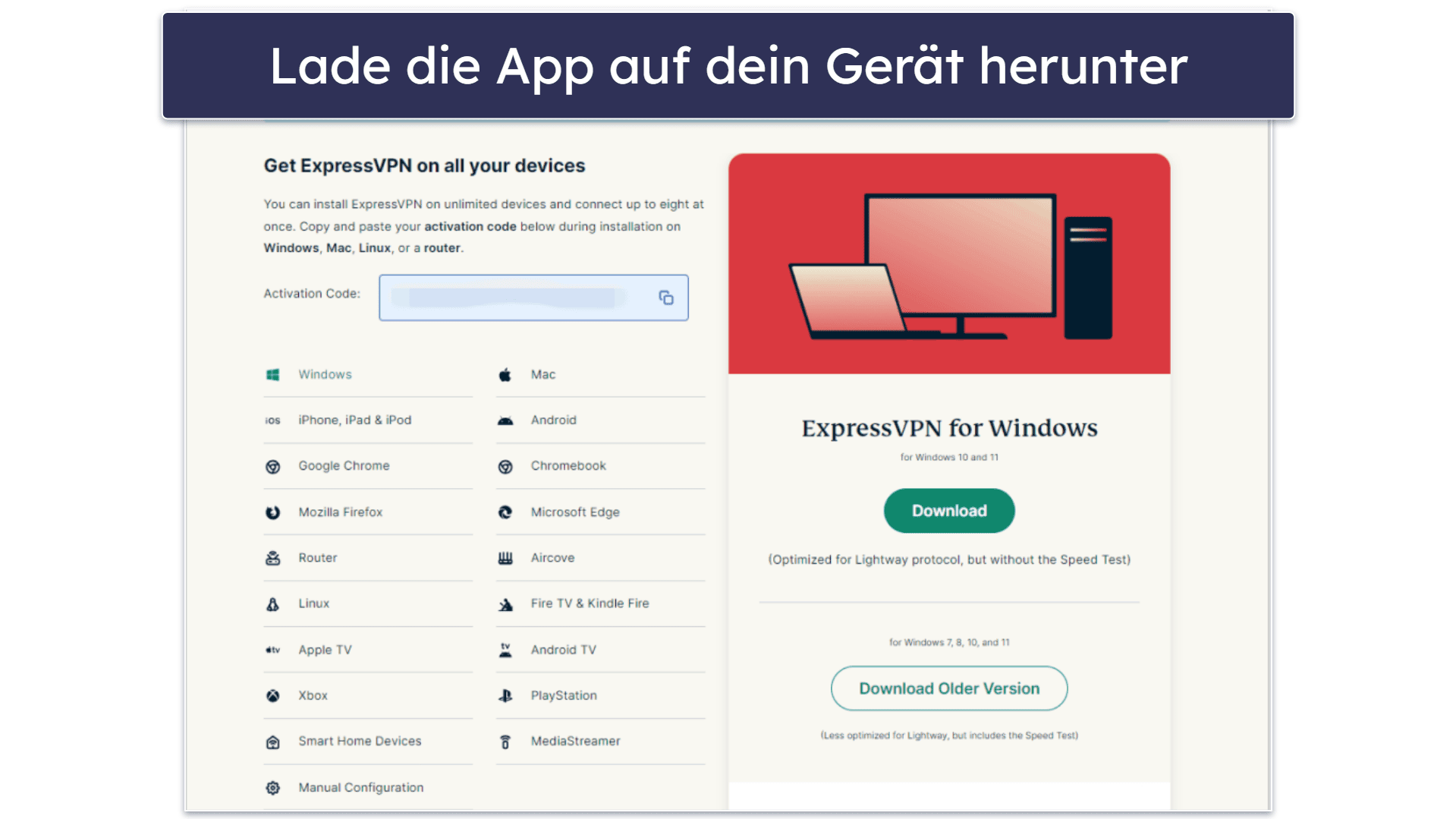
Wenn du dir Netflix-Inhalte auf einem Smart-TV oder einem anderen Gerät wie Amazon Fire-Geräten ansehen möchtest, überprüfe vorher, ob dein VPN-Anbieter eine spezielle App für das Gerät hat, das du verwendest. ExpressVPN bietet deutschsprachige Apps für Fire Stick, Apple TV und Android TV.
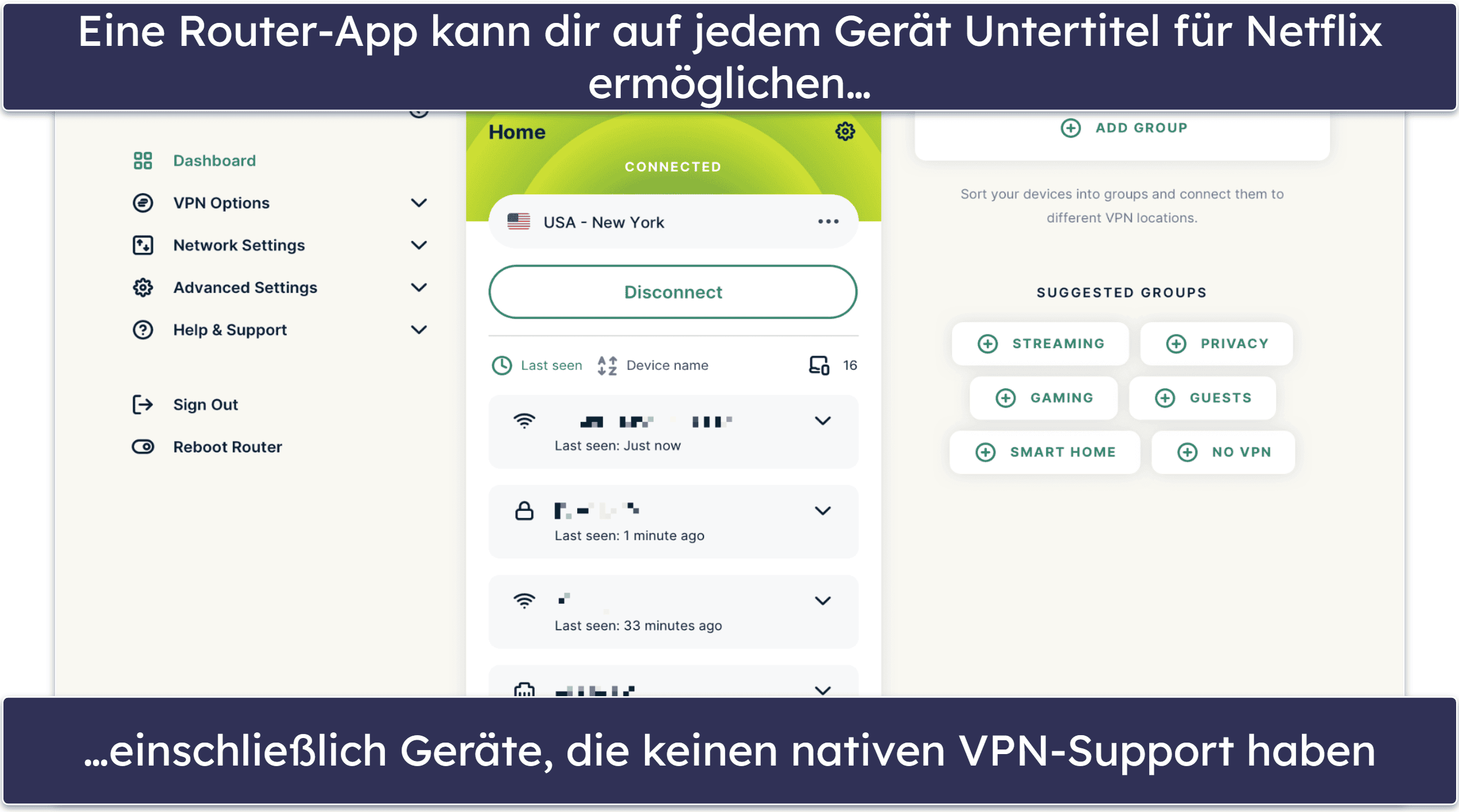
Wenn du einen Smart-TV verwendest, der keine VPN unterstützt, oder du dir Netflix-Inhalte auf deiner Spielkonsole oder einem Streaming-Gerät wie Roku ansiehst, musst du das VPN auf deinem Router einrichten. Auf diese Weise verbinden sich alle daran angeschlossenen Geräte über den VPN-Server, den du vorab ausgewählt hast, mit Netflix. ExpressVPN hat sogar eine spezielle Router-App, die super einfach zu konfigurieren ist.
3. Verbinden Sie sich mit dem VPN
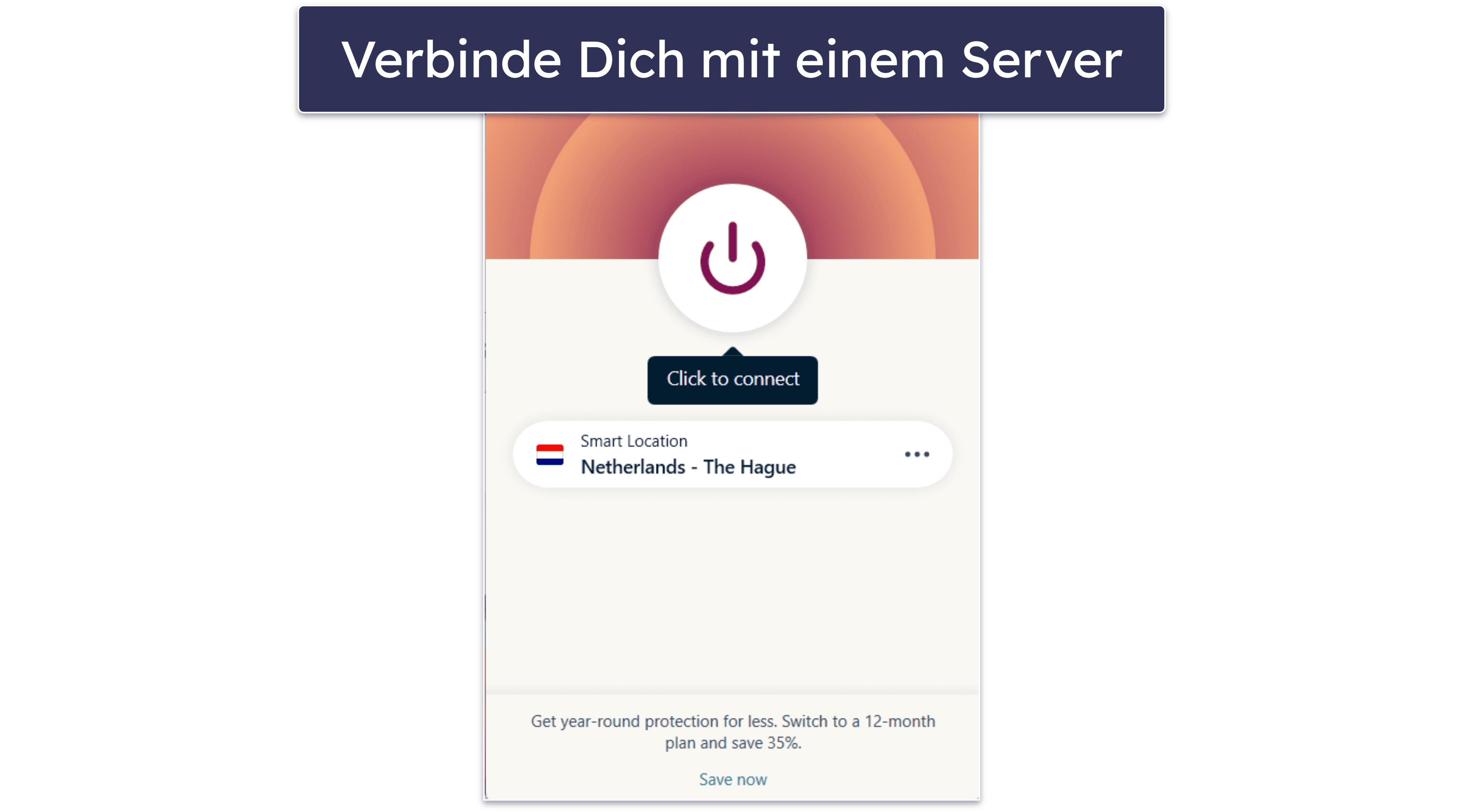
Öffne die App deines VPN und verbinde dich mit einem Server. Eine gute Faustregel ist es, einen Server zu wählen, der nahe an deinem tatsächlichen Standort liegt, da dies dir die schnellsten Geschwindigkeiten und stabilere Verbindungen bietet, was besonders wichtig für das Streaming in HD ist.
4. Öffne zu Netflix und kontrolliere die Untertiteloptionen erneut

Sobald du verbunden bist, starte die Netflix-App oder rufe die Webseite auf und beginne das Streamen. Deine Untertiteloptionen berücksichtigen nun den virtuellen Standort, mit dem du verbunden bist, wodurch es wahrscheinlicher wird, dass du deine gewünschten Sprachen als Untertiteloptionen erhältst.
Ändere die Spracheinstellungen deines Netflix-Kontos
Netflix verwendet auch deine Spracheinstellungen, um festzulegen, welche Sprachen für deine Untertitel empfohlen werden. Häufig erhältst du zwar dennoch die gleiche Auswahl an Untertiteln, aber es ist dennoch praktischer, dass deine bevorzugten Sprachen weiter oben stehen.
So änderst du diese Einstellungen auf verschiedenen Geräten:
Desktop
- Öffne deinen Browser und gehe zu Netflix.
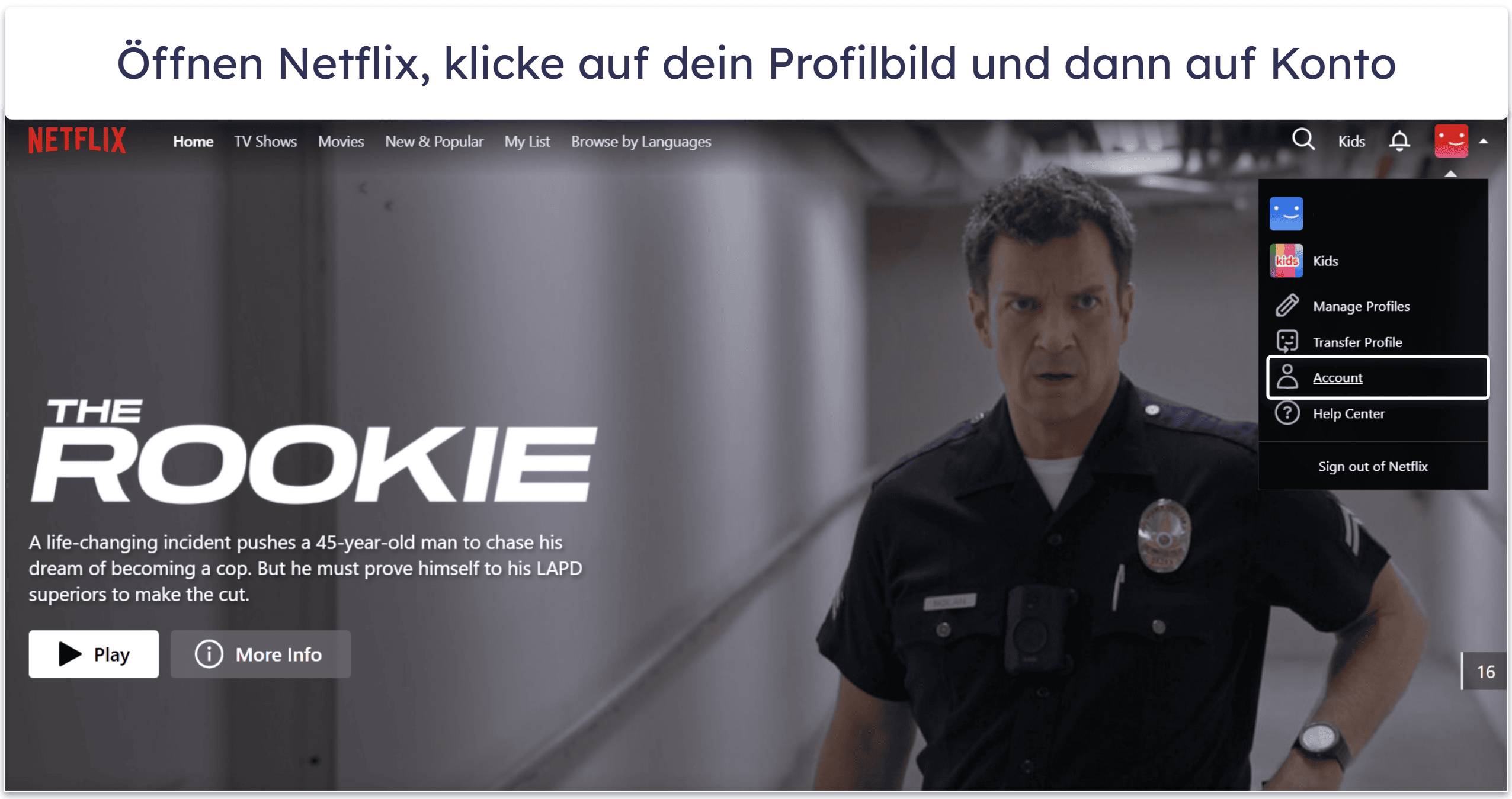
- Melde dich an, falls nötig, und gehe zu deiner Kontoseite.
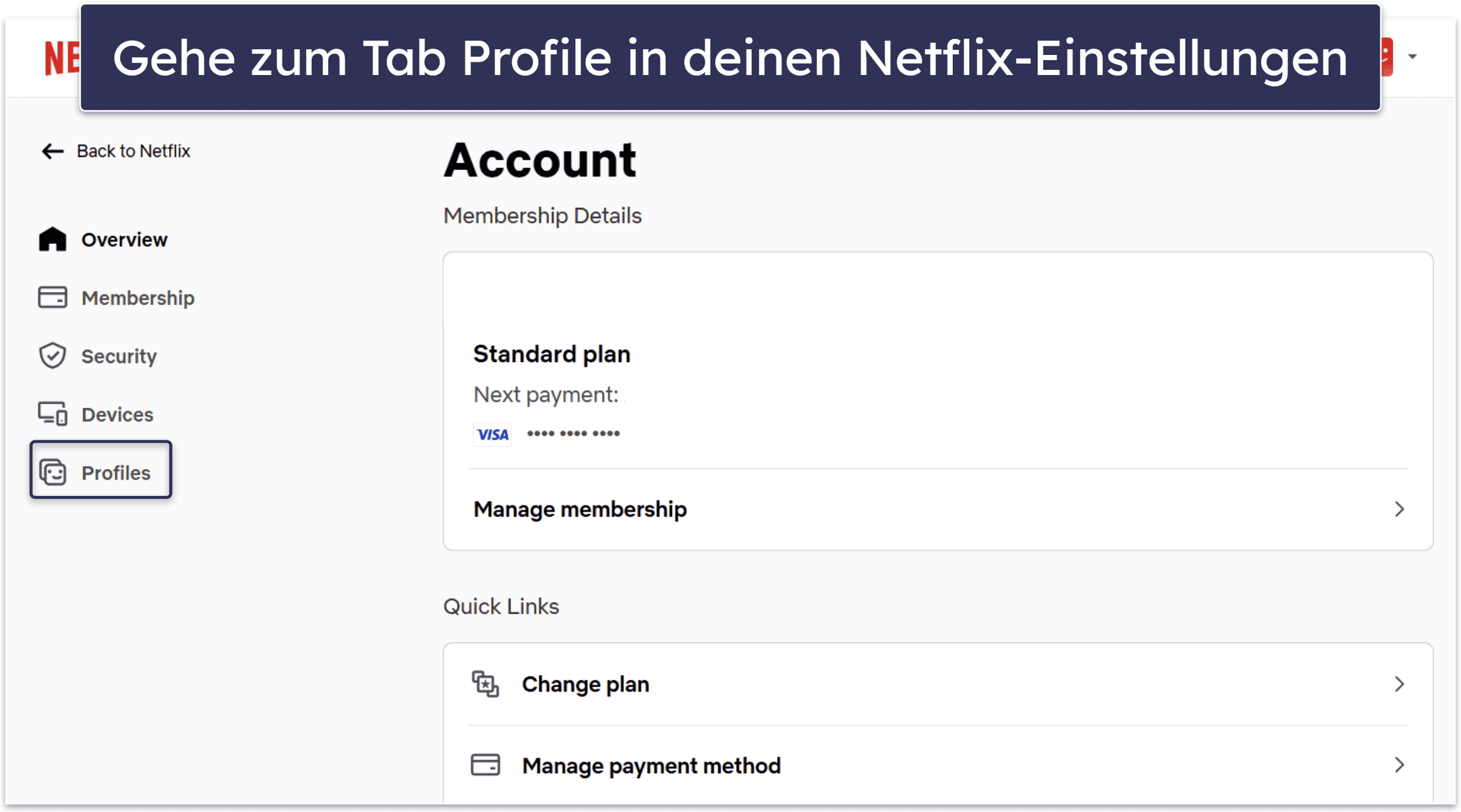
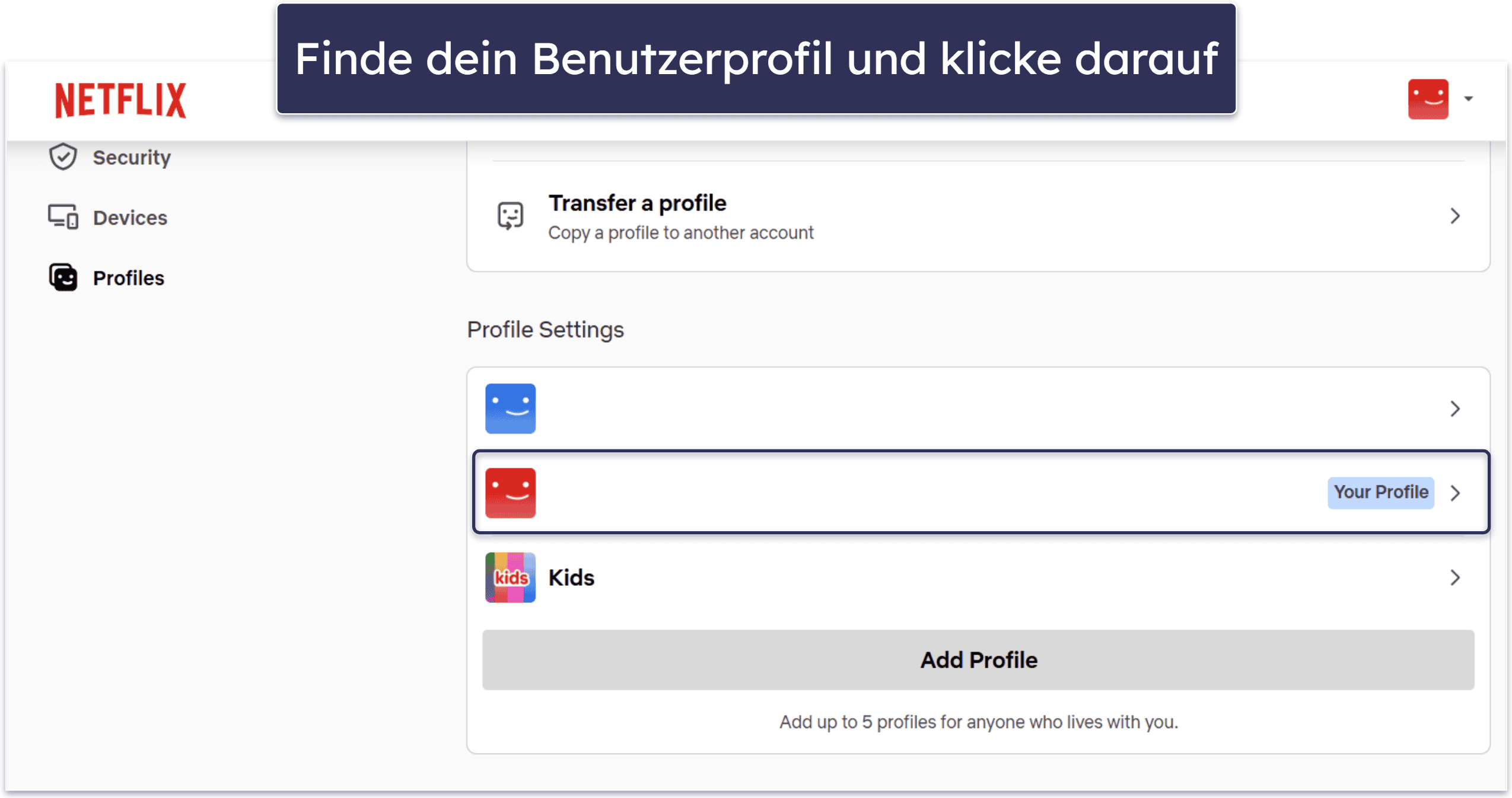
- Klicke auf „Profile” und wähle dein Netflix-Profil aus.
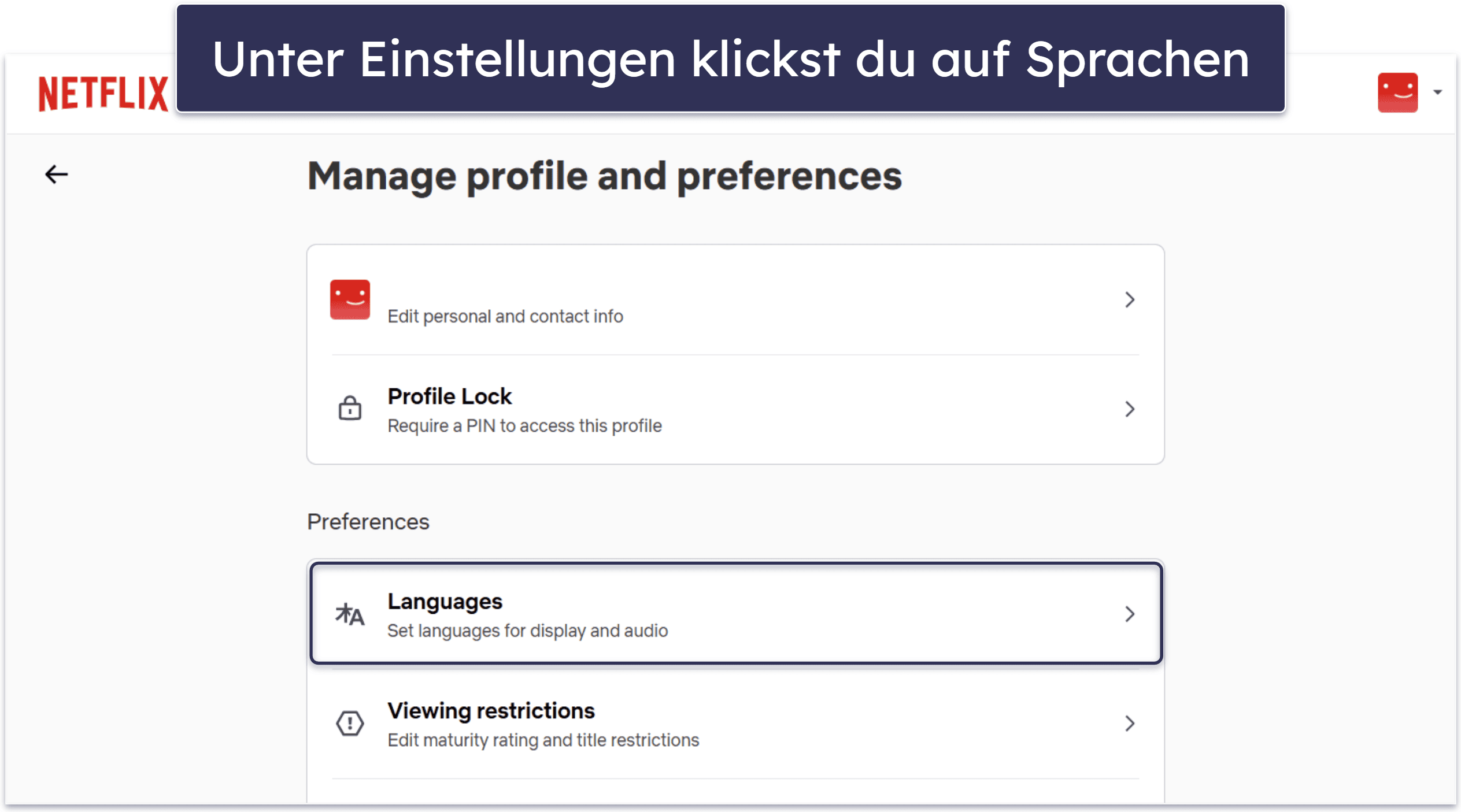
- Klicke auf Sprachen.
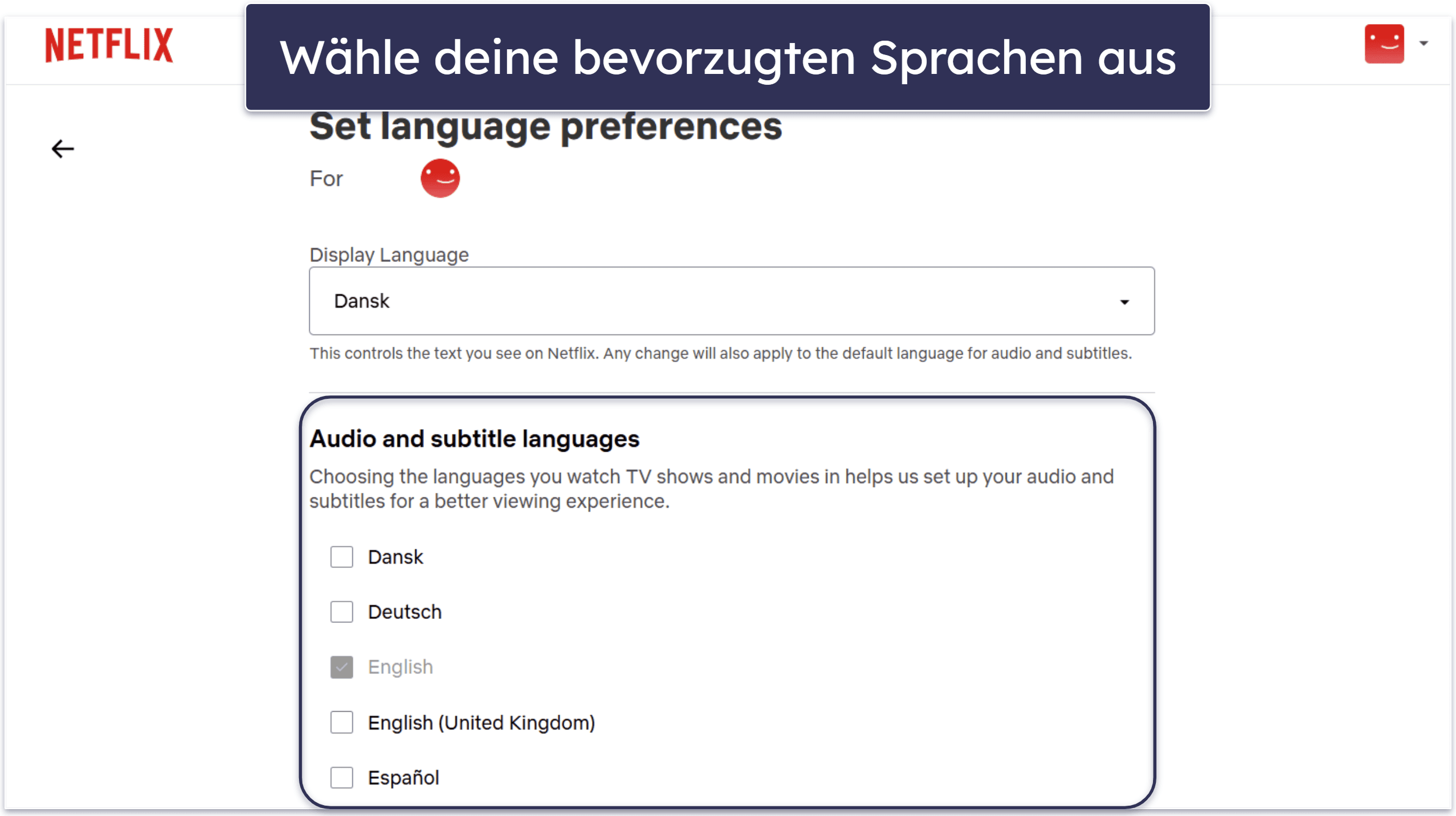
- Wähle „Deutsch” bzw. jede andere Sprache aus, die du für Untertitel oder Audio bevorzugst.
- Klicke auf „Speichern”, um die Änderungen zu übernehmen, falls darauf hingewiesen wird.
Android und iOS
- Öffne die Netflix-App. Tippe auf den Tab „Mein Netflix” Tab in der unteren rechten Ecke.
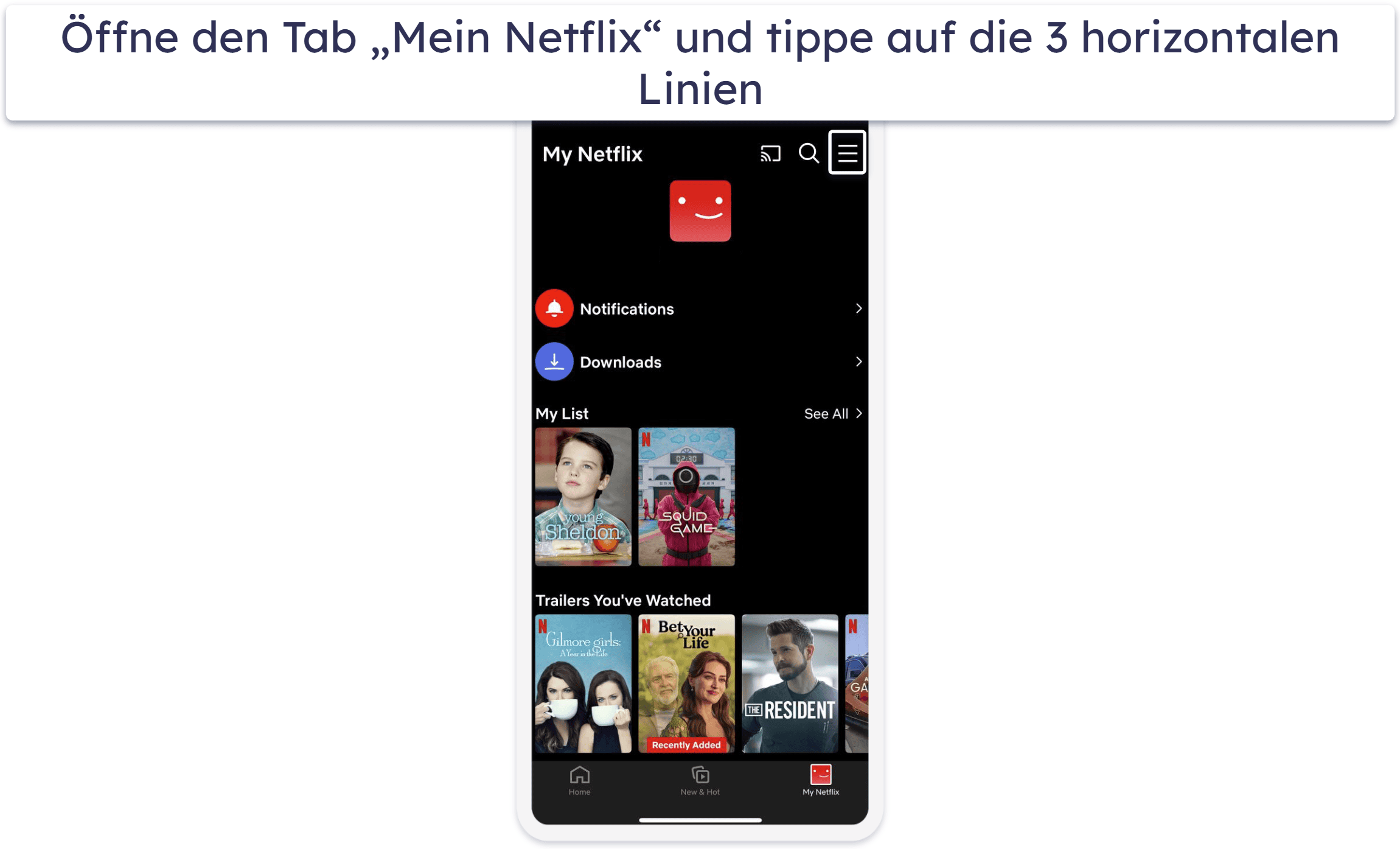
- Tippe anschließend auf die drei horizontalen Linien in der oberen rechten Ecke, um das Menü zu öffnen.
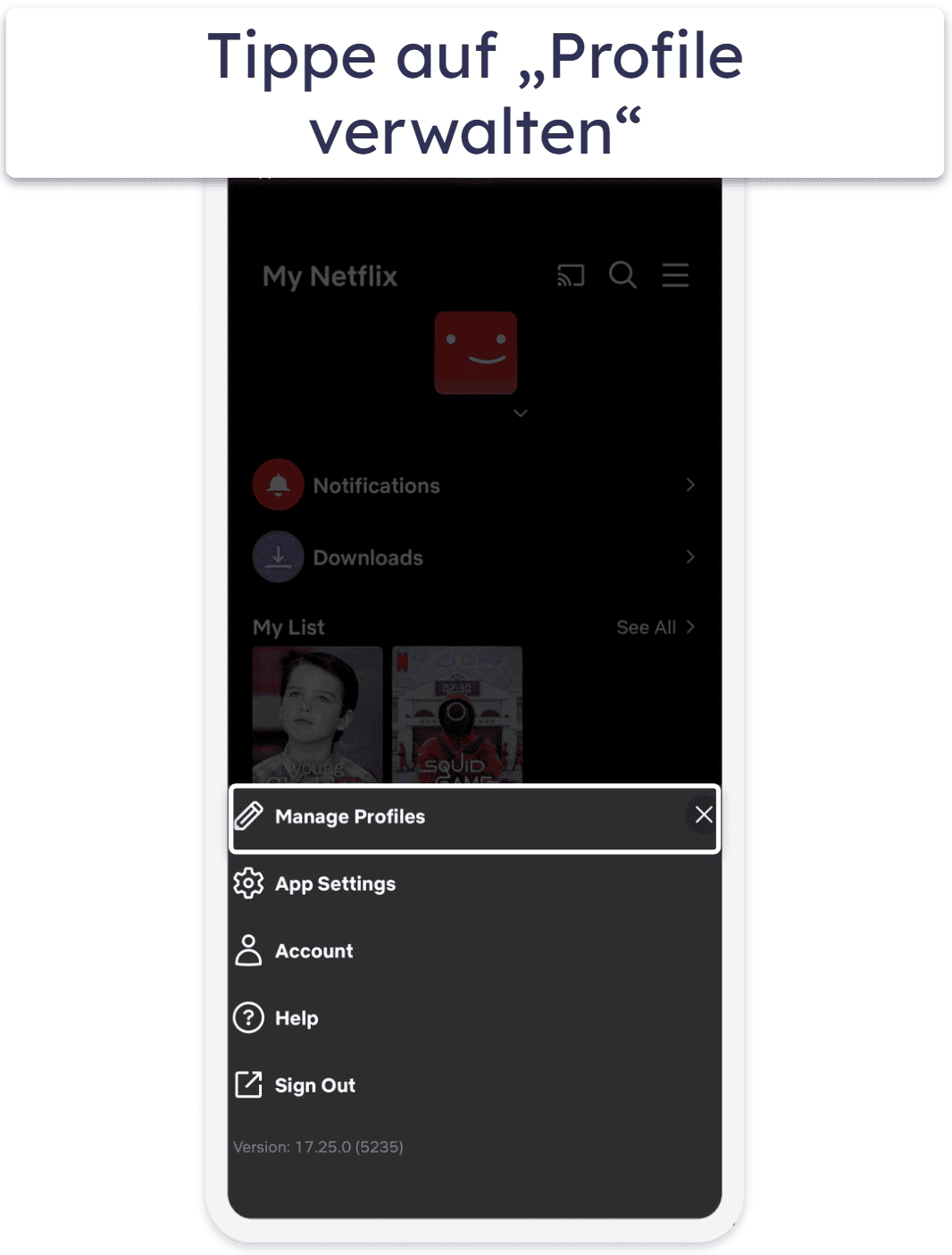
- Tippe auf „Profile verwalten”.
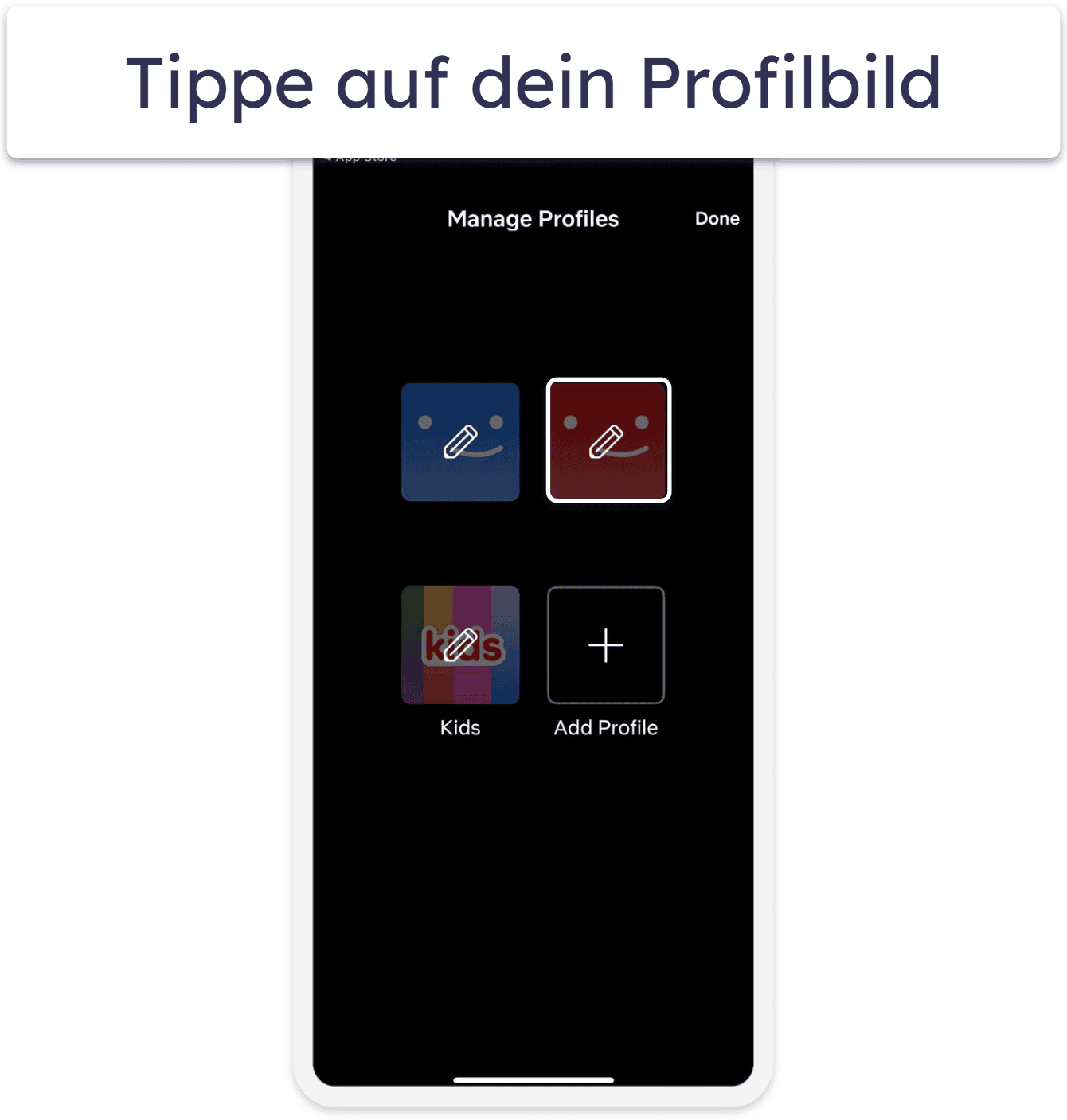
- Wähle dein Netflix-Profil aus.
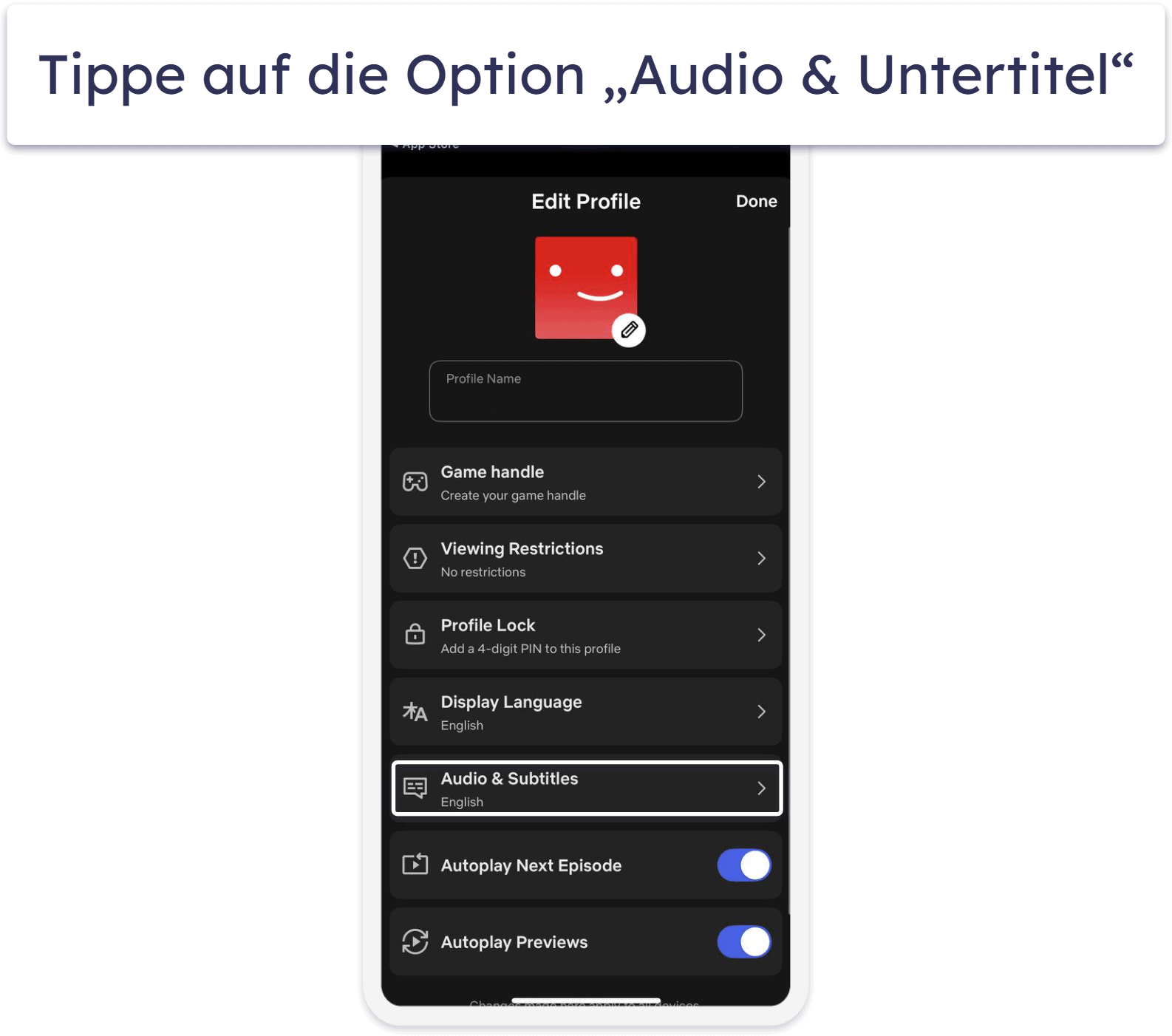
- Tippe auf „Audio & Untertitel”.
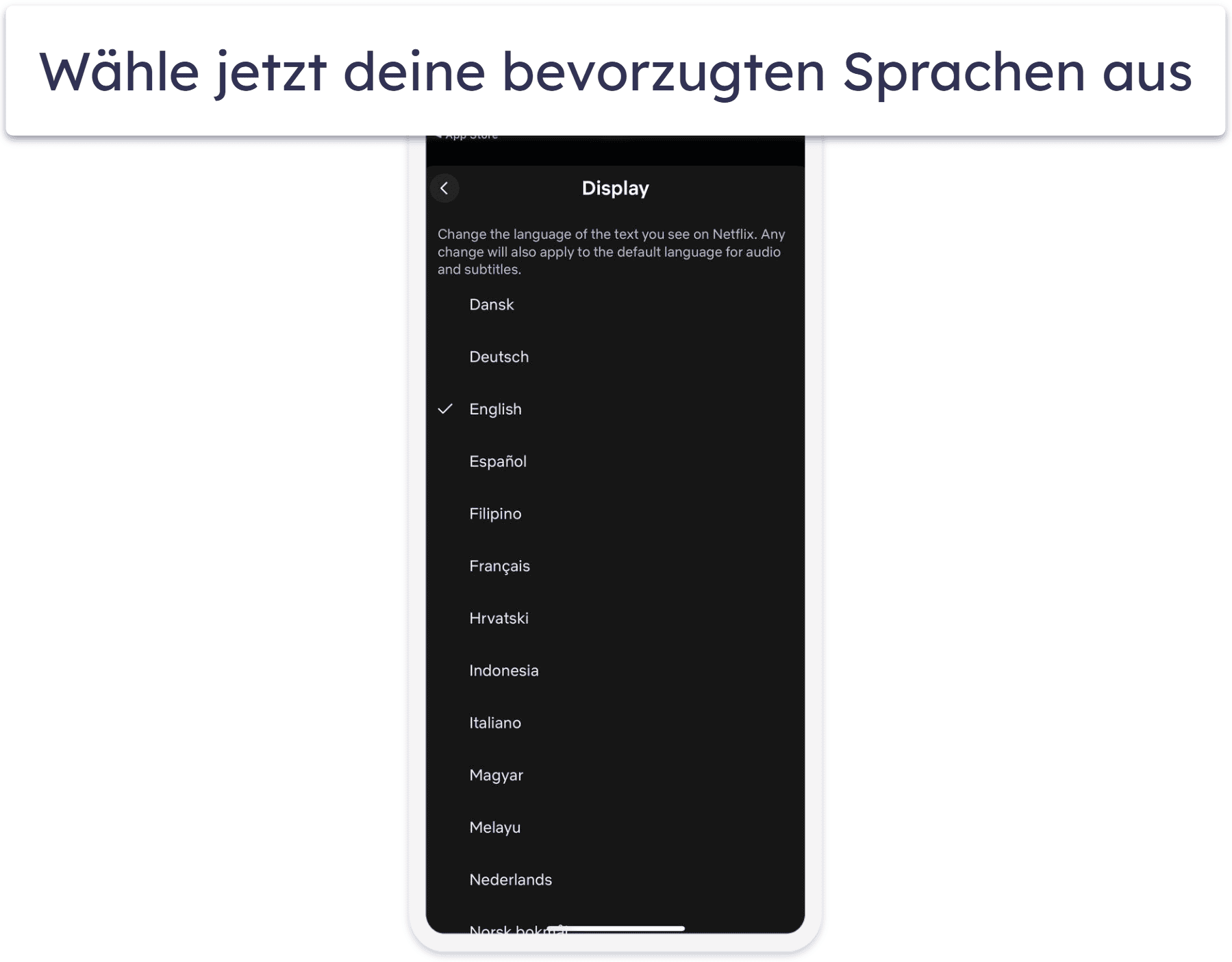
- Hier kannst du Sprachen für die Untertitel und den Ton auswählen, wenn diese Option verfügbar ist. Deine Auswahl wird sofort übernommen.
Smart-TV oder TV-Streaming-Gerät (Amazon Fire Stick, Roku…)
- Starte die Netflix-App. Beginne die Wiedergabe einer Episode oder eines Films und halte dann den Stream an.
- Wähle in den Player-Steuerungen am unteren Bildschirmrand die Option „Andere”.
- Hier findest du den Abschnitt „Audio & Untertitel”, in dem du die Sprachen auswählen kannst.
- Deine Auswahl wird automatisch gespeichert, sodass du sofort mit dem Streaming fortfahren kannst.
Probiere eine Drittanbieter-Browsererweiterung aus

Es gibt viele Browsererweiterungen, die Community-erstellte Untertitel für Netflix anbieten, aber sie funktionieren nur, wenn du über deinen Browser streamst. Erweiterungen wie Substital, Open Subtitles oder NflxMultiSubs sind gute Optionen.
Du kannst auch Sprachenlern-Tools wie Language Reactor ausprobieren, die eine großartige Möglichkeit sein können, Netflix zum Lernen zu nutzen und oft die Option bieten, zwei Untertitel gleichzeitig zu aktivieren. Dennoch kann es mühsam sein, die richtigen Untertitel zu finden, die frei von Übersetzungsfehlern oder Timing-Problemen sind.
In meinen Tests war das Finden von Untertiteln für TV-Serien viel problematischer als für Filme. Oft bot die Erweiterung nicht für jede Episode Untertitel an, und wenn doch, dann in einer anderen Sprache.
Oftmals musste ich auch manuell nach der Episode und den Untertiteln, die ich wollte, suchen, selbst wenn die Erweiterung automatisch erkannte, was ich schaute. Außerdem gibt es das Problem, dass die Erweiterung nicht in allen Browsern funktioniert (die meisten funktionieren nur in Chrome).
Warum hat Netflix nicht bei allen Inhalten alle Untertitel?
Die von Netflix empfohlenen Untertitelsprachen für ein Video, das du dir gerade ansiehst, hängen von mehreren Faktoren ab (in Reihenfolge der Wichtigkeit):
- Dem Inhalt, den du dir ansiehst.
- Deinem Streaming-Gerät.
- Deinem Standort (anhand deiner IP-Adresse).
- Deinen Spracheinstellungen in der Netflix-App.
Die Videos, die du dir auf Netflix ansiehst, haben nur die Untertitel, die der Anbieter bereitstellt. Damit haben zwar die meisten Inhalte englische Untertitel, aber das ist nicht immer der Fall für Deutsch, sodass die Untertitel je nach Anbieter variieren. Die Anbieter können auch entscheiden, einige Untertitel nur für bestimmte Netflix-Bibliotheken zu lizenzieren.
Ein VPN ändert deinen virtuellen Standort, was dir eine andere Auswahl an Sprachen geben kann, aus denen du bei Netflix wählen kannst.
Dann bestimmt Netflix aus den verfügbaren Sprachen, wie viele Empfehlungen basierend auf dem Gerät, auf dem du streamst, angezeigt werden. In der Regel kannst du auf Desktop und Mobilgeräten alle verfügbaren Untertitel sehen, aber auf Smart-TVs und TV-basierten Streaming-Geräten nur eine begrenzte Anzahl. Für heruntergeladene Inhalte beschränkt sich Netflix normalerweise auf 2 Sprachen (basierend auf deinem Standort und deinen Spracheinstellungen).
Häufig gestellte Fragen
Wie bekomme ich deutsche Untertitel auf Netflix?
Der beste Weg, um deutsche Untertitel auf Netflix zu erhalten, ist die Verwendung eines guten VPN, das deinen virtuellen Standort ändert, um Zugang zu deutschen Untertiteln auf Netflix zu erhalten. Deutsche Untertitel sind für die meisten Inhalte auf Netflix verfügbar, aber sie werden möglicherweise nicht ganz oben angezeigt, da Netflix für deinen Standort zunächst andere Optionen empfiehlt. Du solltest auch versuchen, deine Netflix-Spracheinstellungen zu ändern und sehen, ob das hilft.
Kann ich mehr Untertiteloptionen für Netflix- auf meinem Smart TV oder Fire Stick anzeigen lassen?
Ja, aber das erfordert etwas Zeit für die Einrichtung. Zunächst könntest du versuchen, die Netflix-Spracheinstellungen auf deinem Streaming-Gerät zu ändern, obwohl dies nicht immer funktioniert.
Daher ist es besser, dein Gerät mit einem Router zu verbinden, der mit einem konfigurierten VPN ausgestattet ist. Ich empfehle ExpressVPN, da es eine spezielle Router-App hat. Diese wird den virtuellen Standort deines Streaming-Geräts ändern und dir Untertitel basierend auf deinem neuen Standort bieten. Beachte dabei jedoch, dass einige ältere Geräte keine Sprachen mit nicht-lateinischen Schriftzeichen unterstützen, wie Arabisch, Hebräisch, Japanisch, Koreanisch oder Chinesisch.
Warum bekomme ich auf verschiedenen Geräten unterschiedliche Untertitel?
Ein Faktor, den Netflix verwendet, um zu bestimmen, welche Untertitel es empfiehlt, ist das Gerät, das du gerade verwendest. In der Regel empfiehlt es alle für deinen Standort verfügbaren Untertitel auf Desktop- und Android/iOS-Geräten. Auf Smart-TVs, Fire Sticks und anderen Streaming-Geräten zeigt es normalerweise nur die obersten 5–7 Untertitel für deinen Standort an. Für heruntergeladene Inhalte empfiehlt es hingegen nur 2 Sprachen.
Woher weiß ich, welche Netflix-Bibliothek welche Untertitel hat?
Es gibt keinen garantierten Weg, das herauszufinden, ohne den Inhalt, den du dir ansehen möchtest, direkt über verschiedene Netflix-Bibliotheken zu kontrollieren. Netflix empfiehlt in der Regel die beliebtesten Sprachen in jedem Land, obwohl der gesamte Vorgang der Sprachbestimmung etwas komplexer ist.
Anmerkung der Redaktion: ExpressVPN und diese Website gehören zur gleichen Eigentümergruppe.