

Veröffentlicht am: 6. Februar 2025 Seit Veröffentlichung 2 mal aktualisiert
Nur 3 Schritte (schnell + einfach), um ein VPN auf dem Fire TV Stick in 2026 einzurichten:
- Besorge dir ein VPN mit einer speziellen Amazon FireStick App Meine erste Wahl ist ExpressVPN – das VPN bietet eine intuitive Fire TV Stick App, liefert hervorragende Streaming-Unterstützung und hohe Geschwindigkeiten für HD- und 4K-Streaming.
- Installiere die VPN-App auf deinem FireStick. Starte deine FireStick-App und suche deinen VPN-Anbieter in der Suchleiste mit der FireStick-Fernbedienung. Sobald du ihn gefunden hast, klicke auf das VPN-Symbol und dann auf Install.
- Verbinde dich mit einem Server. Jetzt kannst du deine Lieblingsinhalte streamen!
Ein VPN ist ein großartiges Werkzeug für den Fire Stick, um sicherer und privater zu streamen. Leider ist die Einrichtung ziemlich kompliziert, wenn du nicht das richtige VPN wählst.
Außerdem sind nicht alle VPNs mit dem Fire Stick kompatibel. Außerdem haben viele VPNs, die mit Fire Stick Geräten funktionieren, oft komplexe und fehlerhafte Apps, langsame Verbindungsgeschwindigkeiten oder bieten keine Streaming-Unterstützung.
Nachdem ich Dutzende von VPNs getestet habe, habe ich 3 gefunden, die wirklich gut mit dem Fire TV Stick funktionieren, und ich habe sie in diesem Artikel kurz erwähnt. Mein Favorit ist ExpressVPN, weil es eine eigene Fire Stick App hat, die super intuitiv ist, exzellente Streaming-Unterstützung und beeindruckende Geschwindigkeiten bietet und auch auf Deutsch verfügbar ist. Anmerkung der Redaktion: ExpressVPN und diese Seite gehören zur gleichen Eigentümergruppe. Anmerkung der Redaktion: ExpressVPN und diese Website gehören zur gleichen Eigentümergruppe.
Was sind die Vorteile der Installation eines VPN auf deinem Fire TV Stick?
Die Installation eines VPN auf deinem Fire TV Stick hat viele Vorteile. Ich empfehle es aus den folgenden Gründen sehr:
- Wahrung der Privatsphäre. VPNs verschlüsseln deine Online-Aktivitäten und schützen deine Daten vor deinem Internetanbieter, Hackern und anderen neugierigen Blicken. So bleiben deine Surfgewohnheiten und persönlichen Informationen privat.
- Verbesserte Sicherheit. Mit einem VPN wird deine Verbindung verschlüsselt. Dadurch werden deine persönlichen Daten, einschließlich deiner IP-Adresse, vor potenziellen Cyber-Bedrohungen geschützt. Außerdem kann dein Internetanbieter nichts von deinen Streaming-Aktivitäten sehen!
- Verhindere Drosselung. Internetanbieter drosseln manchmal deine Internetgeschwindigkeit, wenn sie eine hohe Datennutzung feststellen, z. B. beim Streaming von HD-Videos. Ein VPN verhindert, dass dein Internetanbieter deine Online-Aktivitäten mitbekommt und drosselt somit die Bandbreite nicht.
Beste VPNs für Fire Stick & Fire TV in 2026
Schnelle Zusammenfassung der besten VPNs für Fire Stick & Fire TV:
- 🥇1. ExpressVPN – Bestes VPN für Fire TV Geräte (höchste Geschwindigkeiten für HD & 4K Streaming).
- 🥈2. CyberGhost VPN – Gutes VPN mit eigenen Streaming-Servern für pufferfreies Fernsehen.
- 🥉3. NordVPN – Gute Sicherheitsfunktionen für sicheres Streaming auf dem Fire TV Stick.
Anmerkung der Redaktion: Intego ONE, Private Internet Access, CyberGhost und ExpressVPN gehören zu Kape Technologies, unserer Muttergesellschaft.
Wie man ein VPN auf dem Fire TV Stick installiert (Schritt-für-Schritt-Anleitung)
Es gibt mehrere Möglichkeiten, ein VPN auf deinem Fire TV Stick zu installieren, und die Wahl hängt vom VPN-Anbieter und deinen persönlichen Vorlieben ab. Die einfachste Methode ist ein VPN, das eine native App im Amazon App Store anbietet, da du dann nichts manuell konfigurieren musst, aber es gibt auch noch ein paar andere Optionen.
So installierst du ein VPN aus dem Apps-Bereich des Fire TV Sticks
- Stelle sicher, dass dein Fire Gerät VPNs unterstützt. Fire Sticks der 1. Generation unterstützen sie nämlich nicht, also musst du zu Geräten der 2. Generation und später greifen.
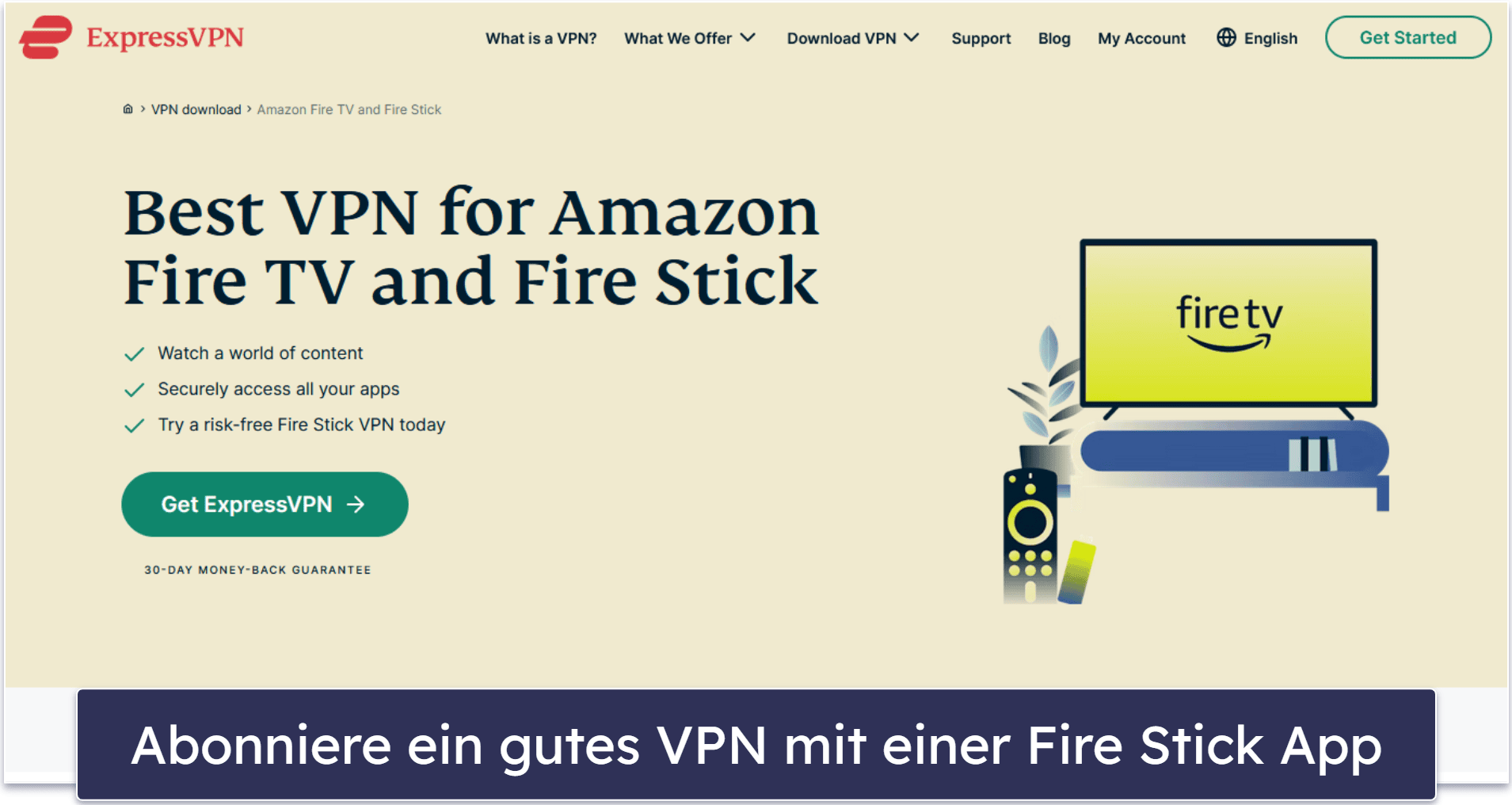
- Wähle einen Anbieter mit einer eigenen Fire TV Stick App. Ich empfehle ExpressVPN, da es eine benutzerfreundliche FireStick-App mit vielen Funktionen hat.
- Suche nach einer VPN-App. Du findest sie unter der Registerkarte Apps und Spiele , wenn du auf den Startbildschirm deines FireSticks navigierst. Verwende die Suchleiste, um die gewünschte VPN-App zu finden.
- Lade die App herunter und installiere sie. Klicke auf die Schaltfläche Download, um die App zu installieren und warte, bis die Installation abgeschlossen ist (es sollte nicht länger als 30-60 Sekunden dauern).
- Starte die App und melde dich an. Öffne die VPN-App in deiner Anwendungsliste und melde dich mit deinen VPN-Kontodaten an.
- Verbinden und streamen. Verbinde dich mit einem Server und fange an zu streamen.
So installierst du ein VPN auf dem Fire TV Stick aus einer APK-Datei
- Bereite dein Gerät vor, indem du die Berechtigungen einrichtest. Navigiere zu den Einstellungen deines Fire TV Sticks, wähle My Fire TV und dann Entwickleroptionen und aktiviere Apps aus unbekannten Quellen.
- Hol dir die Downloader App. Installiere die Downloader App aus dem App Store von Amazon. Diese App ist kostenlos und ermöglicht es dir, Apps herunterzuladen, die nicht im App Store erhältlich sind. Öffne die App.
- Lade die APK-Datei des VPNs herunter. Den Link dazu findest du auf der Website deines VPN-Anbieters. Ich empfehle nicht, APK-Dateien von Webseiten Dritter herunterzuladen, da sie Malware enthalten könnten. Kopiere den Link und füge ihn in die Downloader App ein und klicke dann auf Installieren.
- Starte die App und melde dich an. Navigiere zu Einstellungen > Anwendungen > Installierte Anwendungen verwalten, um deine VPN-App zu finden. Öffne die App und melde dich mit deinen Anmeldedaten an.
- Verbinde dich mit einem Server. Du kannst jetzt mit dem Streaming deiner Lieblingsinhalte beginnen.
So installierst du ein VPN auf einem Fire TV Stick mit einem physischen Router
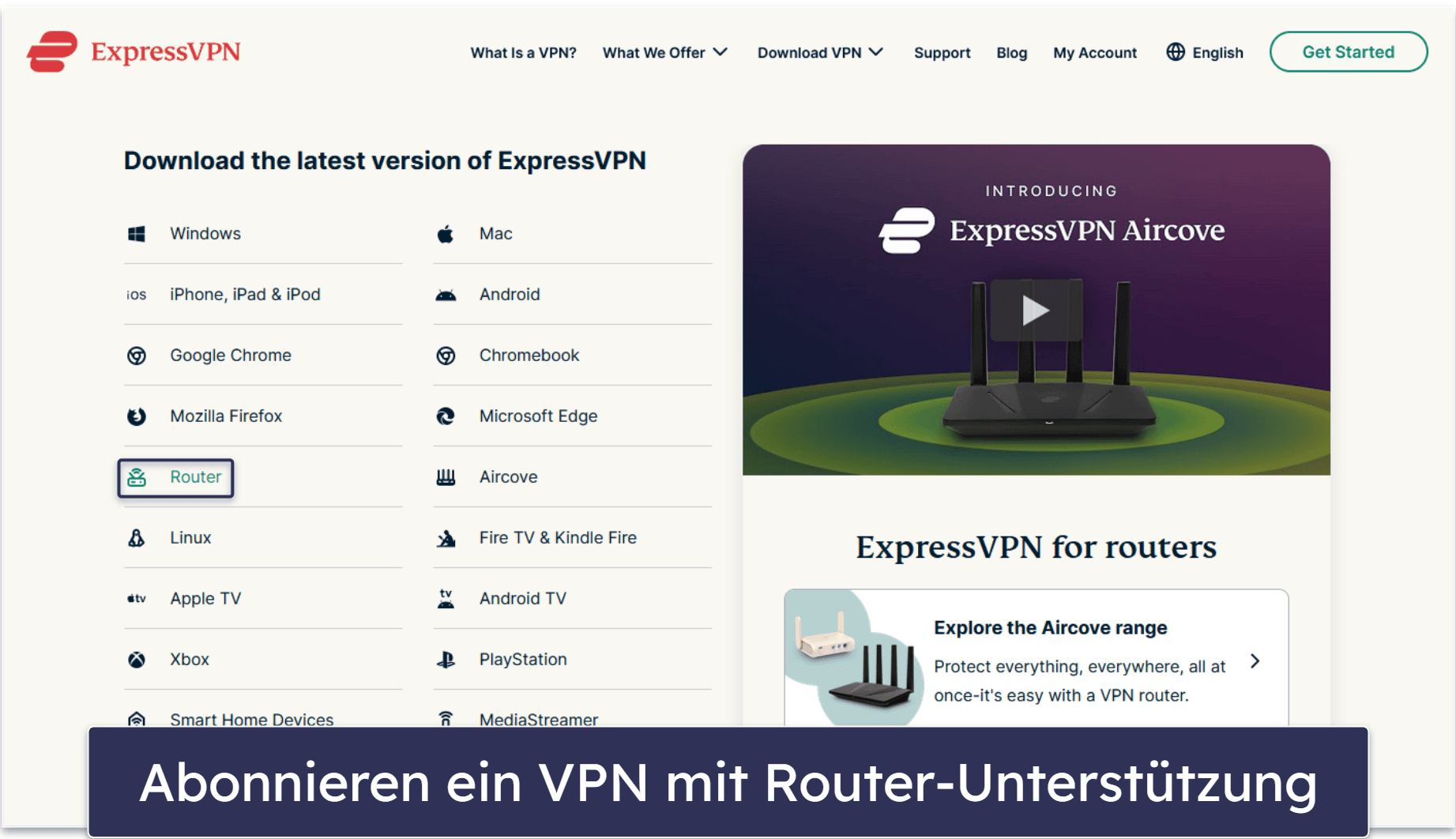
- Wähle ein VPN, das Router unterstützt. Ich empfehle ExpressVPN, denn es ist eines der wenigen VPNs mit einer eigenen Router-App, die du nicht manuell konfigurieren musst. Eine andere Möglichkeit ist, einen Router mit eingebauter VPN-Funktionalität zu kaufen oder sich für ein VPN zu entscheiden, das manuelle Router-Einstellungen unterstützt.
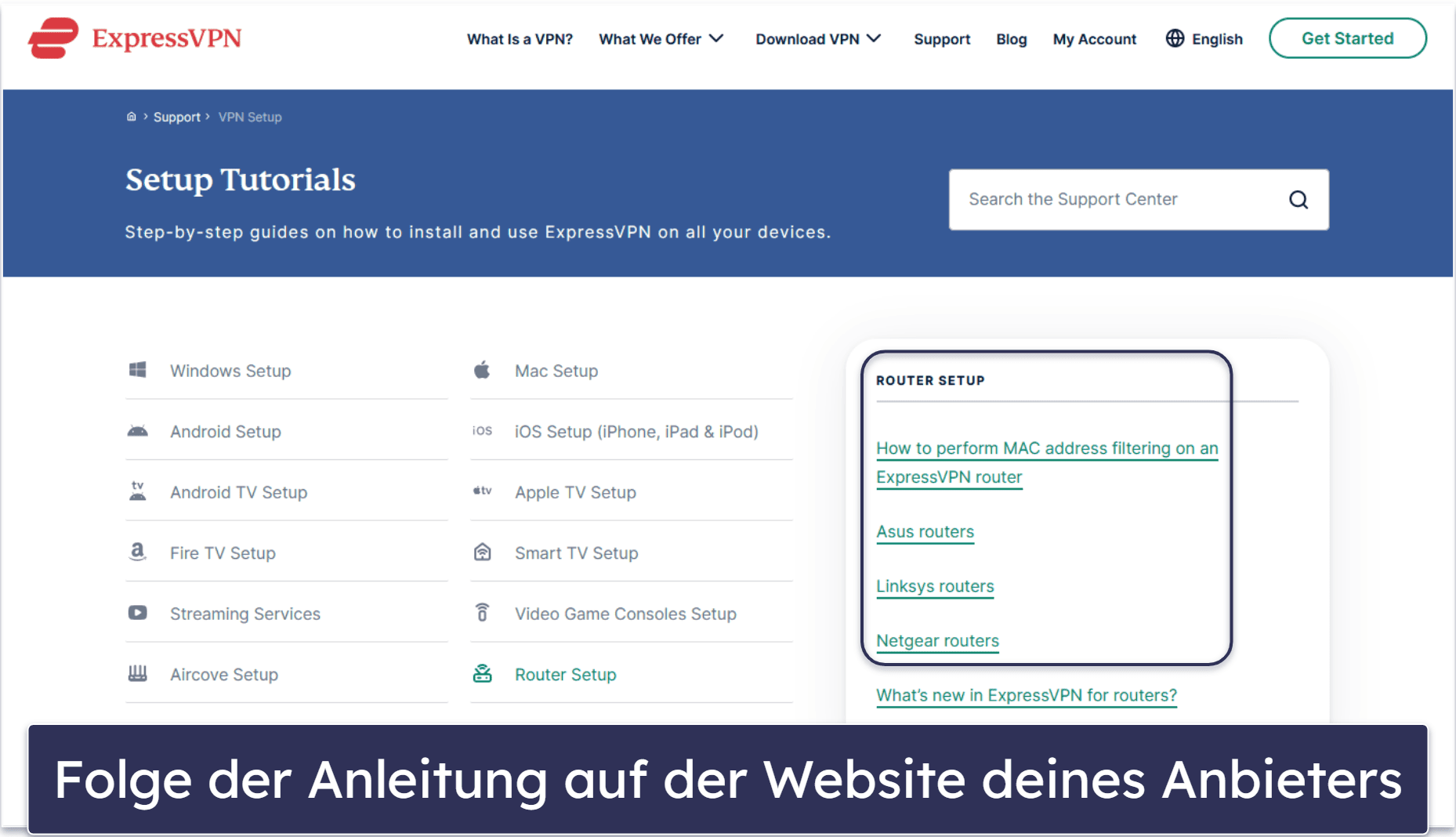
- Richte den Router ein. Wenn du dich für ein VPN ohne eigene Router-App entscheidest, musst du ein VPN manuell auf deinem Router einrichten. Deshalb solltest du die Anleitung mit den entsprechenden Anweisungen und (hoffentlich) Screenshots im Support-Bereich deines VPN-Anbieters finden.
- Öffne deinen Fire TV Stick und fange an zu schauen. Schließe deinen Router an deine Internetverbindung an und logge dich in dein VPN-Konto ein. Jetzt sind alle Geräte, die mit deinem Router verbunden sind, einschließlich deines Fire TV Sticks, mit einem VPN verbunden.
So installierst du ein VPN auf dem Fire TV Stick mit einem virtuellen Router
Windows
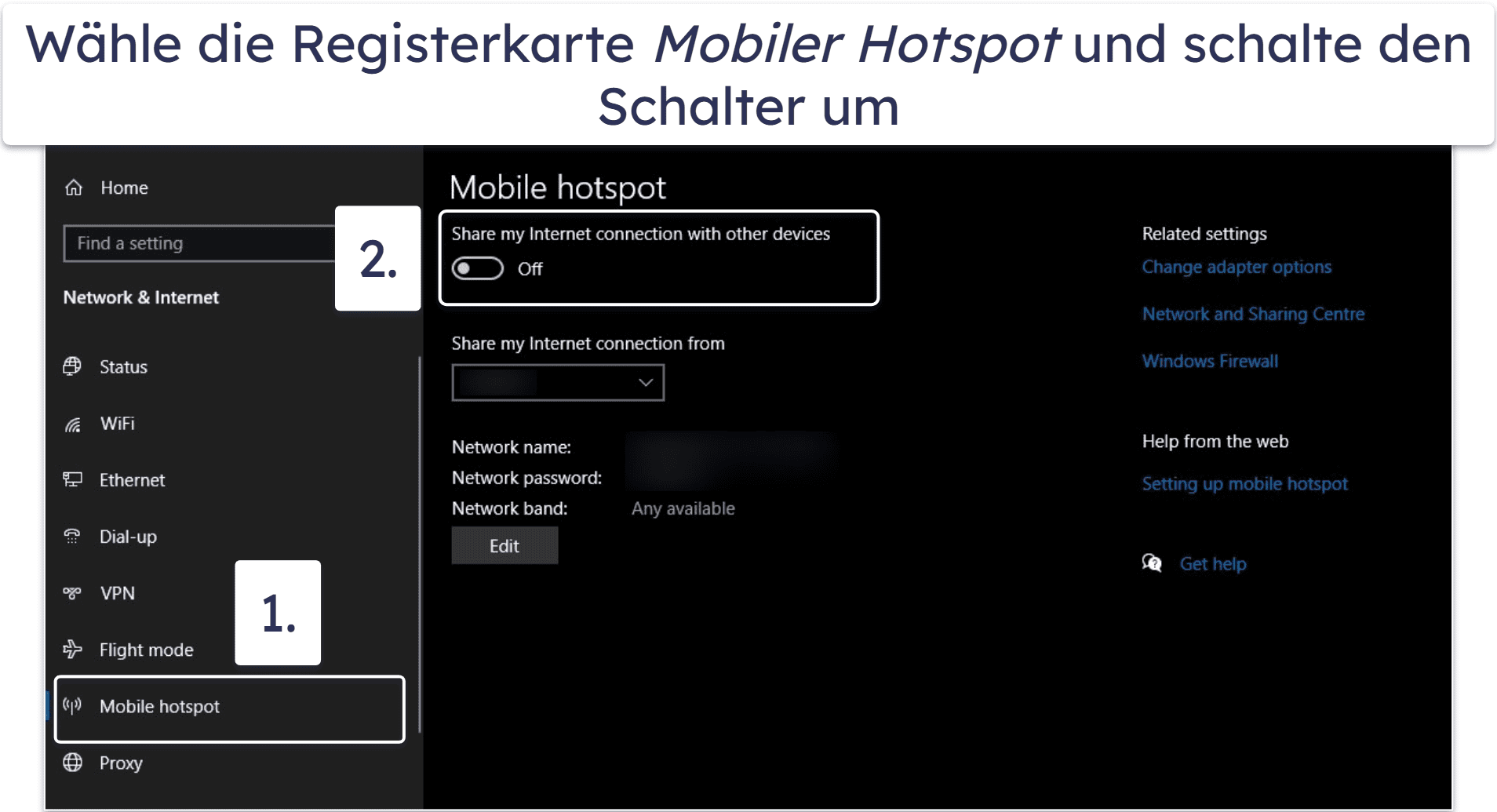
- Gehe zu Netzwerk- und Interneteinstellungen . Nachdem du dich mit einem Server verbunden hast, öffne die Netzwerk- und Interneteinstellungen, wähle die Option Mobiler Hotspot und aktiviere sie.

- Navigiere zu Erweiterte Netzwerkeinstellungen. Suche dort nach Weitere Netzwerkadapteroptionen, suche deinen VPN-Netzwerkadapter (er steht normalerweise unter dem Namen Ethernet 2) und klicke mit der rechten Maustaste darauf.
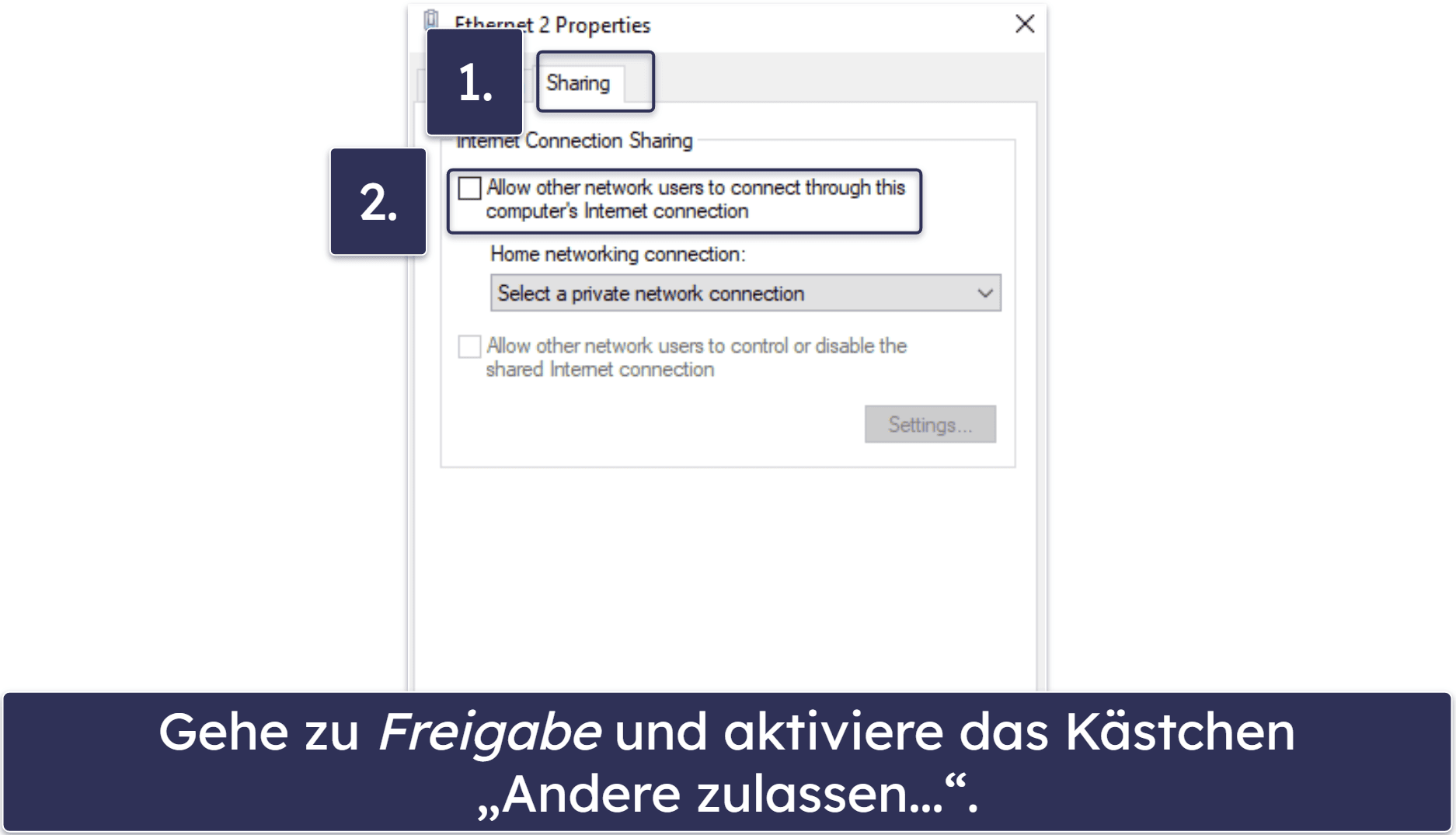
- Freigabe zulassen. Suche die Registerkarte Freigabe unter Eigenschaften, aktiviere das Kästchen Andere Netzwerkbenutzer über die Internetverbindung dieses Computers verbinden lassen und klicke auf OK, um die Änderungen zu speichern.
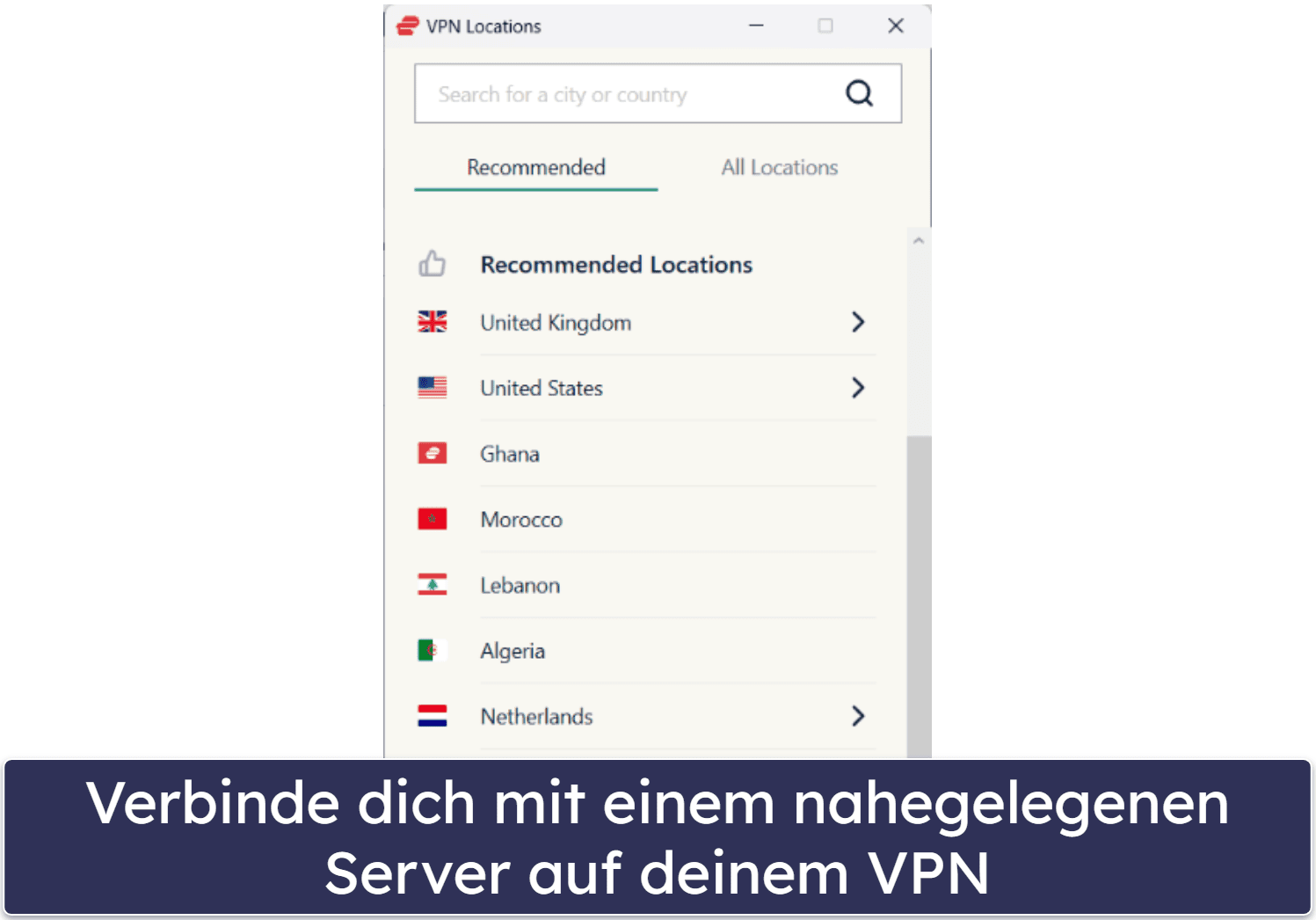
- Verbinde dich mit einem VPN-Server. Jetzt siehst du deine VPN-App. Klicke sie an, um sie zu öffnen und dich mit einem Server zu verbinden.
- Verbinde dein Fire TV Stick-Gerät mit dem gemeinsamen Netzwerk. Navigiere zu deinen WLAN-Einstellungen, suche das freigegebene Netzwerk deines PCs und verbinde dich damit. Jetzt verwendest du deinen PC als mobilen Hotspot und kannst mit dem Streaming beginnen.
macOS
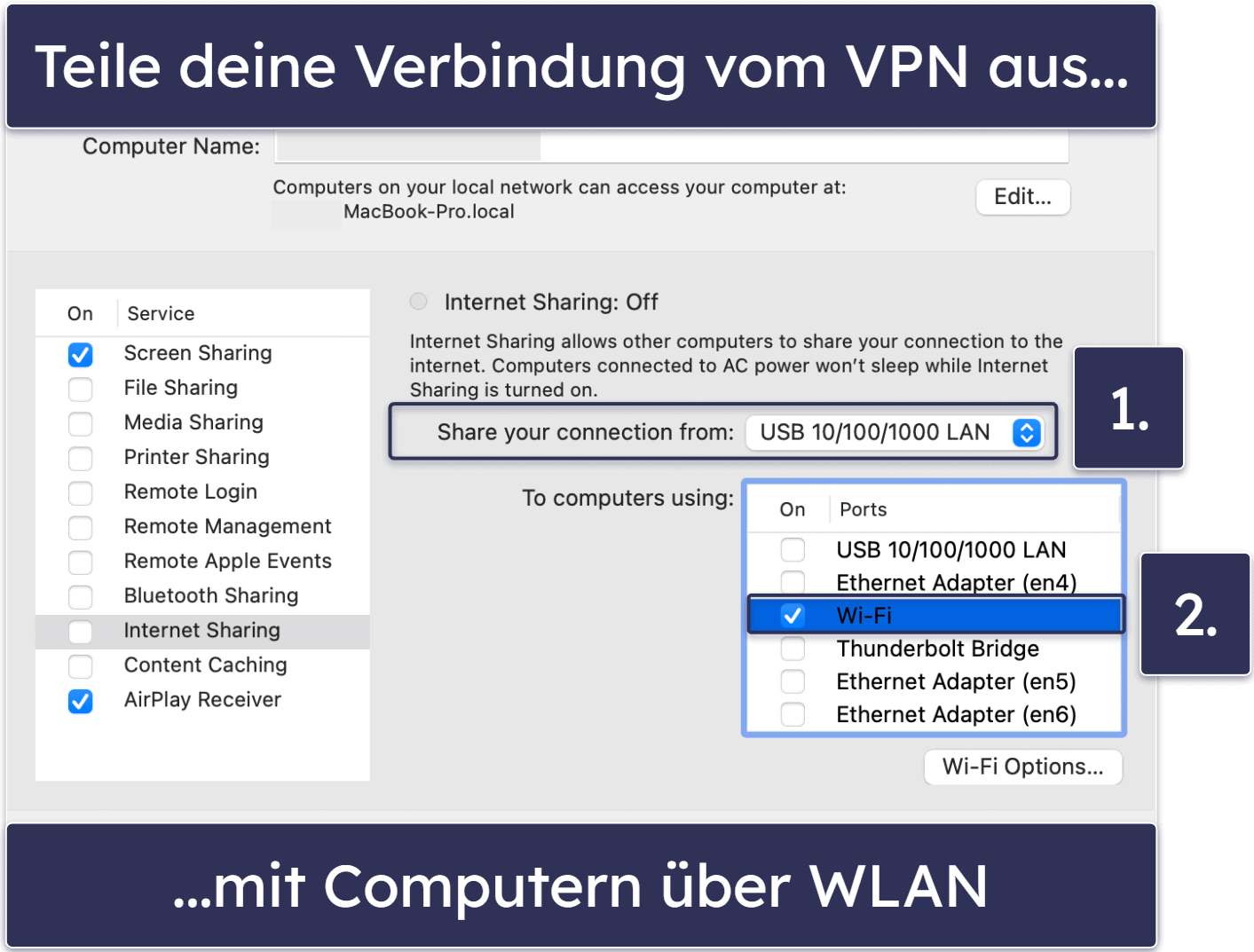
- Gib deine Internetverbindung frei. Gehe auf deinem MacOS-Gerät zu Systemeinstellungen > Freigabe > Internetfreigabe . Wähle unter Verbindung freigeben von dein VPN aus. Unter Zu Computern, die verwenden, markiere WLAN.
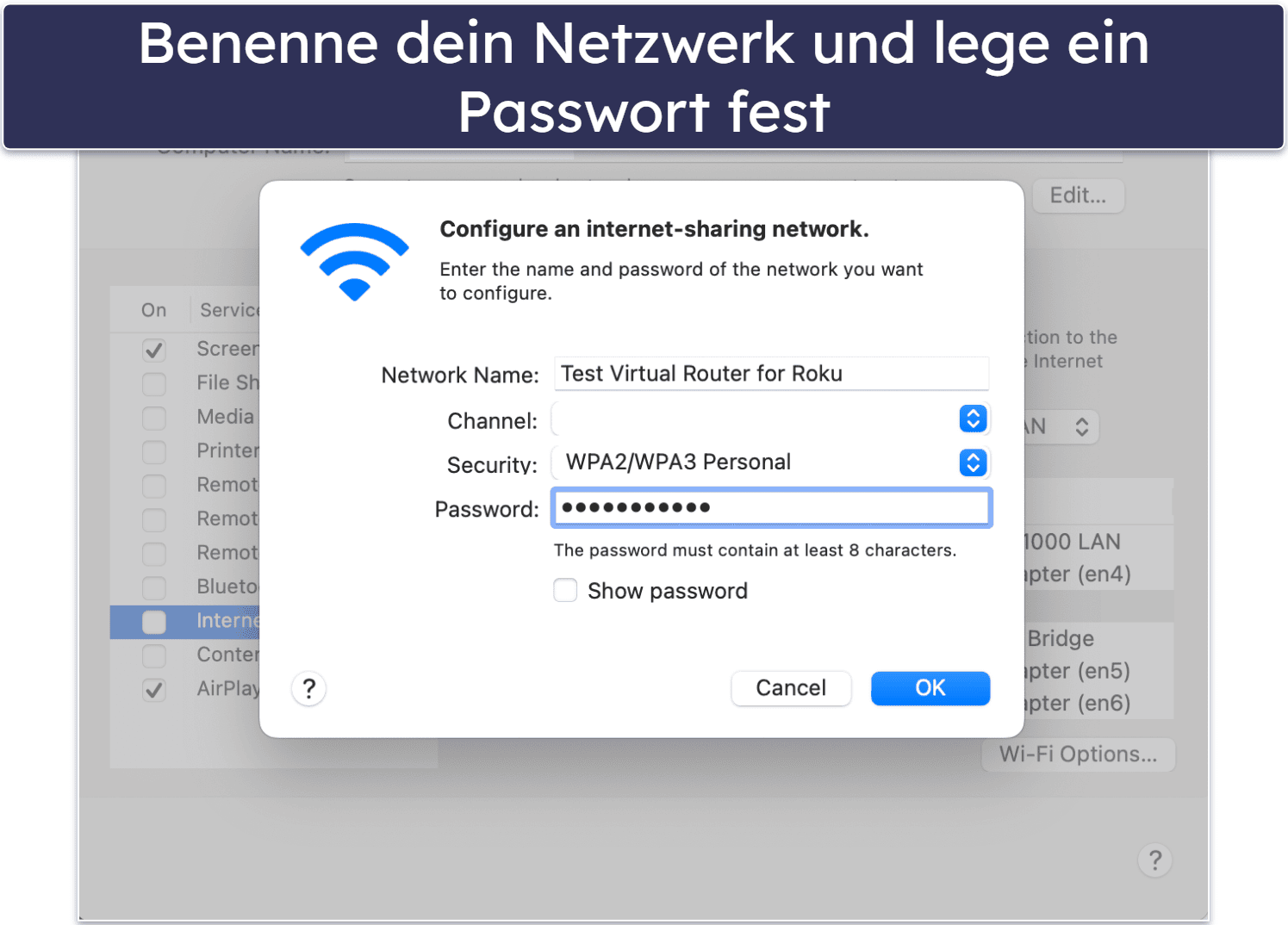
- Erstelle einen Netzwerknamen und ein Passwort. Klicke auf WLAN-Optionen und erstelle einen Netzwerknamen für deine Hotspot-Verbindung. Lege ein Passwort fest, das erforderlich ist, um diesem Netzwerk beizutreten. Wenn du eine Benachrichtigung erhältst, dass du WLAN einschalten musst, um deine Internetverbindung zu teilen, klicke auf WLAN einschalten.
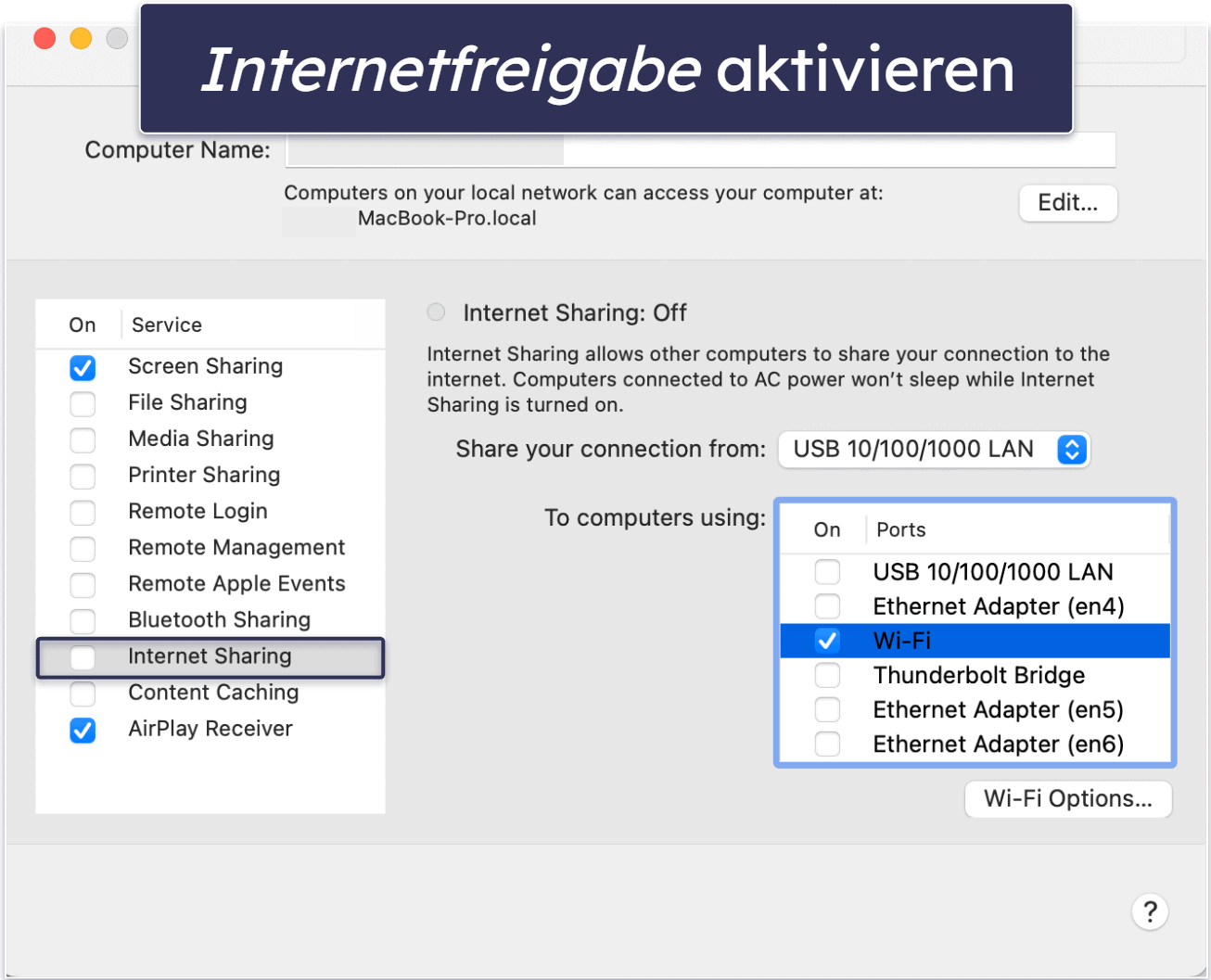
- Aktiviere die Internetfreigabe. Wenn du die Meldung Bist du sicher, dass du die Internetfreigabe aktivieren willst? siehst, klicke auf Start. Damit wird dein neuer virtueller Router aktiviert.
- Verbinde dein VPN. Starte deine VPN-App auf deinem Mac und wähle einen Server in der Nähe aus.
- Konfiguriere deinen Fire Stick. Navigiere auf deinem FireStick zu Einstellungen > Netzwerk und verbinde dich dann mit dem Netzwerk, das du gerade auf deinem Mac erstellt hast.
- Beginne mit dem Streaming auf dem FireStick. Wenn dein FireStick jetzt über den Hotspot deines Macs mit deinem VPN verbunden ist, kannst du sicheres Streaming genießen.
Du hast versucht, ein VPN auf dem Fire TV Stick zu installieren, aber es funktioniert nicht? Versuche diese Schritte zur Fehlerbehebung
- Prüfe zunächst, ob dein Gerät mit Fire Sticks kompatibel ist. VPNs funktionieren in der Regel mit Fire TV Sticks der zweiten Generation und höher. Der Fire Stick der 1. Generation unterstützt keine VPN-Apps. Wenn du also ein älteres Modell hast, musst du dein Gerät möglicherweise aufrüsten oder das VPN stattdessen auf deinem Router installieren.
- Versuche einen anderen Server. Einige Server sind möglicherweise überlastet oder funktionieren nicht wie erwartet. Versuche, dich mit einem anderen Server an deinem Standort zu verbinden.
- Starte deinen Fire TV Stick neu. Das scheint ein Kinderspiel zu sein, aber es funktioniert oft. Gehe einfach auf Einstellungen , wähle Mein Fire TV , und klicke auf Neustart .
- Installiere die VPN-App neu. Manchmal können Fehler bei der Installation zu Problemen führen. Deinstalliere die VPN-App, starte deinen FireStick neu und installiere dann die VPN-App erneut.
- Überprüfe deine Anmeldedaten. Vergewissere dich, dass du die richtigen Anmeldedaten für deinen VPN-Dienst eingegeben hast. Falsch eingegebene Nutzernamen und Passwörter sind häufige Fehler. Außerdem könnte dein Abonnement deaktiviert sein oder du hast dein Gerätelimit überschritten.
- Aktualisiere deinen Fire Stick. Vergewissere dich, dass auf deinem Fire Stick die neueste Softwareversion installiert ist. Gehe zu Einstellungen > Mein Fire TV > Über > Nach Updates suchen. Wenn du verfügbare Updates findest, installiere sie, indem du den Anweisungen folgst.
- Überprüfe deine Internetverbindung. Führe einen Test mit deiner Internetverbindung ohne VPN durch, um sicherzustellen, dass dein Netzwerk nicht das Problem ist. Wenn deine Verbindung unzuverlässig ist, kann das zu einer Fehlfunktion des VPN führen.
- Kontaktiere den Support. Wenn alles andere fehlschlägt, wende dich an den Kundensupport deines VPN-Anbieters. Er hat möglicherweise spezielle Schritte zur Fehlerbehebung für seinen Dienst.
Häufig gestellte Fragen
Kannst du ein VPN auf dem Amazon FireStick verwenden?
Ja, du kannst definitiv ein VPN auf deinem Fire TV Stick nutzen. Viele VPNs sind mit FireSticks kompatibel, aber nicht alle haben native Apps. In diesem Fall kannst du entweder die VPN-App auf deinen FireStick laden oder das VPN auf deinem Router installieren. Wenn du ein VPN für deinen FireStick auswählst, achte auf Faktoren wie Geschwindigkeit, Streaming-Unterstützung, Sicherheitsfunktionen und ob es eine spezielle FireStick-App gibt. Mit ExpressVPN kannst du nichts falsch machen, denn es erfüllt all diese Kriterien.
Was ist das beste VPN für den FireStick?
ExpressVPN ist meine erste Wahl für Amazon FireStick-Geräte. Es bietet hervorragende Streaming-Unterstützung, blitzschnelle Geschwindigkeiten und starke Sicherheitsfunktionen. Außerdem hat es eine eigene FireStick-App. Außerdem ist es die Nummer 1 auf unserer Liste der besten VPNs für den Amazon FireStick. Aber auch die anderen VPNs, die ich erwähnt habe, sind eine gute Wahl.
Kannst du ein kostenloses VPN auf dem FireStick nutzen?
Technisch gesehen ja, aber ich empfehle es nicht. Viele kostenlose VPNs unterstützen keine Fire Sticks und viele, die es tun, erlauben oft kein Streaming, haben Einschränkungen wie Datenobergrenzen, niedrige Geschwindigkeiten, eine begrenzte Anzahl von Servern und bieten keine wichtigen Sicherheitsfunktionen. Aus diesen Gründen ist ein Premium-VPN wie ExpressVPN die bessere Wahl, da es hervorragende Streaming-Unterstützung, wirklich gute Geschwindigkeiten und sehr sichere Apps bietet.
Warum funktioniert mein VPN nicht auf meinem Fire Stick?
Es kann eine Reihe von Gründen geben, warum dein VPN nicht funktioniert auf deinem Fire Stick . Es ist möglich, dass dein Gerät nicht mit VPNs kompatibel ist, besonders wenn du einen Fire Stick der ersten Generation hast. Außerdem haben nicht alle VPNs eine eigene Fire Stick App (ExpressVPN hat eine und sie ist sehr benutzerfreundlich) oder erlauben Sideloading auf Fire-Geräten.