

Veröffentlicht am: 13. Februar 2025 Seit Veröffentlichung 2 mal aktualisiert
So änderst du deine IP-Adresse auf deinem Mac in drei Schritten (schnell + einfach):
- Suche dir ein gutes VPN für deinen Mac aus Ich empfehle dir ExpressVPN – es hat die schnellsten Geschwindigkeiten, Server in 105 Ländern und eine benutzerfreundliche macOS-App.
- Lade dir die App herunter und installiere sie Folge den Installationsanweisungen des VPN, um die App auf deinem Mac zu installieren
- Verbinde dich mit einem Server Öffne die VPN-App, wähle einen Server an deinem gewünschten Standort aus und verbinde dich. Deine IP-Adresse wird automatisch an den Standort deines ausgewählten Servers angepasst
Du kannst verschiedene Methoden verwenden, um deine IP-Adresse auf deinem Mac zu ändern. Du kannst zum Beispiel deine IP-Einstellungen manuell konfigurieren, deinen Router zurücksetzen, wenn er eine dynamische IP-Adresse verwendet, einen Proxy-Server einrichten oder ein virtuelles privates Netzwerk (VPN) verwenden. Jede Option ist dafür gut geeignet, je nachdem, wie viel Aufwand du betreiben möchtest und wie sehr du bereit bist, dich auf eine technische Konfiguration einzulassen.
Die manuelle Änderung deiner IP-Adresse oder die Verwendung eines Proxy-Servers erfordert in der Regel mehr Aufwand und technische Fähigkeiten. Aus diesem Grund entscheiden sich die meisten Menschen für ein VPN – es ist die einfachste und schnellste Lösung und erfordert keinerlei technisches Know-how.
Mit einem VPN wie ExpressVPN kannst du deine IP-Adresse ganz einfach ändern, ohne Änderungen an den Netzwerkeinstellungen vornehmen zu müssen, und du kannst es völlig risikofrei ausprobieren. Erfahre jetzt, wie du die IP-Adresse deines Macs mühelos ändern kannst. Anmerkung der Redaktion: ExpressVPN und diese Website gehören zur gleichen Eigentümergruppe.
Wie du die IP-Adresse deines Macs mit einem VPN ändern kannst
Der schnellste Weg, die IP-Adresse deines Macs zu ändern, ist die Verwendung eines virtuellen privaten Netzwerks (VPN). Es ist einfach einzurichten, erfordert keine komplexen Netzwerkeinstellungen und bietet dir mehr Datenschutz und Sicherheit. Viele VPN haben sogar kostenlose Testversionen oder risikofreie Geld-zurück-Garantien, damit du den Service testen kannst, bevor du ihn kostenpflichtig abonnierst. Hier findest du eine Schritt-für-Schritt-Anleitung zur Einrichtung eines VPN.
- Wähle ein VPN, das deinen Anforderungen entspricht. Auch wenn ich hier ExpressVPN als Beispiel verwende, ist es keineswegs die einzige gute Option. Wenn du Hilfe bei der Auswahl benötigst, kannst du dir einfach unsere Liste der besten VPN in 2026 ansehen.

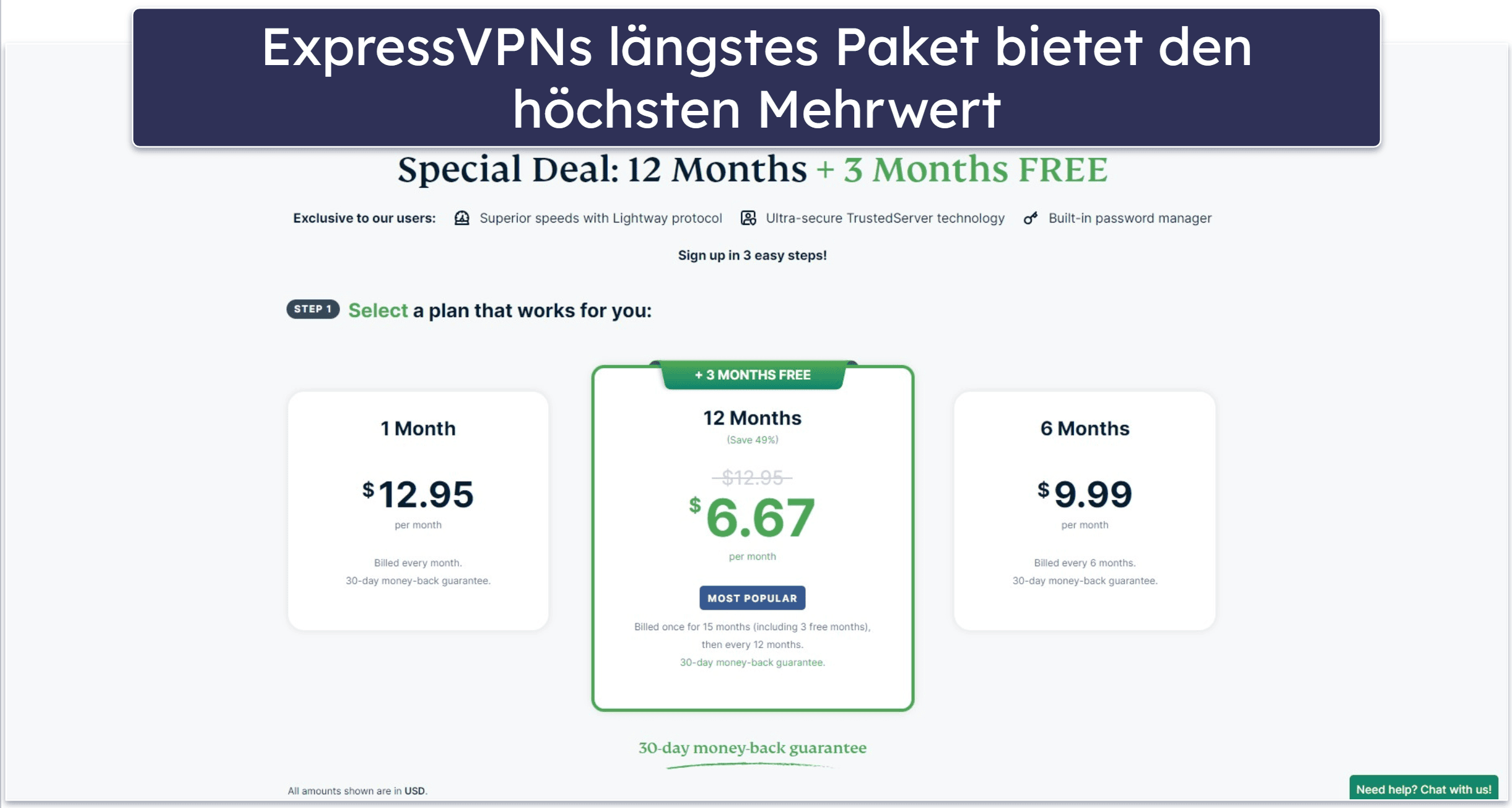
- Wähle einen Tarif, der für dich am besten geeignet ist, und melde dich an. Auch hier gilt: Du musst dich nicht für ExpressVPN entscheiden, wenn du nicht möchtest – aber nach meinen Tests und Erfahrungen bietet es das beste Preisleistungsverhältnis der Branche.
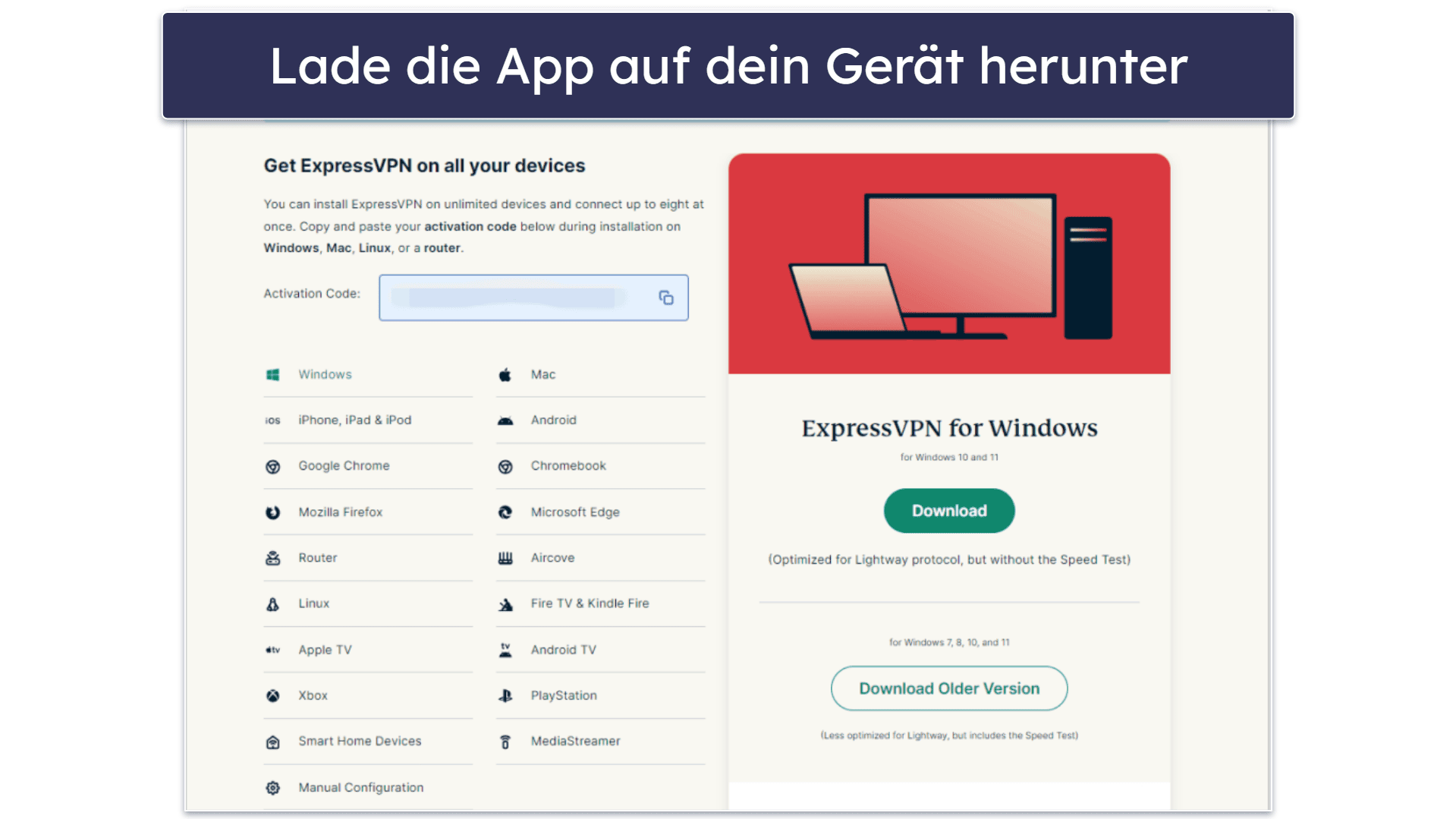
- Lade dir die App herunter und installiere sie auf deinem Mac.
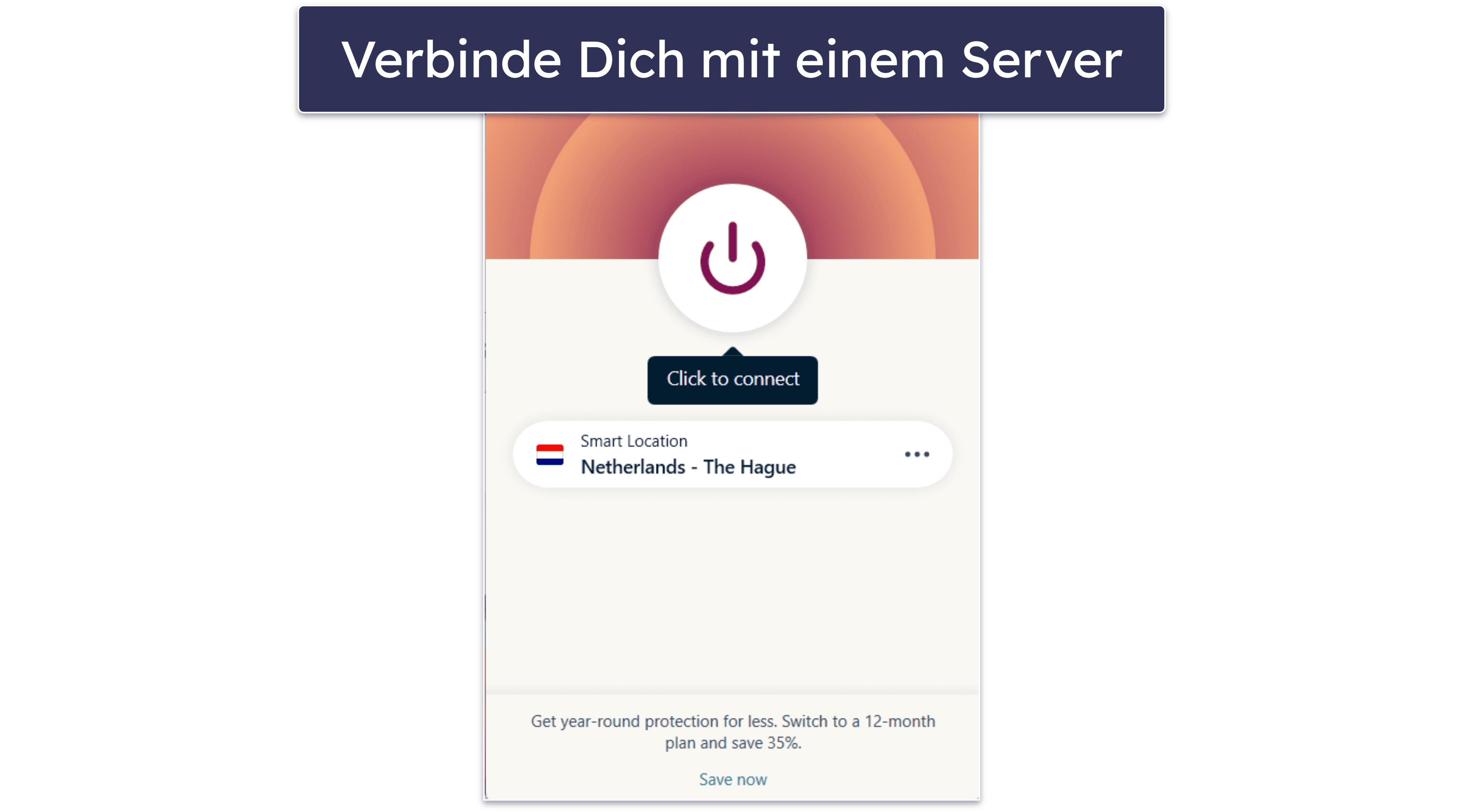
- Starte die App und wähle einen neuen Server aus, um deine IP-Adresse zu ändern – und schon ist alles erledigt! Dein Mac verwendet jetzt eine andere IP-Adresse.
Wie du sehen kannst, ist die Verwendung eines VPN die einfachste Option. Wenn du jedoch andere Methoden ausprobieren möchtest, findest du weiter unten auch manuelle Optionen zur Änderung deiner IP. Bedenke dabei jedoch, dass diese Methoden mehr Zeit und Mühe erfordern und nicht immer garantiert funktionieren.

So änderst du die IP-Adresse deines Macs manuell
Die manuelle Änderung der IP-Adresse deines Macs mag auf den ersten Blick kompliziert wirken, ist sie aber nicht unbedingt. Folge einfach dieser Schritt-für-Schritt-Anleitung, um herauszufinden, wie du dafür vorgehen kannst.
Methode 1. Neustart deines WLAN-Routers
Durch das Zurücksetzen deines WLAN-Routers wird die IP-Adresse deines Macs geändert, wenn dein Internetdienstanbieter dynamische IP-Adressen verwendet (Dynamic Host Configuration Protocol – oder einfach DHCP). Die meisten Internetdienstanbieter verwenden heutzutage dynamische IP-Adressen, aber einige bieten auch weiterhin statische IP-Adressen als einen optionalen Dienst an.
Du kannst aber einfach mit deinem Mac nachsehen, ob dein Internetdienstanbieter dynamische IP-Adressen verwendet. Eine Anleitung dazu findest du hier:
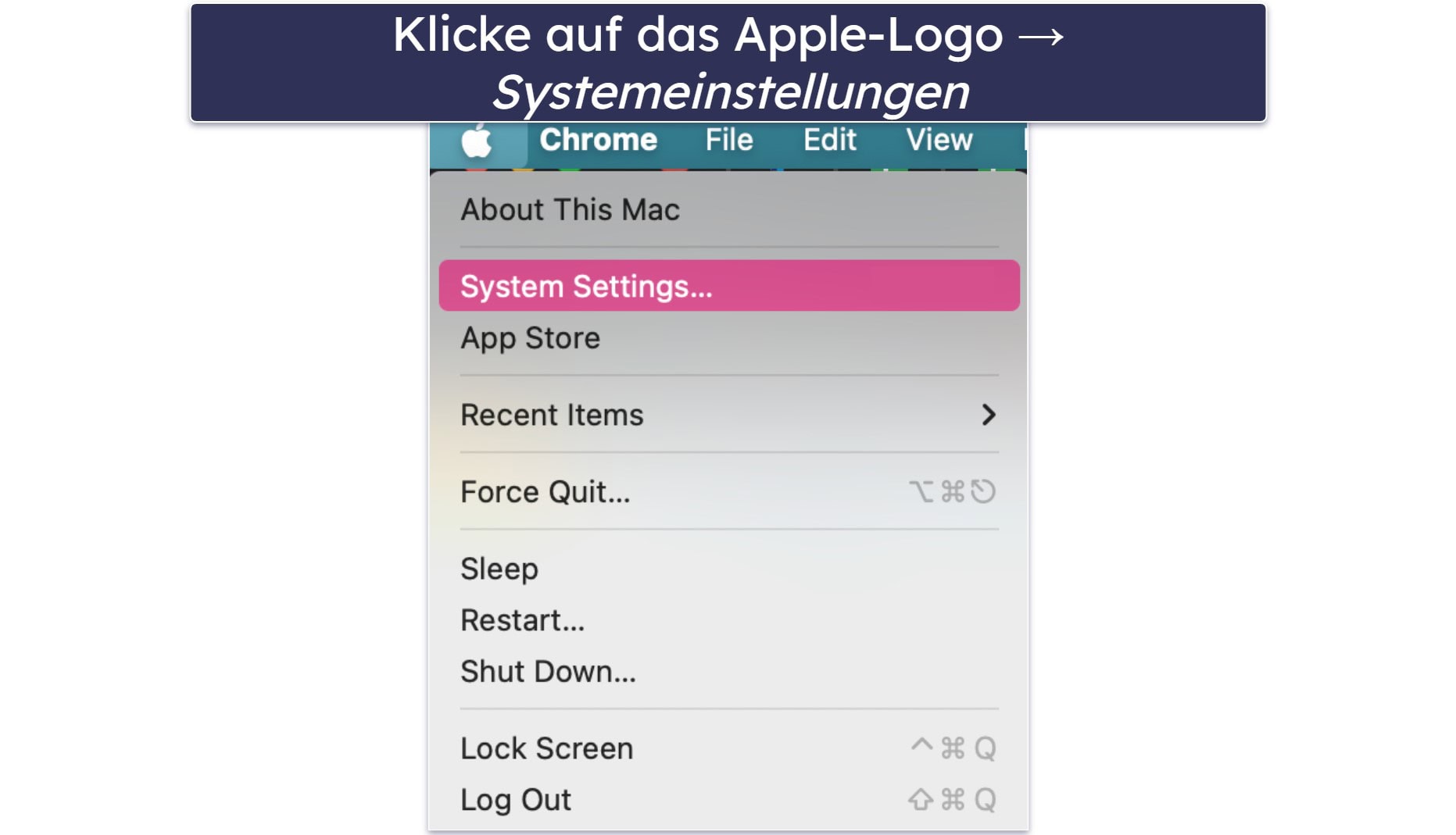
- Klicke auf das Apple-Logo oben links in der Menüleiste und dann auf Systemeinstellungen.
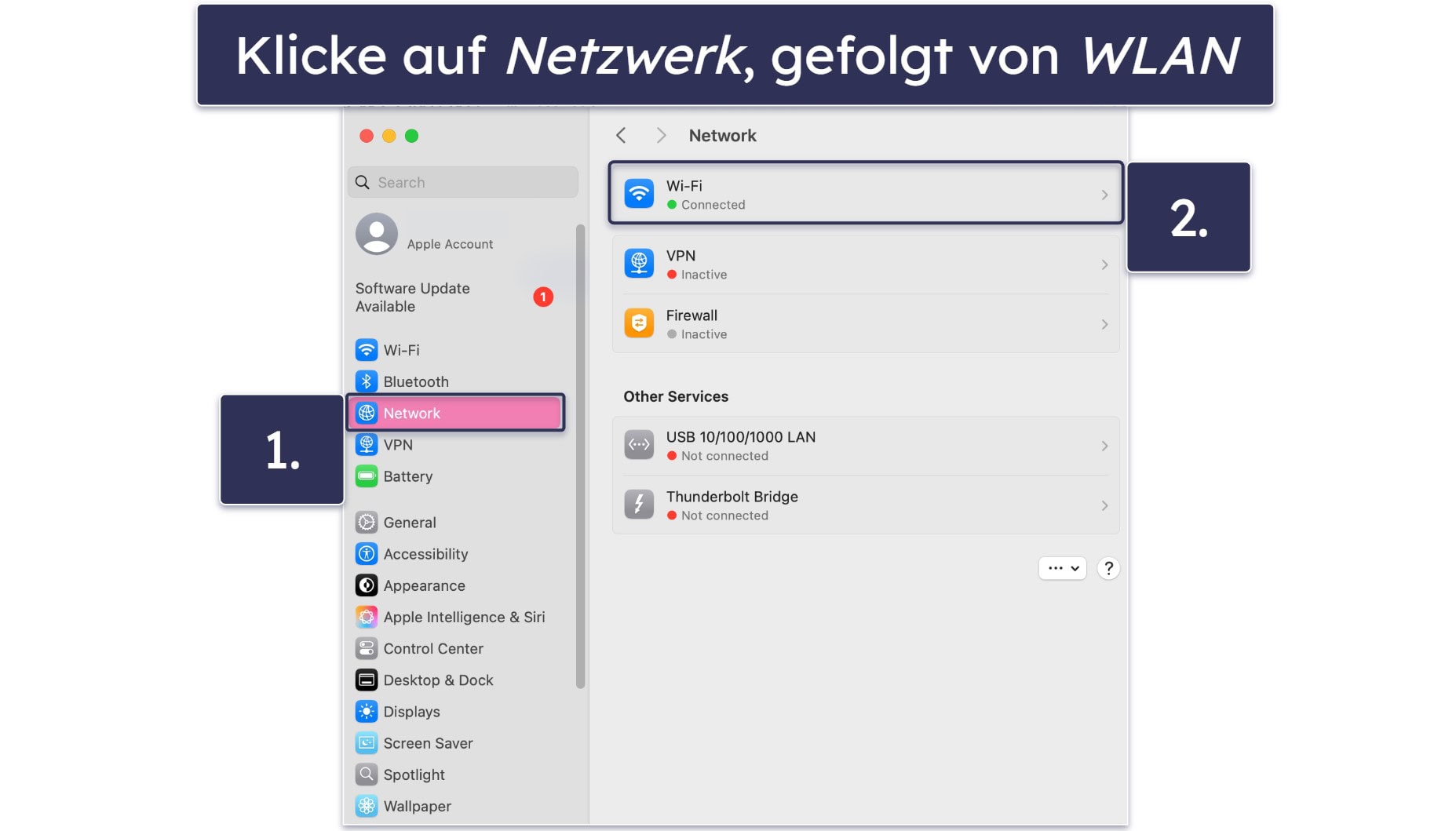
- Klicke auf Netzwerk → WLAN.
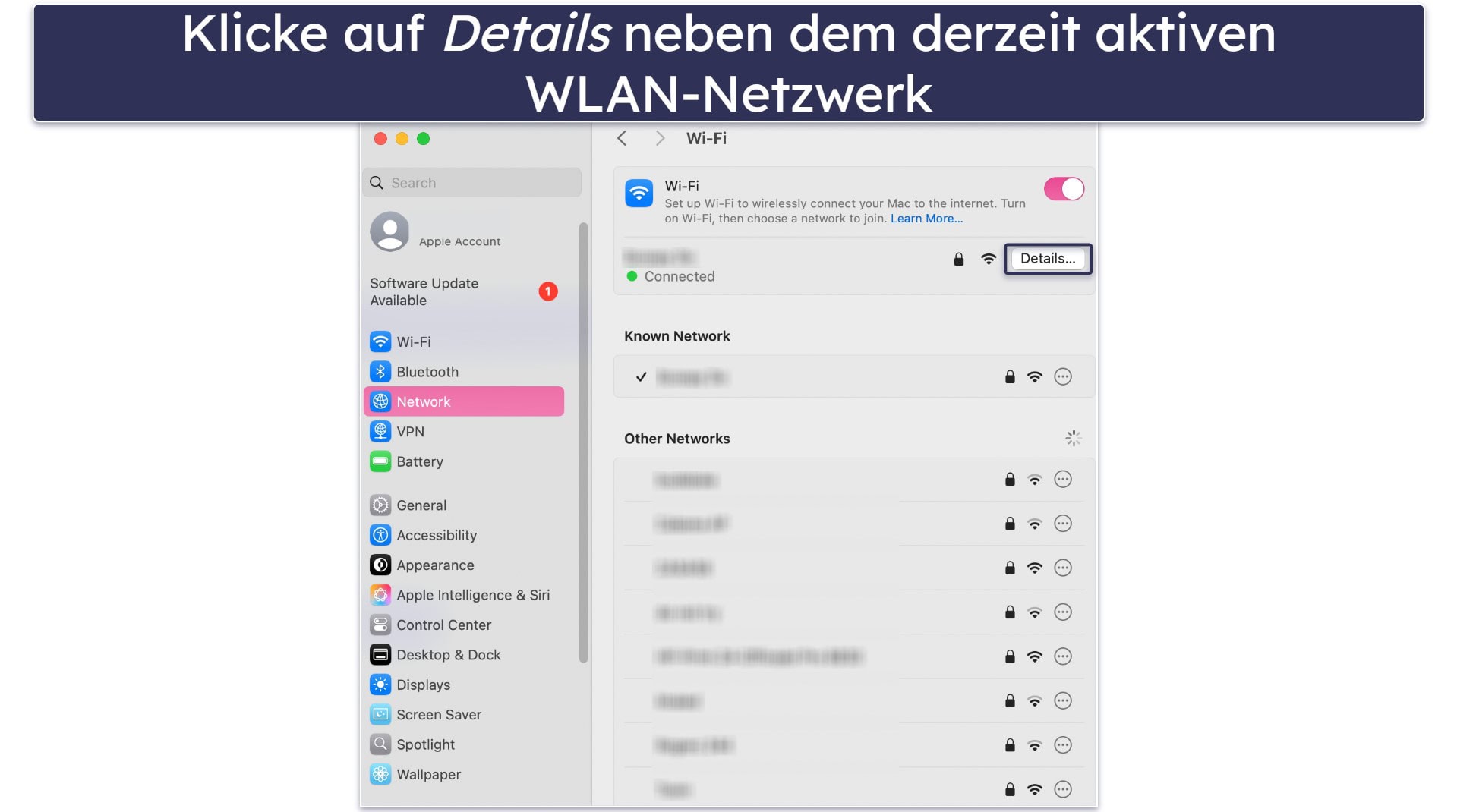
- Suche das Netzwerk, mit dem du verbunden bist, und klicke dann auf Details.
- Klicke auf TCP/IP.
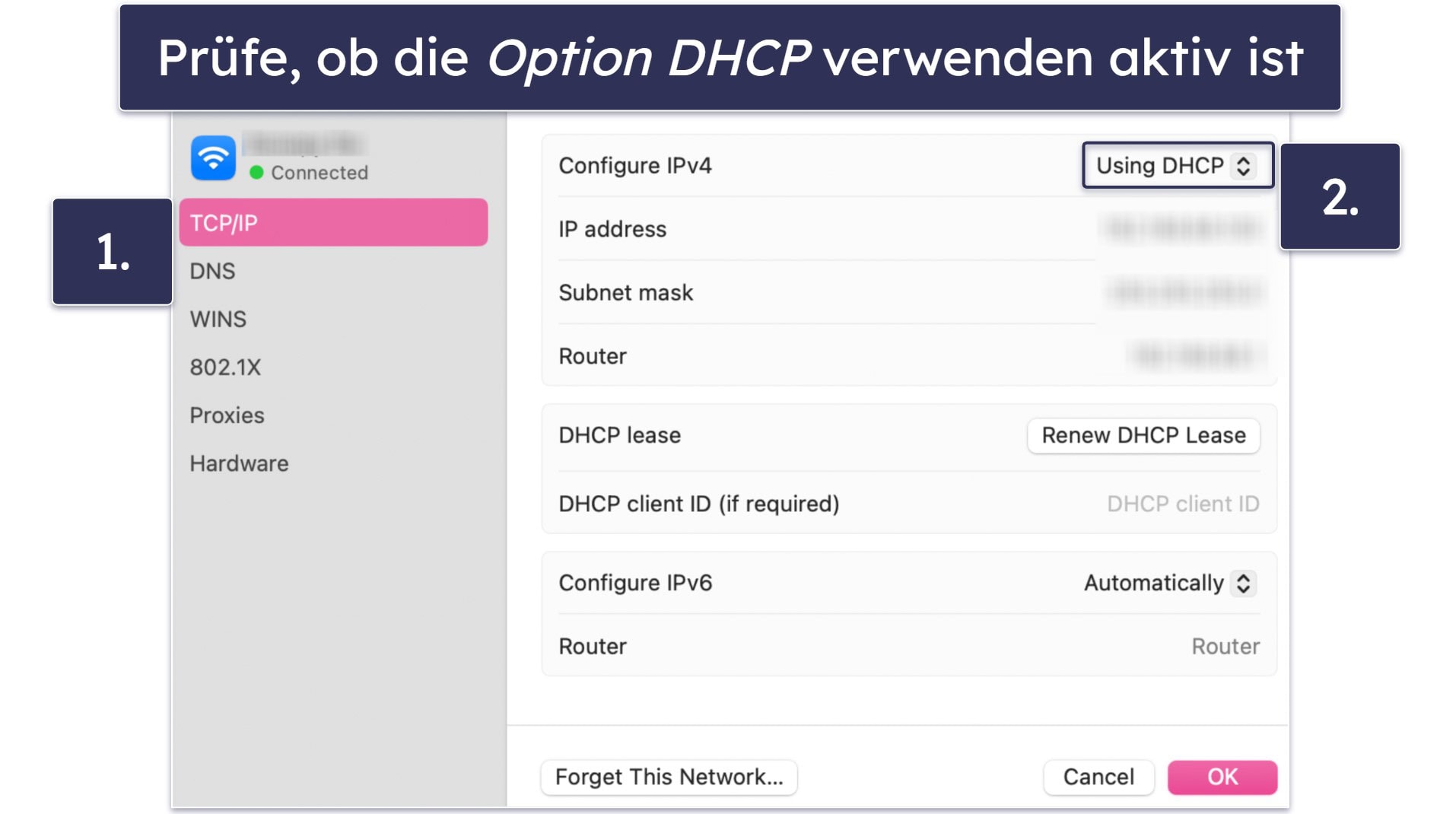
- Sieh nach, ob neben „Ipv4 konfigurieren” der Hinweis „DHCP wird verwendet” steht. Damit siehst du, dass dein Internetdienstanbieter dynamische IP-Adressen verwendet. Wenn dies der Fall ist, fahre einfach mit Schritt 6 fort. Wenn du feststellst, dass du eine statische IP-Adresse verwendest, folge stattdessen diesen Anweisungen.
- Wenn dein Internetdienstanbieter dynamische IP-Adressen verwendet, kannst du deinen Router zurücksetzen, um eine neue Adresse zu erhalten. Trenne dazu einfach das Gerät von der Stromquelle und schließe es wieder an. Beachte jedoch, dass es einige Zeit dauern kann, bis sich deine IP-Adresse ändert (dies kann je nach Internetanbieter zwischen einigen Sekunden und einigen Stunden dauern).
Methode 2. Auswahl einer anderen IP-Adresse
Wenn dein Internetdienstanbieter DHCP verwendet, gibt es weitere Möglichkeiten, deine IP-Adresse zu ändern. Hier ist eine davon.
- Falls du es noch nicht getan hast, führe die Schritte 1–4 von Methode 1 aus.
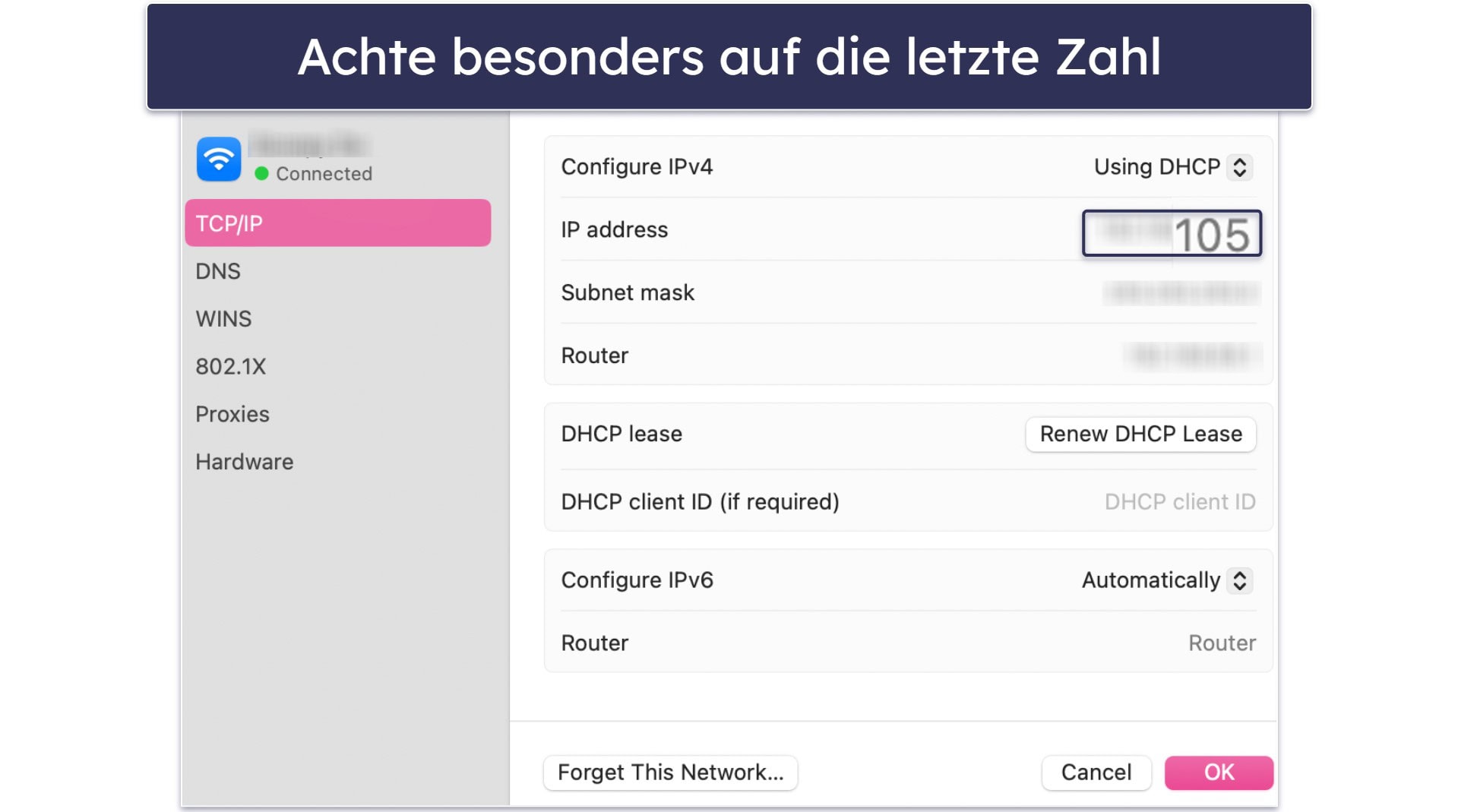
- Notiere dir an dieser Stelle deine IP-Adresse (insbesondere die Zahlen nach dem letzten Punkt). Du siehst eine Zahlenfolge wie 192.168.XX.XX oder 192.168.XX.XXX. Schreibe die gesamte Zahl auf und bewahre sie gut auf.
- Klicke dann auf das Dropdown-Menü DHCP verwenden und wähle Manuell.
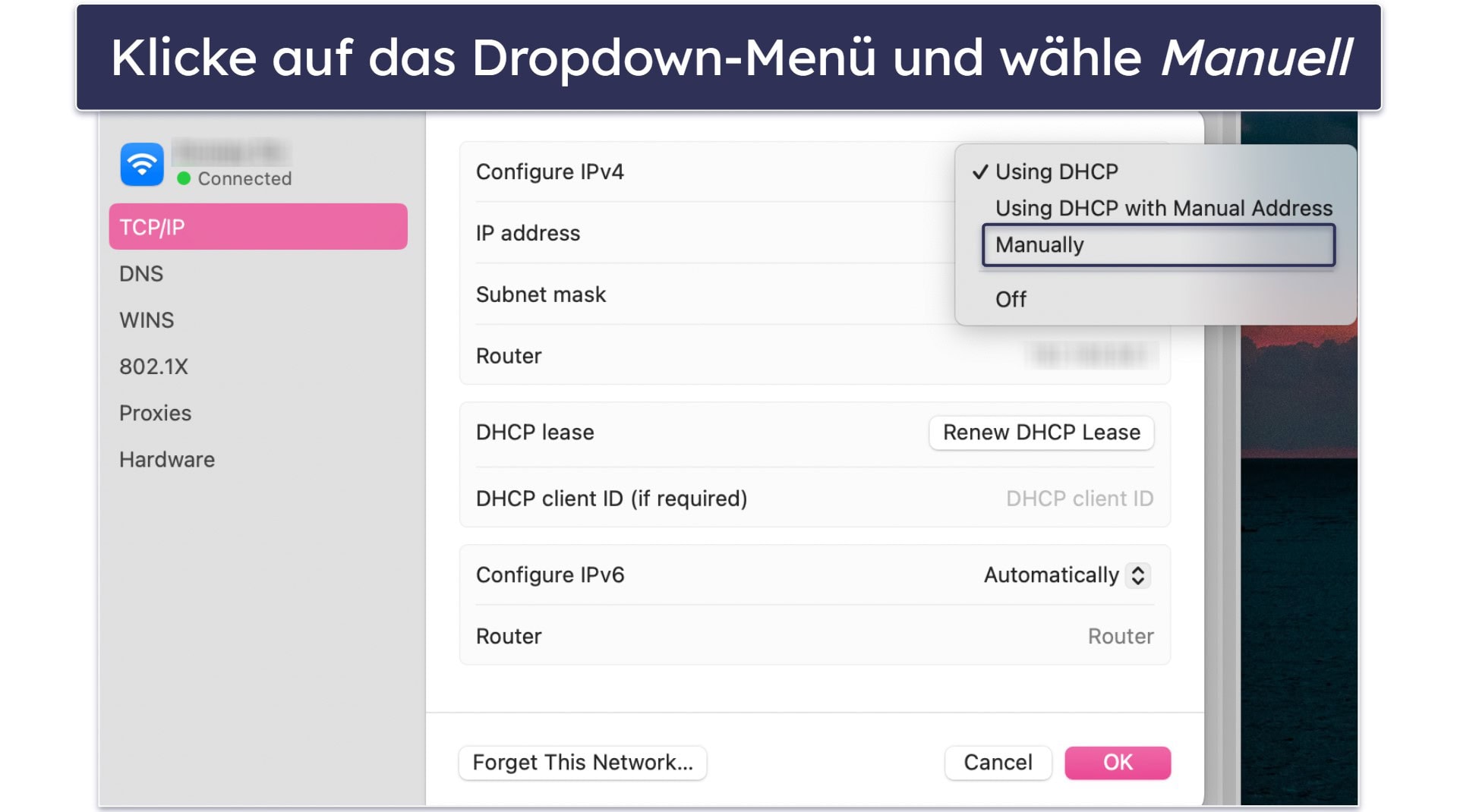
- Wenn du die manuelle Option gewählt hast, gib eine neue IP-Adresse deiner Wahl ein. Die ersten 3 Zahlenblöcke müssen gleich bleiben – ändere nur den letzten Block. Wenn die letzte Zahl deiner IP-Adresse zwischen 0 und 255 liegt, wähle eine neue Zahl innerhalb dieses Bereichs.
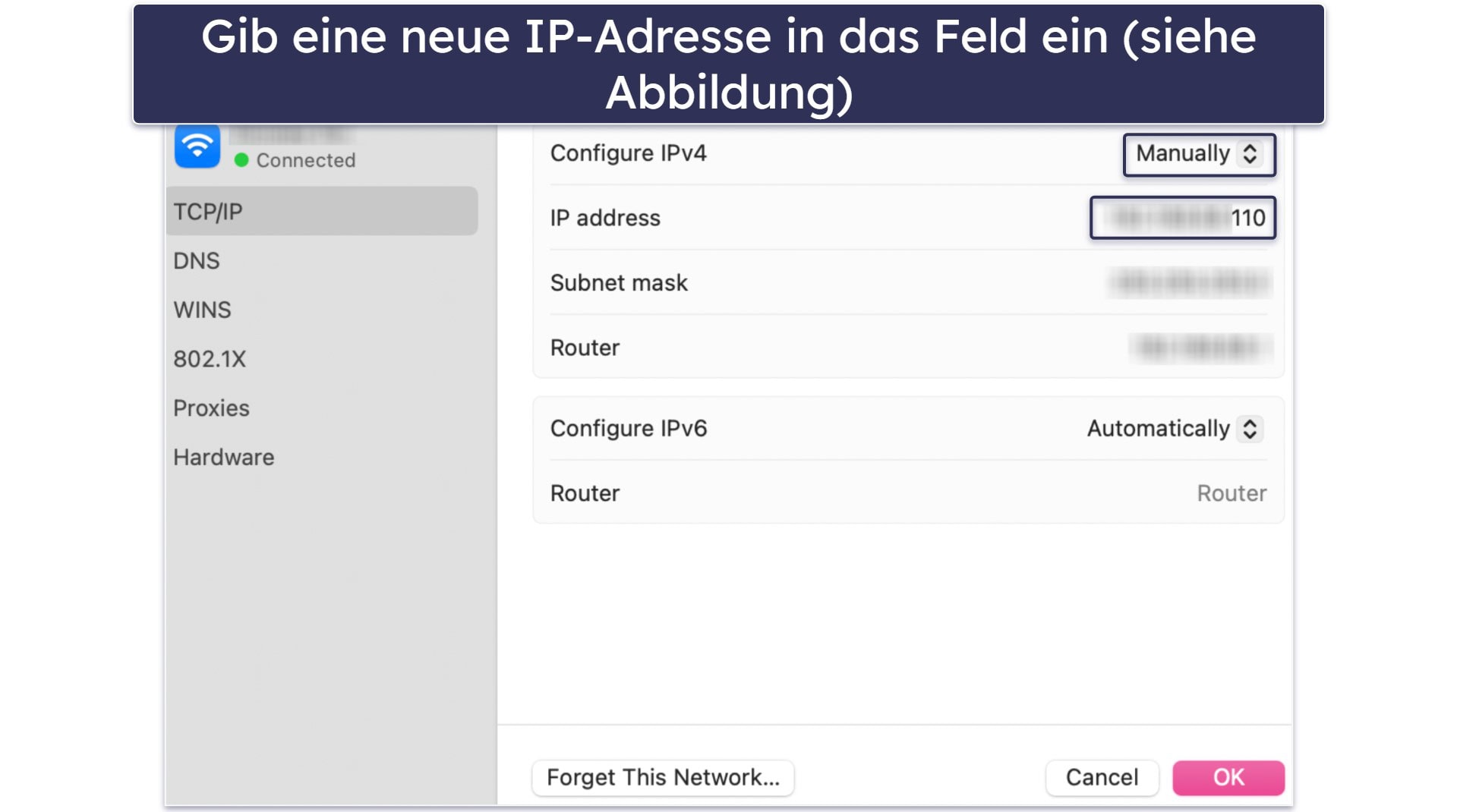
- Hinweis: Die von dir gewählte neue IP-Adresse funktioniert möglicherweise nicht, wenn sie bereits von jemand anderem verwendet wird – es kann also sein, dass du ein wenig rumprobieren musst. Sobald du dich für eine neue IP-Adresse entschieden hast, klicke auf OK. Versuche dann, das Internet zu nutzen, indem du eine Webseite öffnest, um zu überprüfen, ob es funktioniert hat. Wenn dein Mac keine Verbindung zum Internet herstellen kann, probiere verschiedene IP-Adressen aus, bis du eine findest, die funktioniert.
Methode 3. Verwendung eines Proxy-Servers
Obwohl ich das nicht empfehle, kann ein Proxy-Server als Vermittler zwischen deinem Mac und dem Internet fungieren. Damit kannst du eine andere IP-Adresse verwenden, ohne die Netzwerkeinstellungen deines Macs direkt zu ändern.
Proxys sind eine gute Option, um deine IP-Adresse zu maskieren und auf regionale Inhalte zuzugreifen, aber ein VPN wird immer die nahtlosere und zuverlässigere Wahl sein. Wenn du dennoch ein Proxy verwenden möchtest, erfährst du hier, wie du ein Proxy auf deinem Mac einrichten kannst:
- Ermittle die Adresse und Portnummer eines Proxy-Servers. Du kannst kostenlose Proxy-Server im Internet finden, aber bedenke dabei, dass diese möglicherweise weniger zuverlässig oder sicher sind. Kostenpflichtige Proxy-Dienste können eine bessere Leistung und einen höheren Datenschutz bieten.
- Führe die Schritte 1–3 hier noch einmal durch – und kehre dann hierher zurück, um mit Schritt 3 fortzufahren.
- Klicke dieses Mal auf Proxys statt auf TCP/IP. Wenn du einen Web-Proxy (HTTP) oder einen sicheren Web-Proxy (HTTPS) verwendest, markiere das entsprechende Kästchen und gib die Adresse und Portnummer des Proxy-Servers ein. Für andere Proxy-Typen (z. B. SOCKS) wählst du einfach die entsprechende Option und gibst die erforderlichen Daten ein.
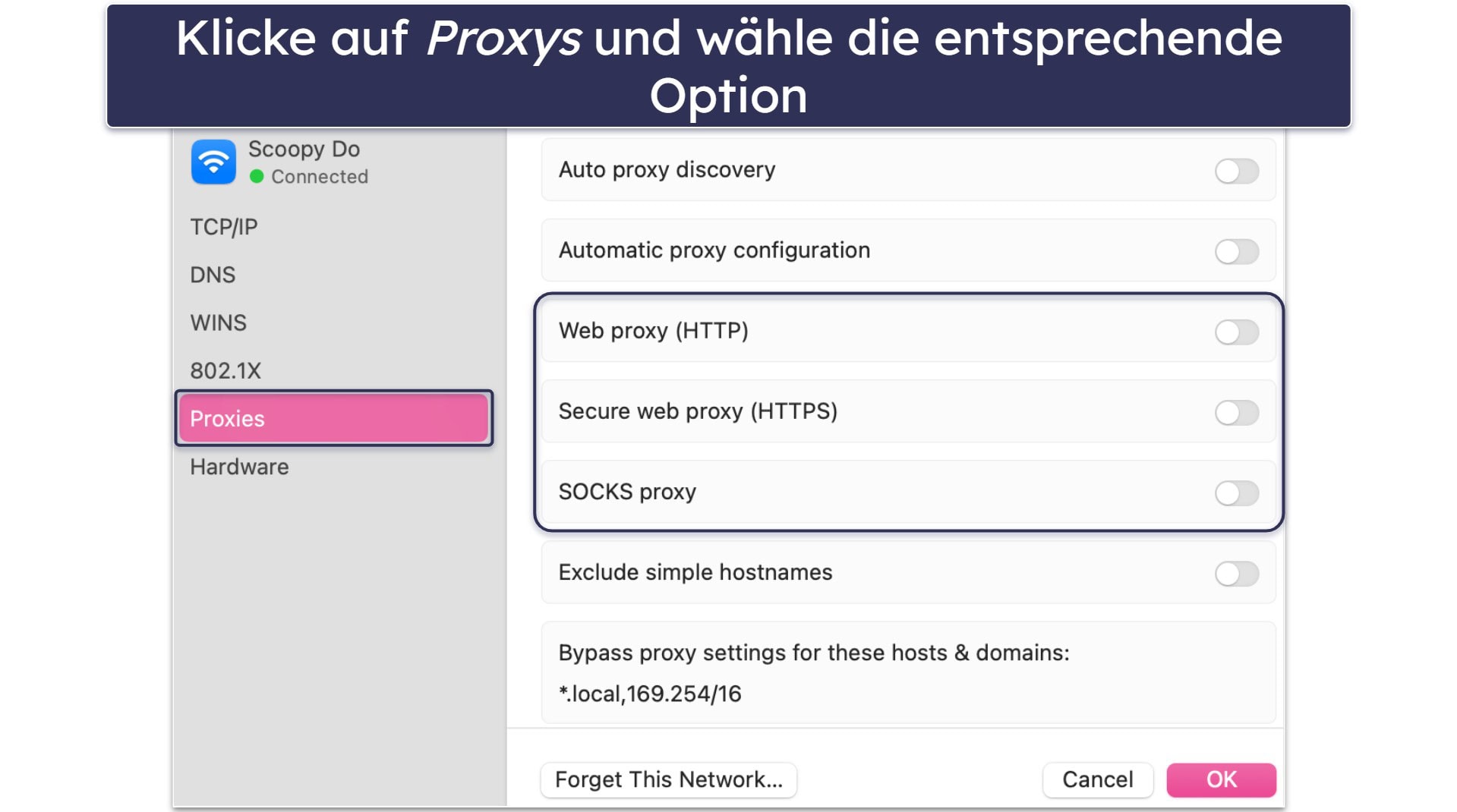
- Nachdem du die Proxy-Informationen eingegeben hast, klickst du auf OK, um deine Einstellungen zu speichern. Öffne einen Webbrowser und versuche, eine Seite aufzurufen, um sicherzustellen, dass die Verbindung funktioniert.
Methode 4. Wechsel des Netzwerks oder Verwenden eines mobilen WLAN-Hotspots
Ein Wechsel des Netzwerks ist eine einfache Möglichkeit, eine neue IP-Adresse zu erhalten. Wenn du eine Verbindung zu einem anderen Netzwerk herstellst, egal ob es sich dabei um ein anderes WLAN-Netzwerk oder deinen mobilen Hotspot handelt, erhält dein Mac automatisch eine neue IP-Adresse.
- Klicke auf das WLAN-Symbol, wähle WLAN-Einstellungen aus, und verbinde dich mit einem anderen Netzwerk. Gib nun ggf. das Passwort ein.
- Wenn du keinen Zugang zu einem anderen WLAN-Netzwerk hast, kannst du einen mobilen Hotspot über dein Handy nutzen. Erstelle einen Hotspot auf deinem Smartphone und verbinde deinen Mac über die WLAN-Einstellungen mit diesem. (Hinweis: Du musst bei einem iPhone keinen WLAN-Hotspot erstellen, sondern kannst deinen Mac direkt damit verbinden, da das Netzwerk bereits vorhanden ist. Vergewissre dich nur, dass du auf deinem Mac und deinem iPhone mit demselben Apple-Account angemeldet bist, und verbinde dich einfach mit deinem iPhone wie mit jedem anderen WLAN-Netzwerk)
- Überprüfe deine neue IP-Adresse. Kontrolliere deine aktuelle IP-Adresse, indem du nach „Wie lautet meine IP” googelst oder zu Systemeinstellungen → Netzwerk → WLAN → Details → TCP/IP gehst.
- Um deine IP-Adresse erneut zu ändern, schalte einfach den Flugzeugmodus auf deinem Handy ein und wieder aus. Sobald das Netzwerk deines Handys zurückgesetzt wurde, verbinde deinen Mac wieder mit dem Hotspot.
Methode 5. Kontaktiere deinen Internetdienstanbieter
Wenn du eine statische IP-Adresse verwendest, werden die hier beschriebenen Methoden nicht funktionieren. Stattdessen kannst du dich an deinen Internetdienstanbieter wenden und eine neue Adresse beantragen.
Du kannst deinen Internetdienstanbieter auch bitten, dir eine dynamische IP-Adresse zuzuweisen, die sich in regelmäßigen Abständen oder nach einem Router-Reset ändert.
Alternativ dazu kannst du deinen Internetanbieter auch bitten, dir eine andere statische IP-Adresse zuzuweisen. Dies kann allerdings mit einer geringen Gebühr verbunden sein, oder du musst erklären, warum du dies Änderung benötigst.
Einige Internetanbieter erlauben keine häufigen IP-Wechsel oder beschränken die Häufigkeit, mit der du eine neue IP anfordern kannst. Wenn das der Fall ist, ist ein VPN die bei weitem einfachste Lösung.
Methode 6. Klonen deiner MAC-Adresse
Das Klonen deiner MAC-Adresse (Media Access Control) kann dir helfen, eine neue IP-Adresse von deinem Internetdienstanbieter zu erhalten.
Eine MAC-Adresse ist eine eindeutige Kennung, die deinem Netzwerkadapter zugewiesen wird und von vielen Internetdienstanbietern für die Zuweisung von IP-Adressen verwendet wird. Indem du deine MAC-Adresse klonst, bringst du deinen Internetanbieter dazu, dein Gerät als ein neues zu betrachten, was die Zuweisung einer neuen IP-Adresse veranlasst. Auch wenn jeder Router etwas anders ist, findest du hier einen allgemeinen Überblick darüber, wie du hierzu vorgehen musst:
- Öffne einen Webbrowser und gib die IP-Adresse deines Routers ein, um sein Dashboard zu öffnen. In der Regel lautet die IP 192.168.1.1 oder 192.168.0.1. Melde dich dann mit deinen Anmeldedaten an. Hinweis: Wenn du nicht weißt, wie die IP-Adresse deines Routers lautet, kannst du diese Information auch einfach bei Google suchen. Suche zum Beispiel nach „[router brand and model] Standard-IP-Adresse und Passwort”. Bei einigen WLAN-Routern (z. B. den Deco Mesh-Pods von TP-Link) musst du außerdem eine App auf dein Handy herunterladen, um auf alle Einstellungen und Funktionen zuzugreifen.
- Suche im Einstellungsmenü deines Routers nach einer Option wie MAC Address klonen oder MAC Address Spoofing.
- Aktiviere diese Funktion und gib eine neue MAC-Adresse ein. Du kannst kleine Änderungen an deiner aktuellen Adresse vornehmen, z. B. ein paar Ziffern ändern.
- Speichere deine Änderungen und starte den Router neu, damit die neuen Einstellungen übernommen werden.
Sobald dein Router neu gestartet ist, sollte dein Internetdienstanbieter deinem Anschluss eine neue IP-Adresse zuweisen. Diese Methode kann effektiv sein, aber das Verfahren variiert je nach Routermodell, daher findest du in der Bedienungsanleitung des Routers detaillierte Anweisungen.
Vor- und Nachteile der manuellen Einstellung einer IP-Adresse
Die manuelle Festlegung einer IP-Adresse auf deinem Mac hat seine Vorteile, bringt aber auch einige Nachteile im Vergleich zur Verwendung eines VPN mit sich.
Vorteile:
- Kostenfrei. Im Gegensatz zu anderen Lösungen ist für die manuelle Änderung deiner IP-Adresse keine zusätzliche Software oder Abonnementgebühr erforderlich. Du musst aber auch nicht für jedes VPN bezahlen – sieh dir unsere Liste der besten kostenlosen VPN an.
- Größere Kontrolle. Du hast die volle Kontrolle über die spezifische IP-Adresse, die du zuweisen möchtest, was bei der Fehlersuche oder bei speziellen Netzwerkkonfigurationen nützlich sein kann.
Nachteile:
- Zeitaufwendig und komplex. Du musst durch die Netzwerkeinstellungen deines Macs navigieren und die IP-Adresskonfigurationen verstehen, was für Anfänger verwirrend sein kann.
- Keine Verschlüsselung oder Anonymität. Du kannst zwar deine IP-Adresse ändern, aber deine Internetaktivitäten bleiben unverschlüsselt, sodass deine Daten potenziellen Sicherheitsbedrohungen ausgesetzt sind.
- Kann langwierig sein. Die manuelle Auswahl einer IP-Adresse kann mehrere Versuche erfordern, um eine Adresse zu finden, die ohne Probleme funktioniert.
Für die meisten Benutzer ist die einfachste und schnellste Möglichkeit, eine IP-Adresse zu ändern, die Verwendung eines VPN. Mit einem VPN kannst du deine IP-Adresse mit wenigen Klicks ändern und deine Verbindung für zusätzliche Sicherheit verschlüsseln. Die aktuell besten VPN (wie zum Beispiel ExpressVPN) machen diesen Prozess super einfach.
Anmerkung der Redaktion: ExpressVPN und diese Website gehören zur gleichen Eigentümergruppe.
Häufig gestellte Fragen
Wie ändere ich meine IP-Adresse auf meinem Mac?
Du kannst die IP-Adresse deines Macs mit verschiedenen Methoden ändern. Du kannst ein VPN verwenden, deine Netzwerkeinstellungen manuell konfigurieren, einen Proxy-Server nutzen oder zu einem anderen WLAN-Netzwerk wechseln. Welche Methode für dich am besten geeignet ist, hängt von deinen Bedürfnissen und deinem technischen Vorwissen ab.
Kann ich meine IP-Adresse selbst ändern?
Ja, du kannst die IP-Adresse deines Macs ganz einfach selbst ändern. Dazu reicht manchmal schon der Neustart deines WLAN-Routers, oder die manuelle Änderung der Einstellungen in den Netzwerkeinstellungen bzw. die Verwendung eines VPN. Einige Methoden erfordern jedoch ein grundlegendes Verständnis der Netzwerkkonfigurationen, während andere anfängerfreundlicher sind. Insgesamt ist die Verwendung eines VPN für die meisten Nutzer die einfachste und schnellste Möglichkeit, ihre IP-Adresse zu ändern, und bietet einen hohen Komfort, ohne dass technisches Fachwissen erforderlich ist.
Wie kann ich die IP-Adresse meines Macs festlegen?
Um die IP-Adresse deines Macs manuell festzulegen, gehst du einfach zu Systemeinstellungen → Netzwerk → WLAN → Details. Wähle dort TCP/IP und anschließend in der Dropdown-Liste „IPv4 konfigurieren” die Option Manuell. Du kannst dann eine neue IP-Adresse eingeben.
Wenn du Hilfe bei diesem Vorgang benötigst, lies einfach die vollständige Anleitung oben, wie du die IP-Adresse deines Macs manuell änderst.