

Google Family Link-Test: schnelle Experten-Zusammenfassung
Google Family Link bietet die meisten grundlegenden Funktionen, die von einer Kindersicherungs-App erwartet werden, einschließlich Web- und App-Filterung, Nutzungs- und Bildschirmzeitbeschränkungen sowie Standortverfolgung. Einzigartig ist, dass Du mit Google Family Link auch kontrollieren kannst, welche Apps Dein Kind aus dem Google Play Store herunterladen kann, und seine Google Play-Käufe genehmigen oder ablehnen kannst.
Allerdings fehlen einige Schlüsselfunktionen, die ich mir von einer Kindersicherungs-App wünsche: Google Family Link fehlen detaillierte Webfilter und Tools zur Beschränkung der Bildschirmzeit. Es ist für Eltern sehr schwierig, die Geräte- und Online-Aktivitäten ihrer Kinder im Auge zu behalten, und es fehlen Extras wie Text- oder Social-Media-Überwachung. Und sobald Dein Kind 13 Jahre alt wird (oder das in Deinem Land geltende Alter erreicht), kann es Google Family Link deaktivieren. Außerdem funktionieren viele der Überwachungsfunktionen von Google Family Link nicht unter Windows, macOS, iPhone und iPad.
Aus all diesen Gründen kann ich Google Family Link nicht als primäre Kindersicherungs-App empfehlen. Es ist sinnvoller, Google Family Link als Ergänzung zu kostenpflichtigen Kindersicherungsprogrammen wie Qustodio oder Norton Family zu verwenden, die Dir eine feinere Kontrolle und Zugang zu fortschrittlicheren Funktionen bieten, um die Online-Aktivitäten Deines Kindes zu überwachen und es vor unangemessenen Online-Inhalten zu schützen.
Google Family Link – Der vollständige Testbericht
Google Family Link ist eine einfache, aber funktionelle Kindersicherungs-App. Mit ihr kannst Du Websites und Anwendungen filtern, Nutzungszeiten für Apps und Geräte festlegen und den Standort Deines Kindes verfolgen. Darüber hinaus kannst Du die Apps filtern, die Dein Kind im Google Play Store sehen kann, seine In-App-Käufe verwalten und seine Aktivitäten auf YouTube überwachen.
Google Family Link verfügt jedoch nicht über die Funktionen, die in den besten Kindersicherungs-Apps verfügbar sind. Wenn Du eine vielseitigere und leistungsfähigere Lösung suchst, solltest Du eine Premium-App wie Qustodio in Betracht ziehen.
Funktionen von Google Family Link
Google Family Link bietet folgende Funktionen:
- Web- und App-Filterung — Wähle aus, welche Websites Dein Kind besuchen und welche Apps es installieren darf.
- Zeitbeschränkung — Lege fest, wie lange Dein Kind seine Geräte oder bestimmte Apps nutzen darf.
- Standortverfolgung — Zeigt Dir, wo sich Dein Kind aufhält.
- Zeitplanung — Wähle bestimmte Tages- oder Wochenzeiten, zu denen Dein Kind das Gerät nutzen darf oder nicht.
- Aktivitätsberichte — Zeigt Dir Informationen über die Gerätenutzung Deines Kindes, einschließlich Bildschirmzeit, App-Installationen, verwendete Apps und mehr.
Darüber hinaus bietet Google Family Link weitere nützliche Funktionen wie die Möglichkeit, die YouTube-Nutzung Deines Kindes zu überwachen, zu filtern, was Dein Kind im Google Play Store sehen kann, und In-App-Käufe zu verwalten. Außerdem kann Dein Kind die App nicht ohne Dein Passwort von seinem Gerät Deinstallieren.
Wichtig: Wenn Dein Kind 13 Jahre alt wird (oder das Alter erreicht, ab dem es in Deinem Land ein Google-Konto haben darf), kann es sein eigenes Google-Konto verwalten. Das bedeutet, dass es die Überwachung seines Google-Kontos jederzeit ohne Deine Zustimmung beenden kann. Du erhältst jedoch eine Benachrichtigung, wenn dies geschieht, und das Gerät wird für 24 Stunden gesperrt, sodass Du die Möglichkeit hast, mit Deinem Kind über die Angelegenheit zu sprechen.
Webfilter und Überwachung
Zu den Webfiltern von Google Family Link gehört SafeSearch, das anstößige Inhalte aus den Suchergebnissen des Chrome-Browsers ausschließt. Ich habe SafeSearch auf dem Gerät meines Kindes getestet, indem ich Suchbegriffe eingegeben habe, die normalerweise Ergebnisse anzeigen würden, von denen ich nicht möchte, dass mein Kind sie sieht, und es hat erfolgreich nicht jugendfreie und explizite Inhalte (wie Gewalt und Blut) aus seinen Google-Suchergebnissen entfernt. Es funktioniert sogar mit der Google Bildersuche. Sie ist standardmäßig aktiviert und kann nur von Eltern deaktiviert werden. 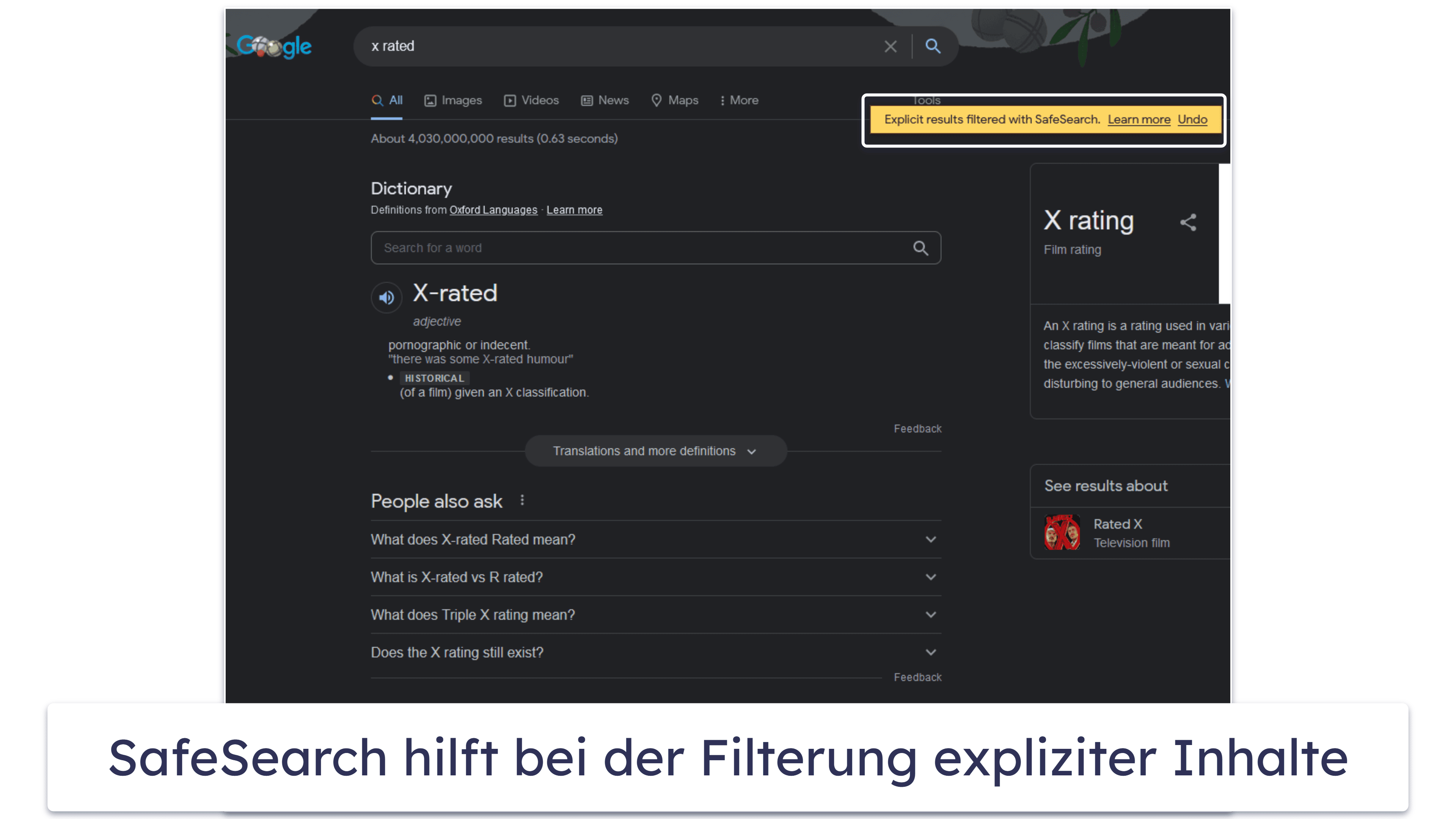
Mit Family Link kannst Du SafeSearch weiter anpassen, indem Du zwischen 2 Optionen wählst: explizite Bilder, Texte und Links filtern oder explizite Bilder unkenntlich machen und explizite Texte und Links zulassen.
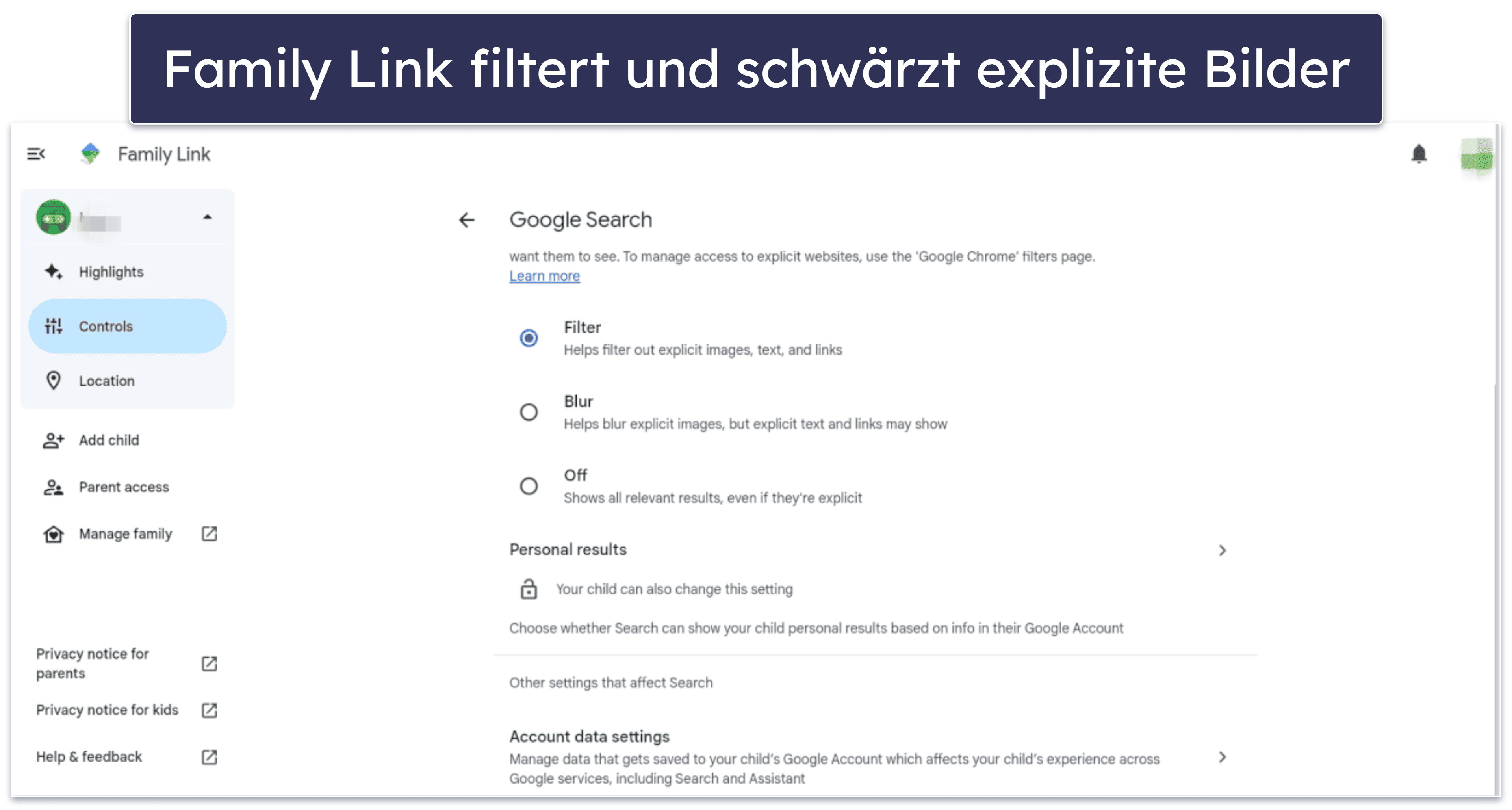
Mit Google Family Link kannst Du auch die Webfilter in Chrome weiter verfeinern. Wähle unter Inhaltsbeschränkungen einfach Nur genehmigte Websites erlauben aus und erstelle eine Whitelist mit Websites, die Dein Kind besuchen darf. Alle anderen Seiten werden blockiert.
Eine weitere Option ist Versuche, explizite Websites zu blockieren, die nur Websites blockiert, die unangemessen sind. In meinen Tests hat das ziemlich gut funktioniert und den Zugriff auf explizite Seiten verhindert. Allerdings gibt es keine Garantie, dass nicht doch explizite Inhalte durchgelassen werden.
Wenn Du eine strengere Kontrolle benötigst, kannst Du auch zugelassene Seiten hinzufügen, die Dein Kind immer besuchen kann, und Seiten, die Dein Kind nie besuchen soll, auf eine Sperrliste setzen.
Qustodio und Norton Family bieten mehr Filteroptionen mit Inhaltskategorien wie Unterhaltung und Musik, nicht jugendfreie Inhalte, Shopping, Werbung, Filesharing, soziale Netzwerke, Alkohol, Glücksspiel und mehr.
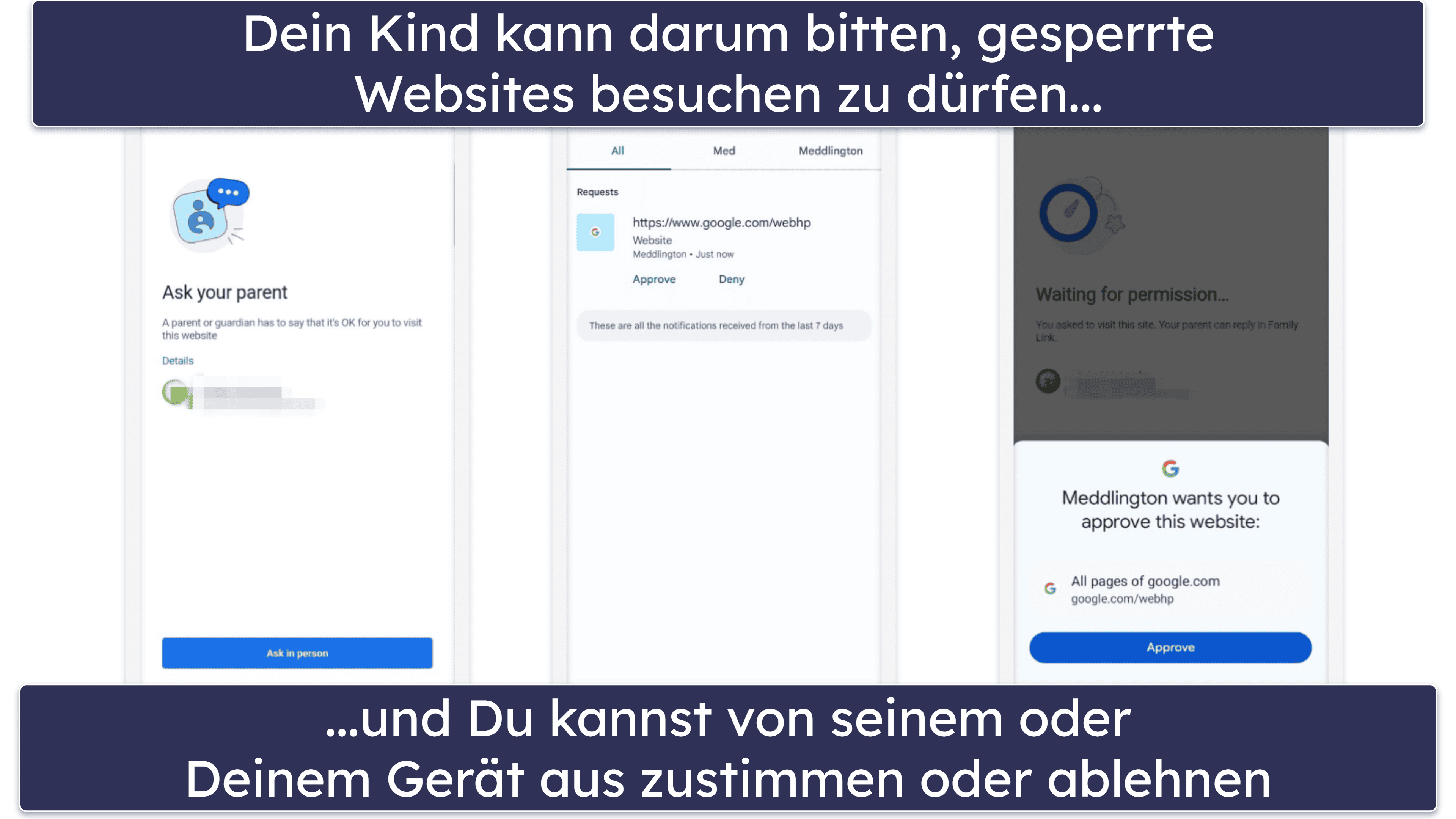
Besonders gut gefällt mir, dass Dein Kind bei Google Family Link den Zugang zu jeder gesperrten Seite anfordern kann, was nützlich ist, wenn Family Link versehentlich eine Seite gesperrt hat, die nicht unangemessen ist und beispielsweise für die Hausaufgaben benötigt wird.
Wenn Dein Kind versucht, eine Seite zu besuchen, die Du blockiert hast (oder wenn Du Nur genehmigte Seiten erlauben ausgewählt hast), bietet Dir Family Link zwei Optionen: Persönlich fragen oder Per Nachricht anfragen. Wenn Du persönlich fragen auswählst, kannst Du die Anfrage nur auf dem Gerät Deines Kindes mit Deinem Google-Konto-Passwort genehmigen oder ablehnen. Mit der Option Per Nachricht anfragen kannst Du die Anfrage aus der Ferne überprüfen und genehmigen oder ablehnen.
Google Family Link deaktiviert automatisch den Inkognito-Modus im Chrome-Browser, in dem Dein Kind mit dem Konto angemeldet ist, das Du überwachst.
In Bezug auf die Einstellungen, die Dein Kind ändern kann, erhältst Du sofort eine Benachrichtigung, wenn es eine Funktion ändert. Als ich zum Beispiel auf meinem Testgerät die Funktion „Persönliche Ergebnisse” deaktiviert habe (eine Funktion, die es Google ermöglicht, Dir auf der Grundlage der Informationen in Deinem Google-Konto Vorschläge zu machen), habe ich sofort eine Benachrichtigung von Family Link erhalten.
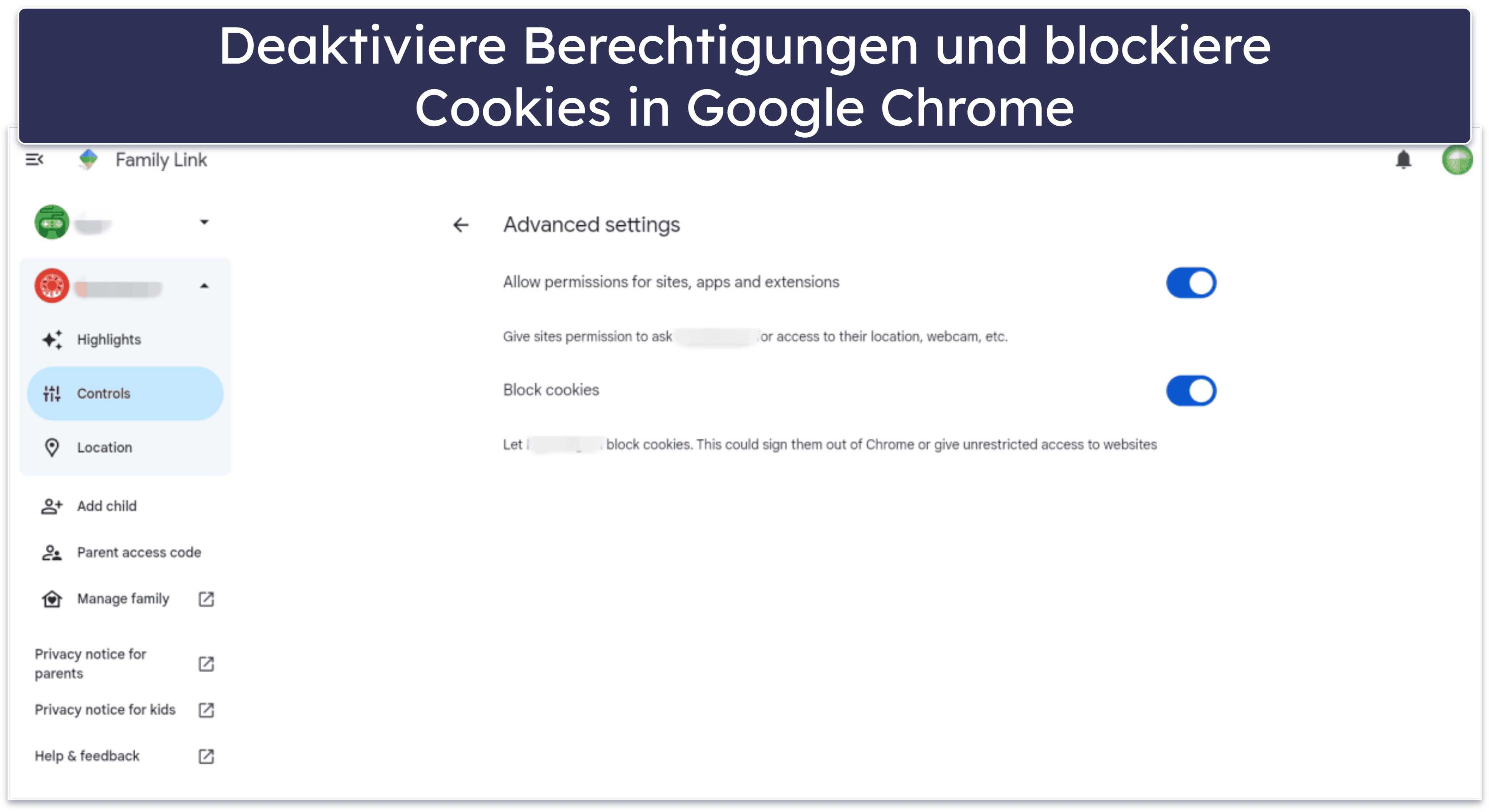
Ich finde es toll, dass man mit Family Link verwalten kann, was Dein Kind in den von ihm verwendeten Apps teilt. Dazu gehören Cookies und andere Berechtigungen, z. B. die Berechtigungen, die Websites den Zugriff auf den Standort und die Webcam Deines Kindes ermöglichen.
Google Family Link nutzt den integrierten Browserverlauf von Google, damit Du überwachen kannst, was Dein Kind online macht. Auf diese Weise kannst Du entscheiden, ob das Google-Konto Deines Kindes seine Aktivitäten auf Google-Websites und -Apps aufzeichnet.
Diese Funktion hat jedoch einige entscheidende Nachteile. Erstens musst Du Dich in das Konto Deines Kindes einloggen und den Google-Konto-Manager aufrufen, um zu sehen, was es gesucht und welche Websites es besucht hat (diese Informationen sind nicht direkt über die Google Family Link-App verfügbar).
Die gute Nachricht ist, dass ich den Suchverlauf in Google Chrome auf meinem Testgerät nicht löschen konnte, sodass mein Kind nicht einfach seinen Verlauf löschen konnte.
Wenn Du den Browserverlauf Deines Kindes überwachen möchtest, bevorzuge ich Qustodio oder Norton Family, die es Dir ermöglichen, den Browserverlauf Deines Kindes direkt von der Kindersicherungs-App aus zu überprüfen und die Aufzeichnungen über die Online-Aktivitäten Deines Kindes unabhängig zu speichern, sodass Dein Kind die Aufzeichnungen nicht einfach löschen kann.
Die Webüberwachung von Google Family Link bietet nur wenige Zusatzfunktionen. Beispielsweise kannst Du Qustodio so konfigurieren, dass es Dich benachrichtigt, wenn Dein Kind versucht, bestimmte Websites aufzurufen, anstatt diese direkt zu blockieren.
Die Suchfilterung von Google Family Link basiert auf der integrierten SafeSearch-Funktion von Google. Sie funktioniert daher nicht, wenn Dein Kind eine andere Suchmaschine verwendet (Du kannst versuchen, dies zu umgehen, indem Du die Blacklist für Websites verwendest, aber das ist umständlich und keine perfekte Lösung). Die Webfilterung funktioniert auch nur im Google Chrome-Browser, aber glücklicherweise kannst Du die App-Filterfunktion von Google Family Link verwenden, um den Zugriff auf nicht unterstützte Browser zu blockieren.
Alles in allem funktioniert die Webfilterung von Google Family Link ganz gut, aber nur auf Google Chrome, die Webüberwachung ist nicht benutzerfreundlich und im Vergleich zu anderen Kindersicherungs-Apps unglaublich eingeschränkt.
Zeitüberwachung
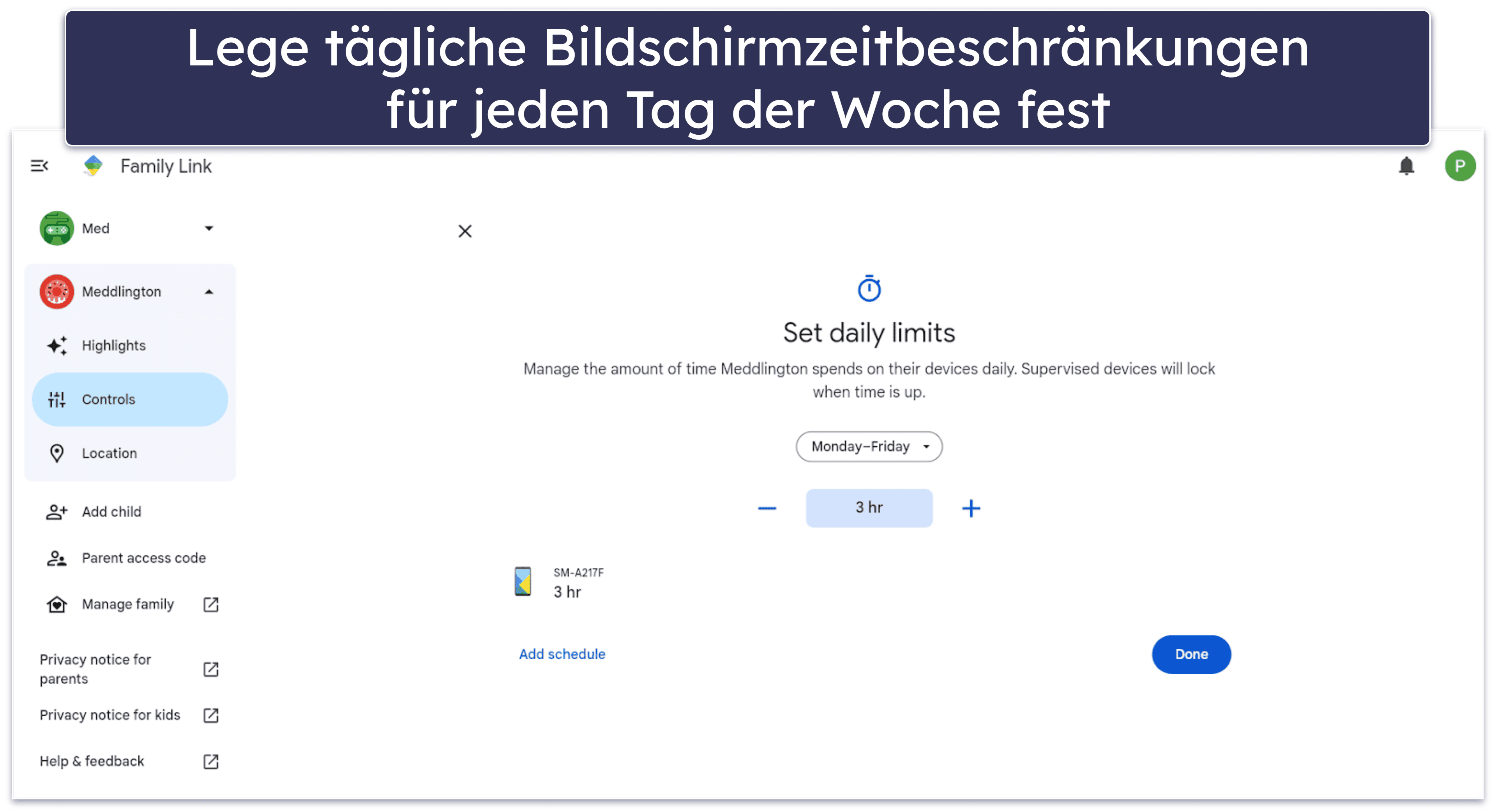
Mit Google Family Link kannst Du auf Android- und Chromebook-Geräten tägliche Nutzungs- und Zeitbeschränkungen für Dein Kind festlegen. Wenn Du anfangs tägliche Zeitbeschränkungen festlegst, ermöglicht Dir die App, diese in 5-Minuten-Schritten festzulegen, beginnend bei 5 Minuten bis hin zu 25 und 55 Minuten.
Sobald Du ein Zeitlimit festgelegt hast, kannst Du es in Family Link in 1-Minuten-Schritten bis zu einem Maximum von 23 Stunden und 59 Minuten ändern und anpassen. Du kannst auch einen freien Tag wählen oder das Gerät für den ganzen Tag sperren. Tägliche Limits können für jeden Wochentag individuell festgelegt werden.
Mit Family Link lassen sich auch Wochenpläne erstellen, in denen für verschiedene Wochentage unterschiedliche Zeitlimits festgelegt werden können. So kannst Du z. B. festlegen, dass Dein Kind an Schultagen nur wenige Stunden telefonieren darf und ihm am Wochenende mehr Bildschirmzeit zur Verfügung steht.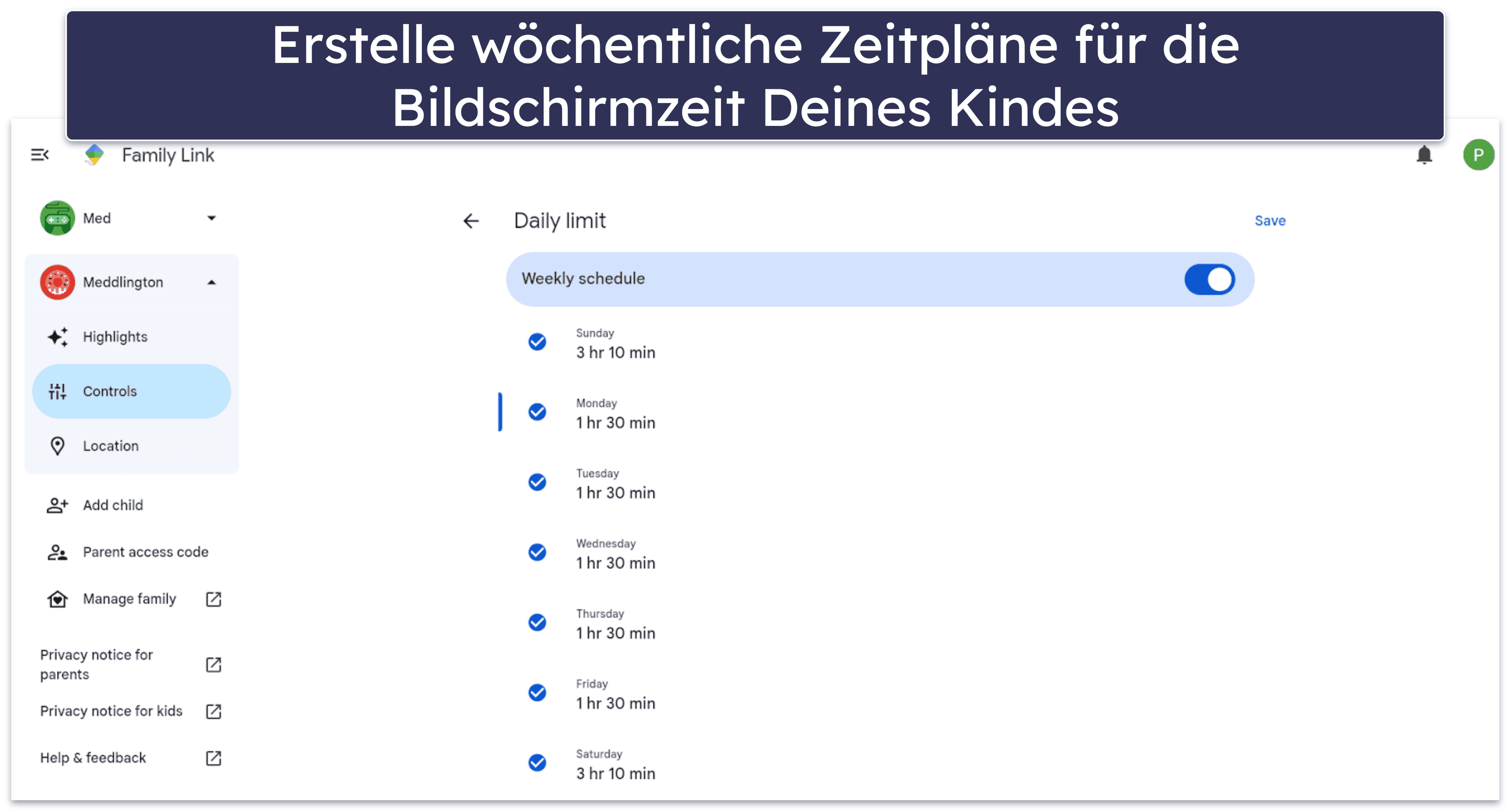
Im Tab Auszeit kannst Du einen Zeitraum auswählen, in dem Dein Kind das Gerät nicht benutzen darf, damit es nicht die ganze Nacht aufbleibt, um auf dem Handy zu spielen oder mit Freunden zu chatten. Für verschiedene Wochentage kannst Du unterschiedliche Auszeiten festlegen und die Auszeiten auch auf Schultage (So-Do) anwenden, wenn Du z. B. am Freitag- oder Samstagabend nachsichtiger sein möchtest.
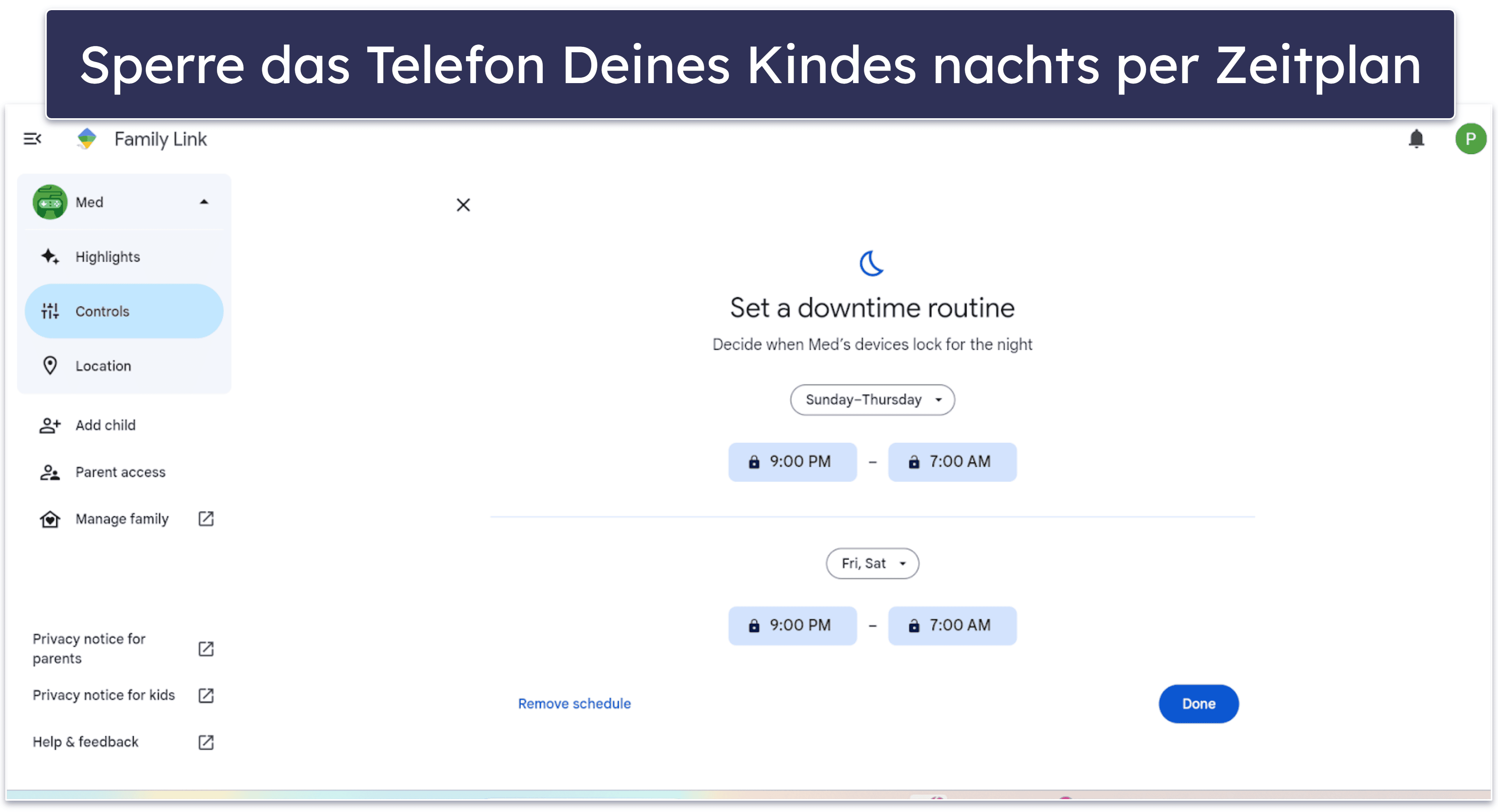
Wenn die tägliche Bildschirmzeit erreicht ist oder es Schlafenszeit ist, sperrt sich das Gerät automatisch, und Dein Kind kann nichts weiter tun, als Dich im Notfall anzurufen. Alternativ kannst Du Deinem Kind Zugang zu Apps geben, die es immer benutzen darf, wie z. B. den Taschenrechner oder eine Lern-App für die Hausaufgaben. Du kannst das Gerät auch manuell über das Dashboard sperren (entweder sofort oder nach einer bestimmten Zeit).
Ich fand die vorhandenen Zeitüberwachungsfunktionen von Google Family Link intuitiv und sie funktionierten während meiner Tests einwandfrei. Im Vergleich zu den Zeitüberwachungsfunktionen anderer Kindersicherungs-Apps ist die Funktionalität jedoch etwas eingeschränkt. Zum Beispiel kann man nicht mehrere Auszeiten festlegen, wie es bei Qustodio möglich ist. Es hat mich gestört, dass ich keine Auszeit einrichten und gleichzeitig die Nutzung des Geräts meines Kindes von 17 bis 19 Uhr einschränken konnte, wenn ich wollte, dass es sich auf seine Hausaufgaben konzentriert.
Ich hätte mir auch eine Funktion wie Schulzeit von Norton Family gewünscht, die es Eltern ermöglicht, die Gerätenutzung während der Schulzeit von der täglichen Begrenzung der Bildschirmzeit auszunehmen und Webfilter speziell für die Schulzeit einzurichten (um Websites wie YouTube oder TikTok zu blockieren, die das Kind vom Lernen ablenken könnten).
Insgesamt sind die Zeitüberwachungsfunktionen von Google Family Link recht gut, aber die begrenzte Auswahl an Einstellungen gibt mir nicht die Kontrolle über die Gerätenutzung meines Kindes, die ich mir gewünscht hätte.
App-Überwachung
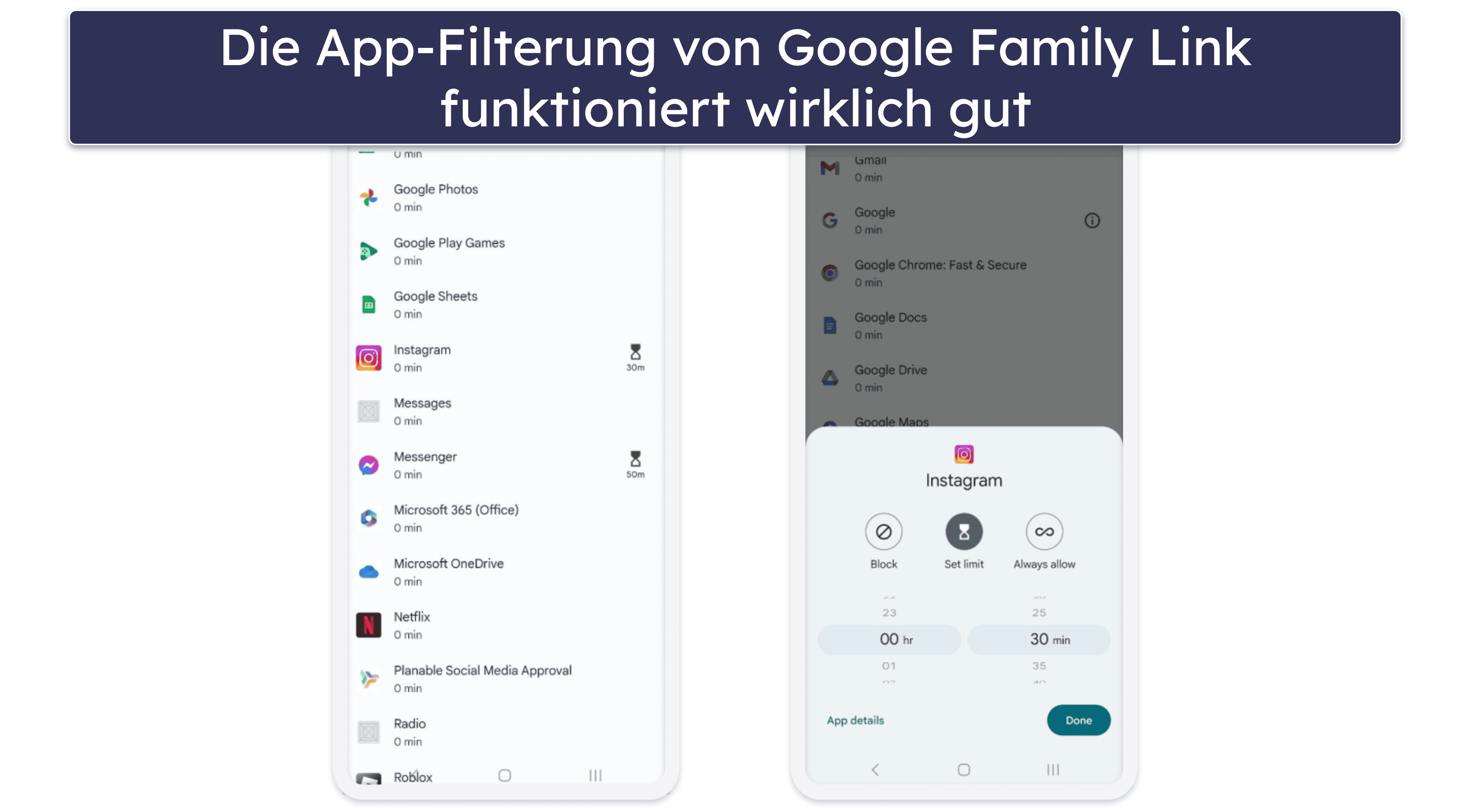
Die App-Überwachung von Google Family Link für Android und Chromebooks ist ausgezeichnet und bietet Eltern eine sehr detaillierte Kontrolle. Sie listet alle Apps auf, die auf dem Gerät Deines Kindes installiert sind, und ermöglicht es Dir, jede einzelne App zu blockieren oder Zeitbeschränkungen festzulegen. Du kannst sogar festlegen, dass bestimmte Apps immer erlaubt sind, sodass die Zeit, die Dein Kind damit verbringt, nicht auf die tägliche Bildschirmzeit angerechnet wird.
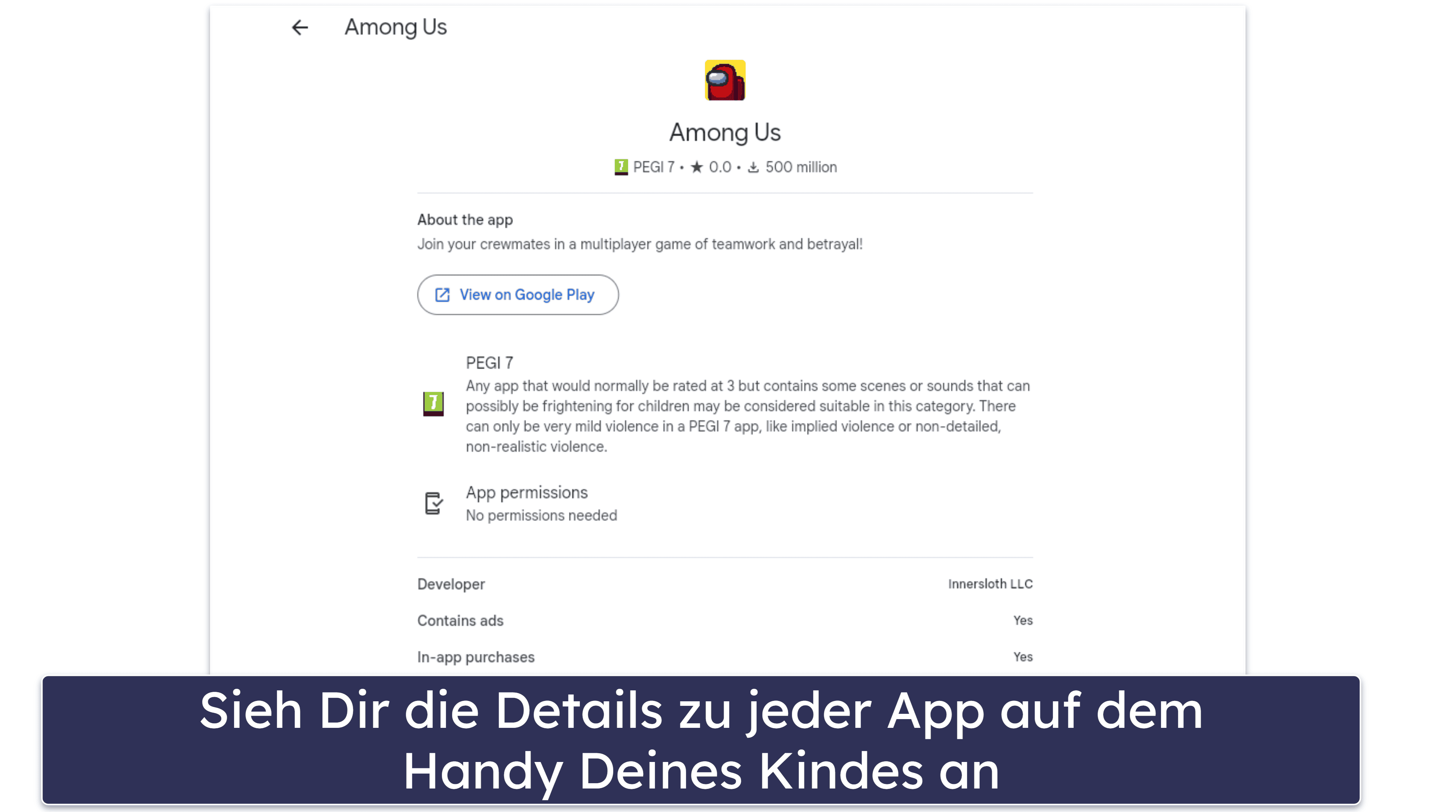
Family Link bietet Dir auch Details zu jeder App auf dem Gerät Deines Kindes. Wenn Du auf App-Details klickst, siehst Du Informationen über die App aus dem Google Play Store, einschließlich einer Beschreibung, einer Alterseinstufung, ob es In-App-Käufe oder Werbung gibt, wie viele Personen die App heruntergeladen haben und wie die Nutzer sie bewertet haben. Das ist sehr hilfreich, wenn Du die App nicht kennst und wissen möchtest, ob sie für Dein Kind geeignet ist.
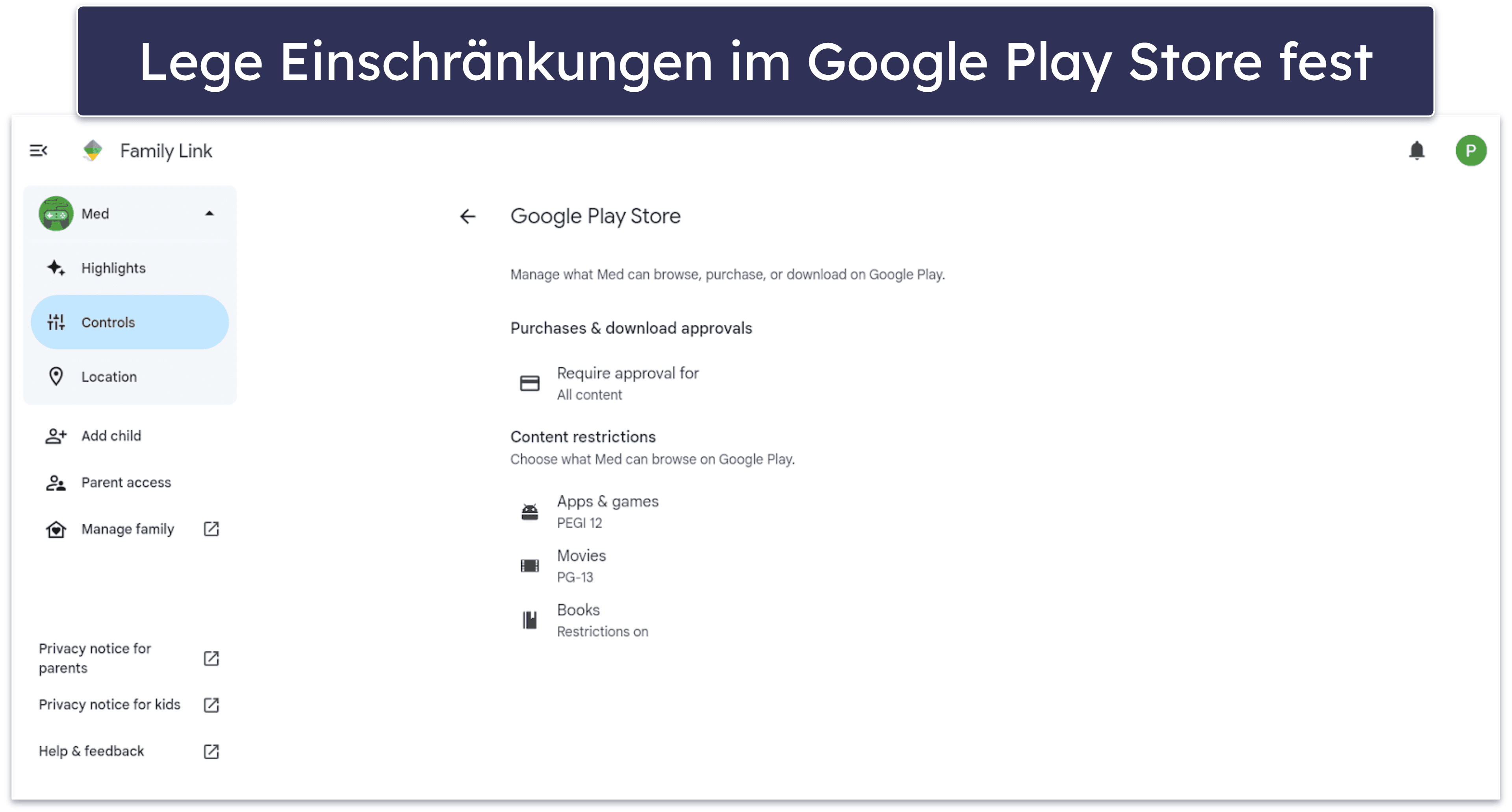
Die App verwaltet, was Dein Kind in Google Play sucht, kauft oder herunterlädt. Ich finde es toll, dass man Filter einstellen kann, was sie ohne Deine Zustimmung auf und von Google Play installieren können, basierend auf der Bewertung der Inhalte.
Du kannst auch festlegen, dass Dein Kind nur mit deiner Zustimmung in der Google Play App einkaufen oder Apps herunterladen kann. Mit Family Link kannst Du wählen, ob Du über alle kostenpflichtigen Inhalte oder nur über In-App-Käufe benachrichtigt werden möchtest, und Du kannst Deine Zustimmung anfordern, um alle Käufe und Downloads von Google Play zu blockieren. Um zu verhindern, dass Dein Kind diese Einschränkungen umgeht, kannst Du die Installation von Apps aus anderen Quellen als Google Play verbieten.
Mit anderen Kindersicherungs-Apps kannst Du keine Inhalte auf Google Play filtern. Es können lediglich Apps blockiert oder eingeschränkt werden, die sich bereits auf dem Telefon Deines Kindes befinden. Du hast auch keine Möglichkeit, Google Play-Käufe zu verwalten. Das ist ein gutes Argument dafür, Google Family Link in Kombination mit anderen Kindersicherungs-Apps zu verwenden.
Insgesamt bin ich mit der App-Überwachungsfunktion von Google Family Link sehr zufrieden. Sie ist benutzerfreundlich und bietet viele erweiterte Funktionen, die in anderen Kindersicherungs-Apps nicht verfügbar sind. Es ist schade, dass sie nicht auf iOS oder anderen Betriebssystemen als Chromebooks verwendet werden kann.
Standortüberwachung
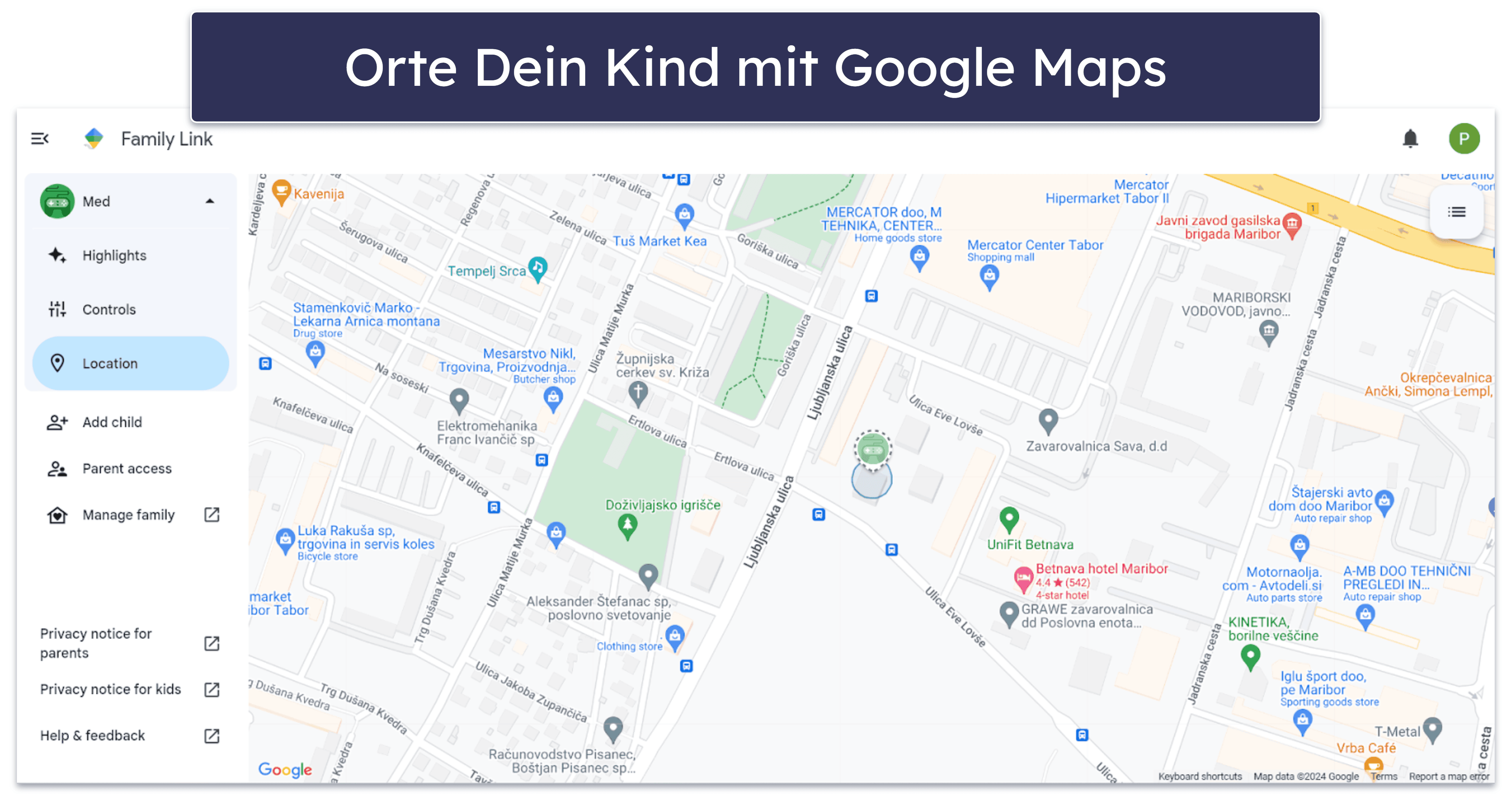
Die Standortüberwachung von Google Family Link ist nicht so umfangreich wie bei anderen Apps. Du kannst sehen, wo sich Dein Kind gerade befindet (oder wo es sich zuletzt befunden hat), indem es auf Google Maps angezeigt wird, wenn es ein Android-Gerät oder ein Chromebook verwendet. Außerdem kannst Du einen Ton auf dem Gerät Deines Kindes abspielen, damit Du es leichter wiederfinden kannst, was nützlich sein kann, wenn Dein Kind es zum Beispiel irgendwo im Haus verlegt hat.
Google Family Link verfügt auch über eine Geofence-Funktion. Damit kannst Du Bereiche mit einem Radius zwischen ca. 200 Meter und ca. 400 Meter erstellen und wirst benachrichtigt, wenn Dein Kind diesen Bereich betritt oder verlässt. Wenn du eine größere Fläche benötigst, kannst du mit dem Tool „Norton Family‘s Favorite Locations” eine Zone von bis zu 3,2 Kilometern einrichten.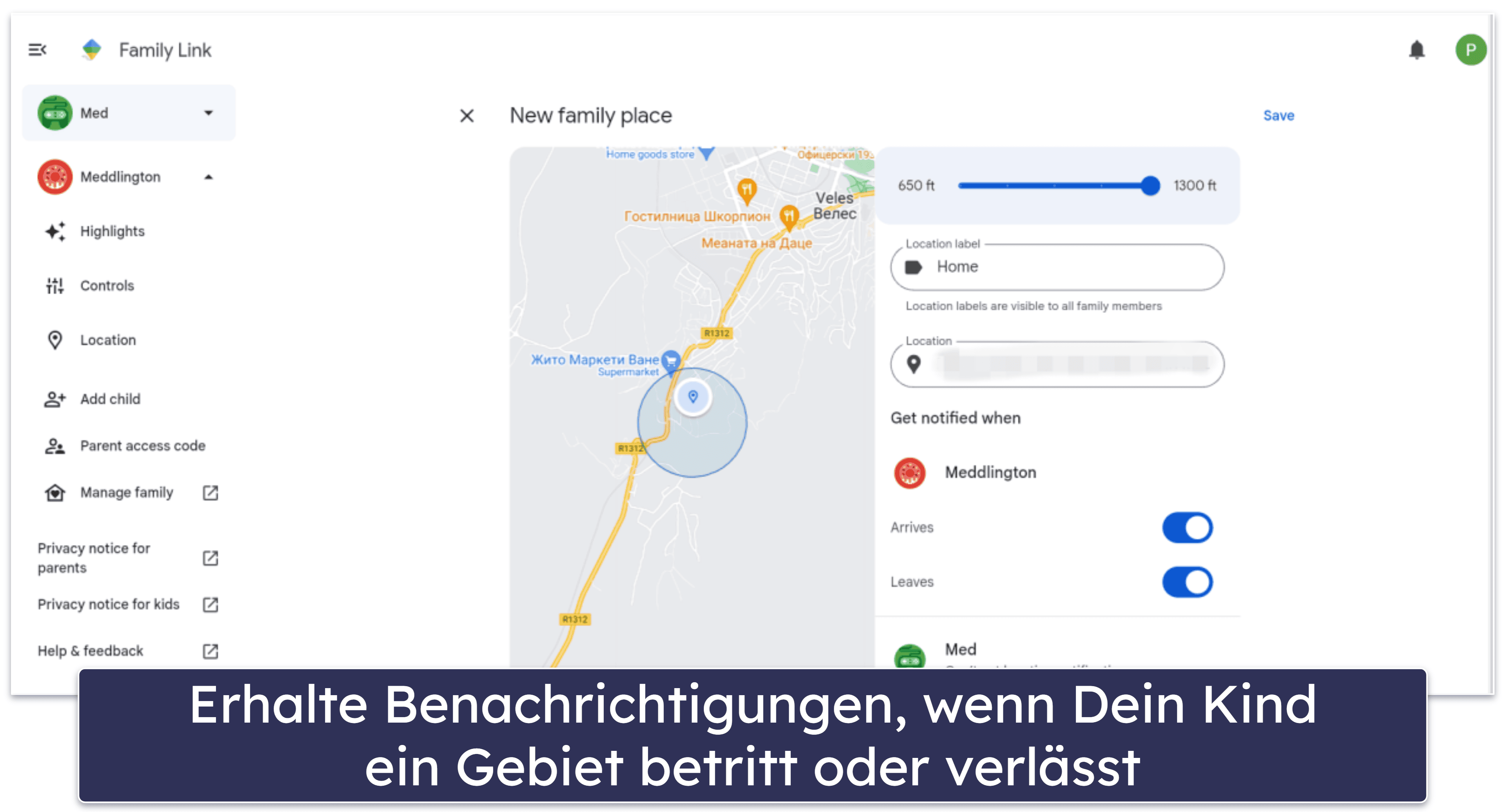
Darüber hinaus bietet Google Family Link keine Standortverlaufsfunktion, die detaillierte Informationen darüber liefert, wo sich Dein Kind wann aufgehalten hat, wie dies bei Qustodio der Fall ist. Norton Family ermöglicht die Einrichtung einer Benachrichtigung über den Aufenthaltsort Deines Kindes zu bestimmten Tageszeiten und bietet eine weniger invasive Alternative zur Standortverfolgung in Echtzeit (für den Fall, dass Du nicht zu invasiv sein möchtest), indem Du Deinem Kind erlaubst, seinen Aufenthaltsort über die Kinder-App mit Dir zu teilen.
Insgesamt bin ich der Meinung, dass die Standortverfolgung von Google Family Link nützliche Funktionen bietet, wie z. B. die Möglichkeit, den aktuellen Standort Deines Kindes zu sehen und Benachrichtigungen zu erhalten, wenn Dein Kind an einer bestimmten Adresse ankommt oder diese verlässt. Ich würde mich jedoch wohler fühlen, wenn es eine Funktion zur Überprüfung des Standortverlaufs und echtes Geo-Fencing gäbe.
YouTube-Überwachung
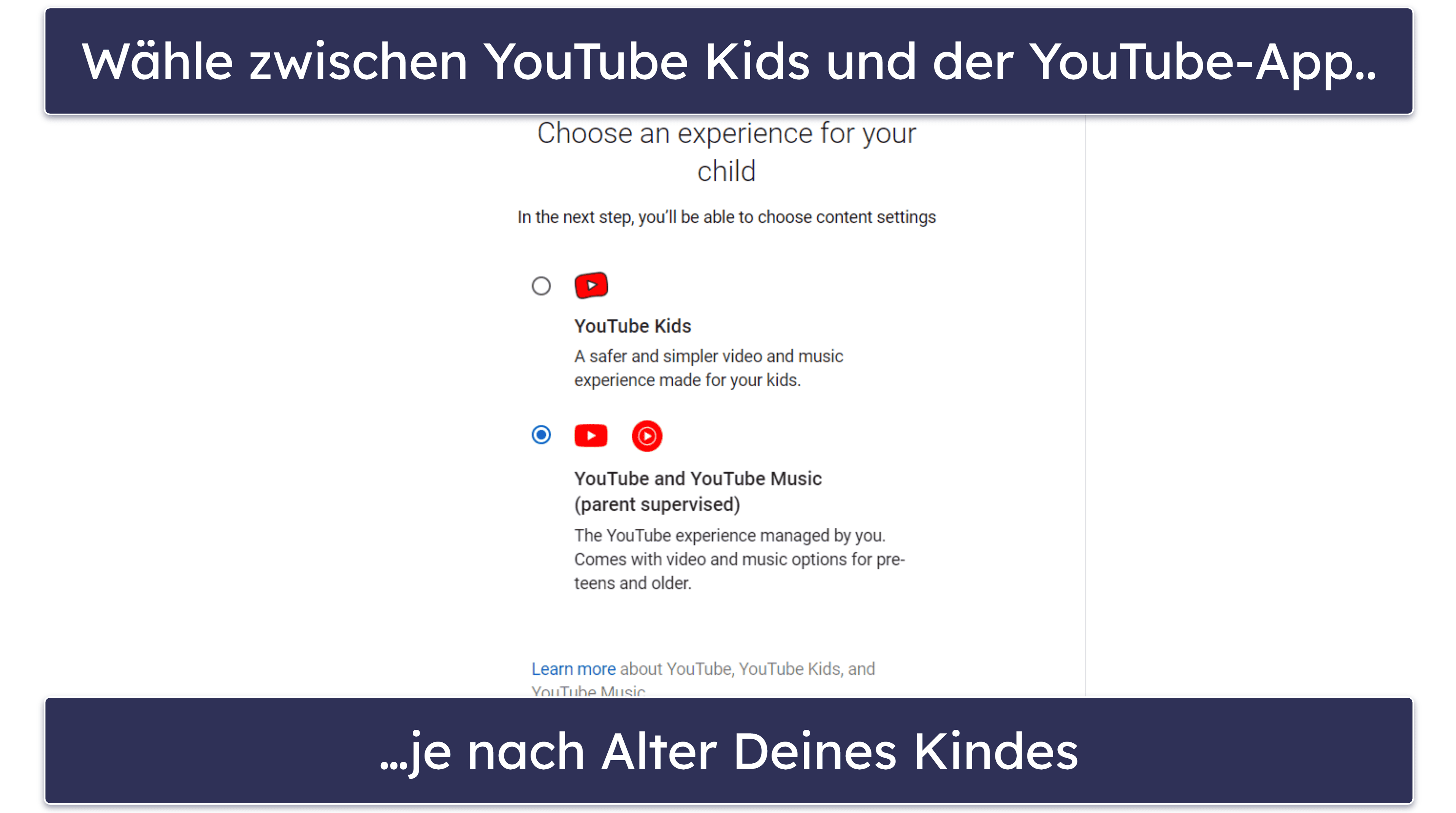
Google Family Link bietet Filter zur Kontrolle der Inhalte, die Dein Kind auf YouTube sieht. Für Kinder unter 12 Jahren kannst Du die Nutzung von YouTube auf YouTube Kids beschränken, eine einfachere und sicherere Video- und Musikplattform, die speziell für Kinder entwickelt wurde. Wenn Du das YouTube Kids-Konto für Dein Kind einrichtest, stehen Dir drei umfassende Optionen zur Verfügung, mit denen Du die Inhalte, die Dein Kind sieht, je nach Alter einschränken kannst: Vorschulalter (unter 4 Jahren), jüngere Kinder (5 bis 8 Jahre) und ältere Kinder (9 bis 12 Jahre). Außerdem kannst Du festlegen, ob das Konto über Suchfunktionen innerhalb von YouTube Kids verfügen soll.
Mir gefällt, wie Du ihnen einen überwachten Zugang zur regulären YouTube-Plattform ermöglichst. Mit dieser Option kannst Du zwischen 3 umfassenden Altersfiltern wählen: Entdecken (ab 9 Jahren), Mehr entdecken (ab 13 Jahren) und Die meisten Inhalte auf YouTube, wobei nur die explizitesten Inhalte herausgefiltert werden. Google weist darauf hin, dass diese Filter nicht perfekt sind und dass es immer noch möglich ist, dass ungeeignete Inhalte zu Deinem Kind gelangen.
Mit Family Link kannst Du die automatische Wiedergabe für Dein Kind deaktivieren, YouTube daran hindern, Inhalte auf der Grundlage neuer Suchbegriffe oder neuer Videoaufrufe zu empfehlen, Videos entsperren und den Zugang zu YouTube Kids und der YouTube-App mit einem Klick sperren.
Du kannst Deinen Such- und Wiedergabeverlauf auf YouTube speichern, wobei es jedoch einige Probleme gibt. Tatsächlich gibt es die gleichen Probleme wie bei der Webüberwachung von Google Family Link. Erstens sind die Informationen darüber, was dein Kind auf YouTube gesucht und angesehen hat, unpraktischerweise tief im Google-Kontenmanager Deines Kindes vergraben (d. h. Du musst Dich in sein Konto einloggen, um sie sehen zu können), anstatt dass sie über die Kindersicherungs-App leicht zugänglich sind. Zweitens hindert es Dein Kind nicht daran, den Such- und Wiedergabeverlauf auf YouTube einfach zu löschen.
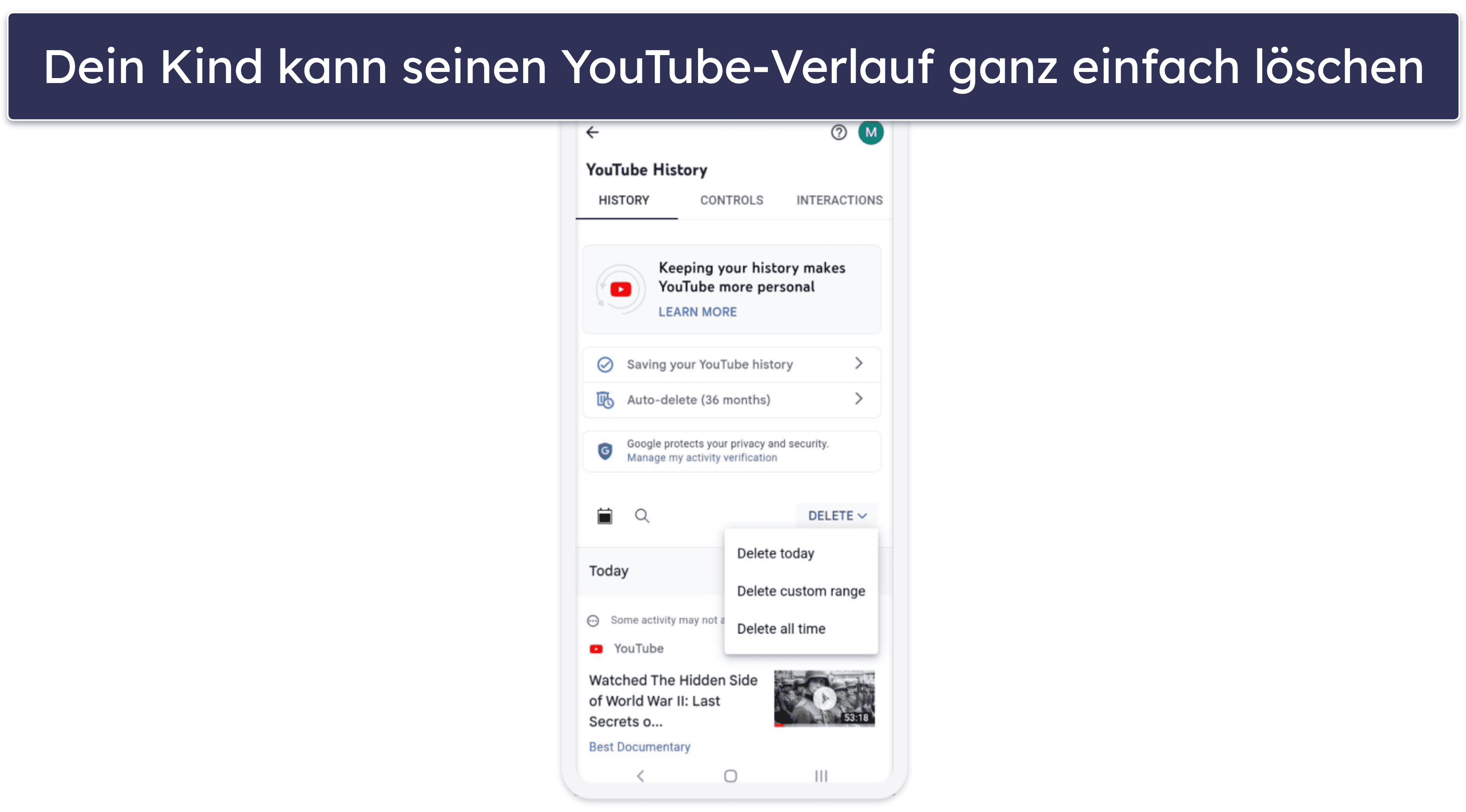
Insgesamt ist die YouTube-Überwachungsfunktion von Google Family Link recht eingeschränkt. Sie ermöglicht es Dir, umfangreiche altersbasierte Filter auf YouTube-Videos (und keine anderen Video-Streaming-Sites) anzuwenden, und bietet keine Garantie dafür, dass unangemessene Inhalte nicht trotzdem zu Deinen Kindern gelangen.
Wenn Du Dir Sorgen darüber machst, was Dein Kind auf YouTube anschaut, probiere es doch mal mit Qustodio. Der Anbieter filtert unangemessene Inhalte auf YouTube, speichert den Such- und Wiedergabeverlauf Deines Kindes unabhängig in der eigenen App (sodass Dein Kind den Such- und Wiedergabeverlauf nicht einfach selbst löschen kann) und ist viel einfacher zu bedienen.
Aktivitätsberichte
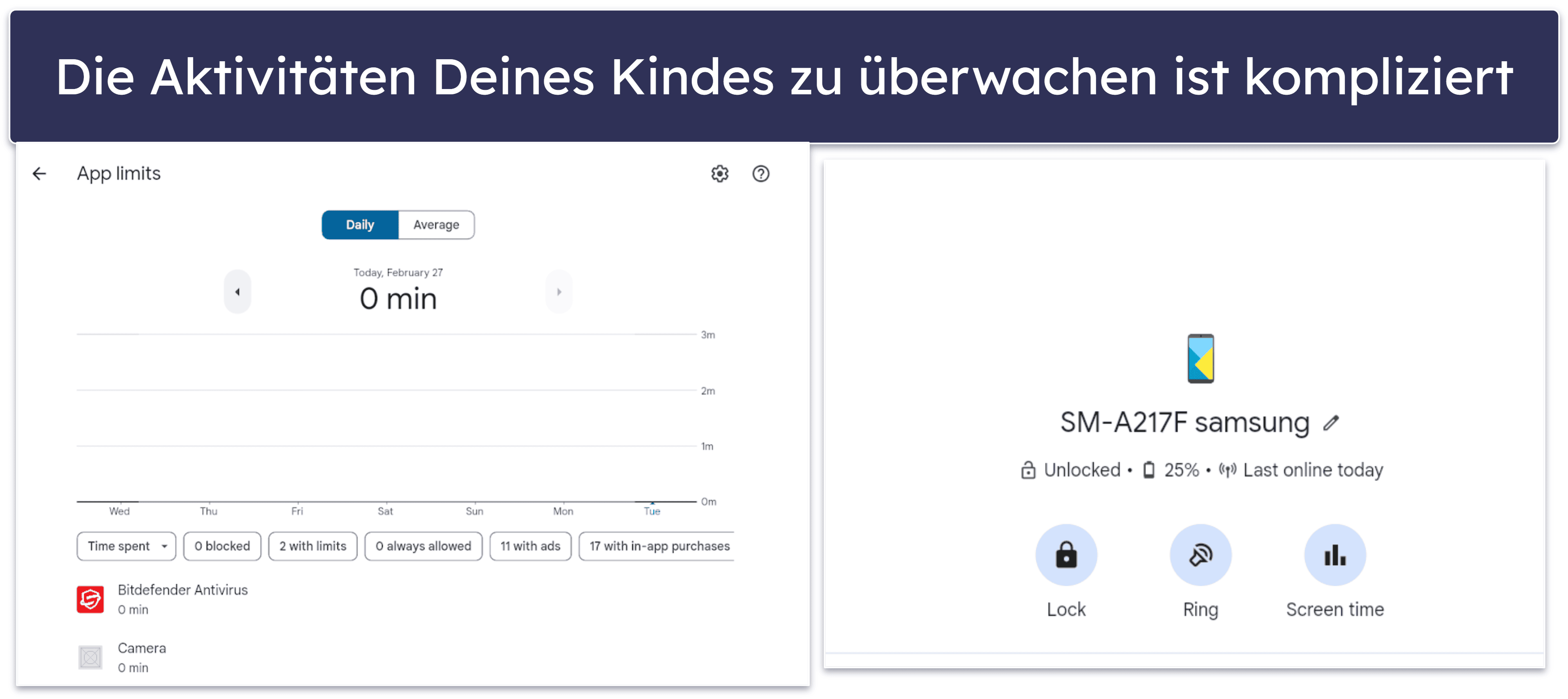
Google Family Link bietet keine einfache Möglichkeit, die Aktivitäten Deines Kindes an einem Ort einzusehen. Obwohl die Informationen verfügbar sind, musst Du danach suchen.
Ein Bildschirm zeigt an, wie lange Dein Kind das Gerät oder einzelne Apps genutzt hat. Auf einem anderen Bildschirm siehst Du, welche Apps Dein Kind kürzlich installiert hat. Um zu sehen, welche Websites es besucht und welche YouTube-Videos es angesehen hat, musst Du Dich in sein Google-Konto einloggen und dann durch mehrere Bildschirme navigieren, um zum Browsing-/Wiedergabeverlauf zu gelangen.
Wie Du Dir vorstellen kannst, ist das unglaublich frustrierend. Qustodio hingegen organisiert alle gesammelten Informationen und stellt sie zentral (in Deinem Dashboard) zur Verfügung, sodass Du sie ganz einfach überprüfen kannst.
Insgesamt gefällt mir nicht, wie schwierig es Google Family macht, die Aktivitäten eines Kindes zu überwachen. Das ist ein merkwürdiges Versäumnis, wenn man bedenkt, dass dies eine der Hauptfunktionen einer Kindersicherungs-App ist.
Installation und Konfiguration von Google Family Link
Google Family Link bietet Kindersicherungs-Apps auf Deutsch für viele Betriebssysteme, darunter iOS, Android und Webbrowser, sowie Apps für Kinder auf Android und Chromebook.
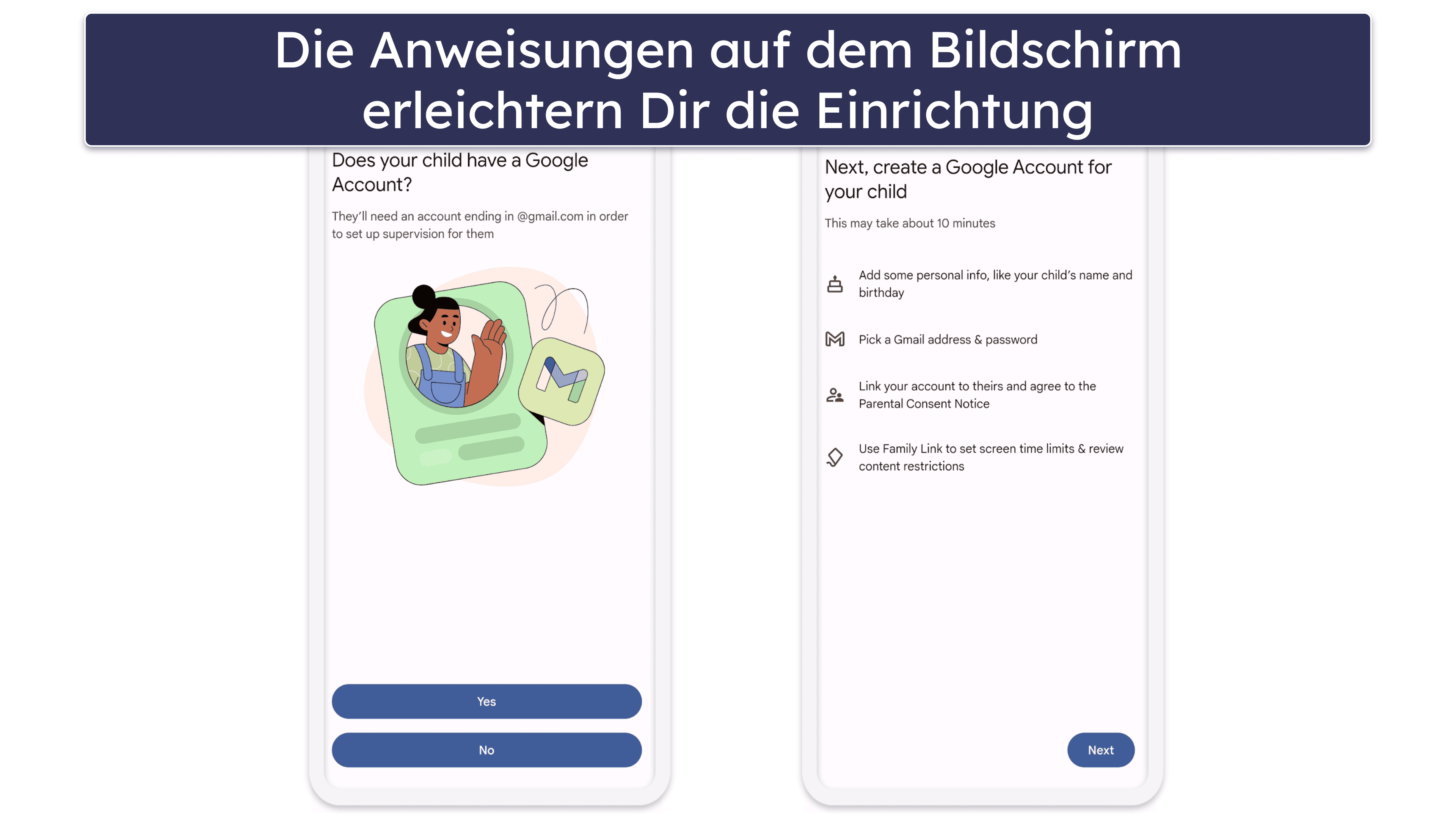
Das Herunterladen und Installieren der Apps für Eltern und Kinder ist schnell und einfach, da klare Anweisungen auf dem Bildschirm jeden Schritt erklären. Der gesamte Vorgang sollte nur 10 bis 15 Minuten in Anspruch nehmen, einschließlich der Zeit für die Einrichtung der ersten Berechtigungen auf dem Gerät des Kindes.
Installation und Einrichtung der Family Link-App für Eltern
Um Google Family Link verwenden zu können, musst Du die Google Family Link-App aus dem App-Store auf Dein Gerät herunterladen und installieren. Alternativ kannst Du die App auch einrichten, indem Du Dich auf der Family Link-Website in Deinem Konto anmeldest.
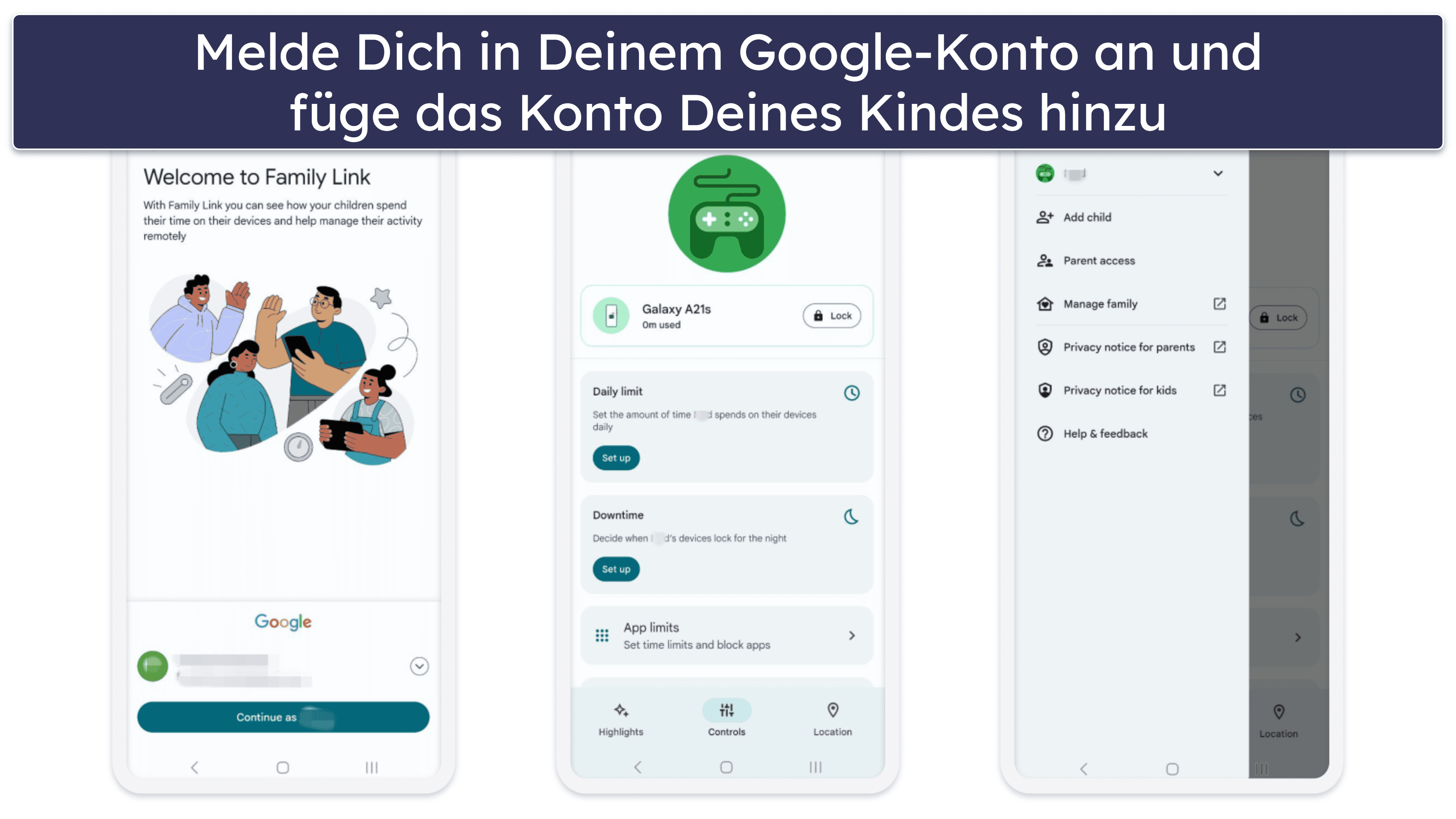
Danach wirst Du gefragt, ob Dein Kind bereits ein Google-Konto hat. Wenn Du Ja anklickst, wirst Du aufgefordert, das Gerät Deines Kindes zu nehmen und den einfachen Anweisungen auf dem Bildschirm zu folgen, um die elterliche Kontrolle einzurichten. Wenn Du Nein wählst, führt Dich die App durch die Einrichtung eines Google-Kontos für Dein Kind.
Installation und Einrichtung der Family Link-App für Kinder
Es gibt keine App, die Du herunterladen und auf dem Android- oder Chromebook-Gerät Deines Kindes installieren musst, damit Family Link funktioniert. Google fügt die Kindersicherungs-App automatisch hinzu, nachdem Du das Google Mail-Konto Deines Kindes zu Family Link hinzugefügt hast oder nachdem sich Dein Kind mit seinem Google-Konto auf seinem Gerät angemeldet hat.
Auf dem Telefon Deines Kindes musst entweder Du Dich im Konto Deines Kindes anmelden oder Dein Kind muss sich dort anmelden. Beachte, dass Google es nicht erlaubt, das Konto Deines Kindes auf dem Telefon hinzuzufügen, wenn bereits andere Konten angemeldet sind. Dies ist ein wichtiger Schritt, da Dein Kind sonst Deine Aufsicht umgehen könnte, indem es sich mit einem anderen Konto anmeldet.
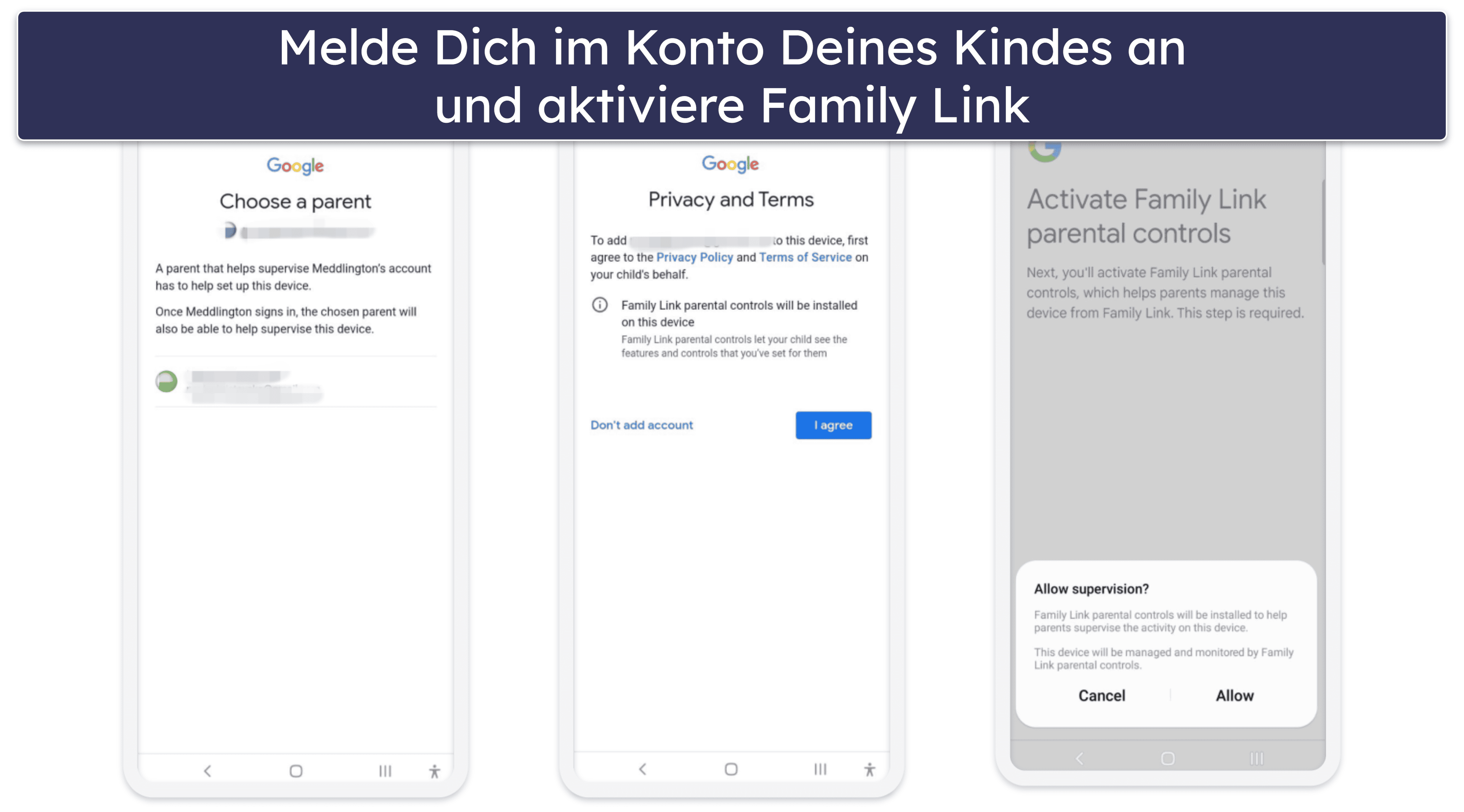
Anschließend musst Du Dich in Dein eigenes Konto einloggen, um zu bestätigen, dass Du die Kindersicherung installierst, den Datenschutzbestimmungen und den Nutzungsbedingungen von Google zustimmen und die Berechtigungen zur Installation der Kindersicherung auf dem Gerät Deines Kindes akzeptieren. Anschließend wirst Du aufgefordert, die Elternaufsicht von Family Link zu aktivieren und die Überwachung auf dem Gerät zuzulassen.
Wenn Dein Kind bereits in seinem Google-Konto auf dem Telefon angemeldet ist, wähle Einstellungen > Google und dann Elternaufsicht. Folge dann den gleichen Schritten, um sie einzurichten.
Mir gefällt, dass das Programm erkennt, wenn mehrere Konten auf dem Android-Telefon Deines Kindes vorhanden sind, und die Konten löscht, bis nur noch eines vorhanden ist. Dies ist ein wichtiger Schritt, da Dein Kind sonst Deine Aufsicht umgehen könnte, indem es sich mit einem anderen Konto anmeldet.
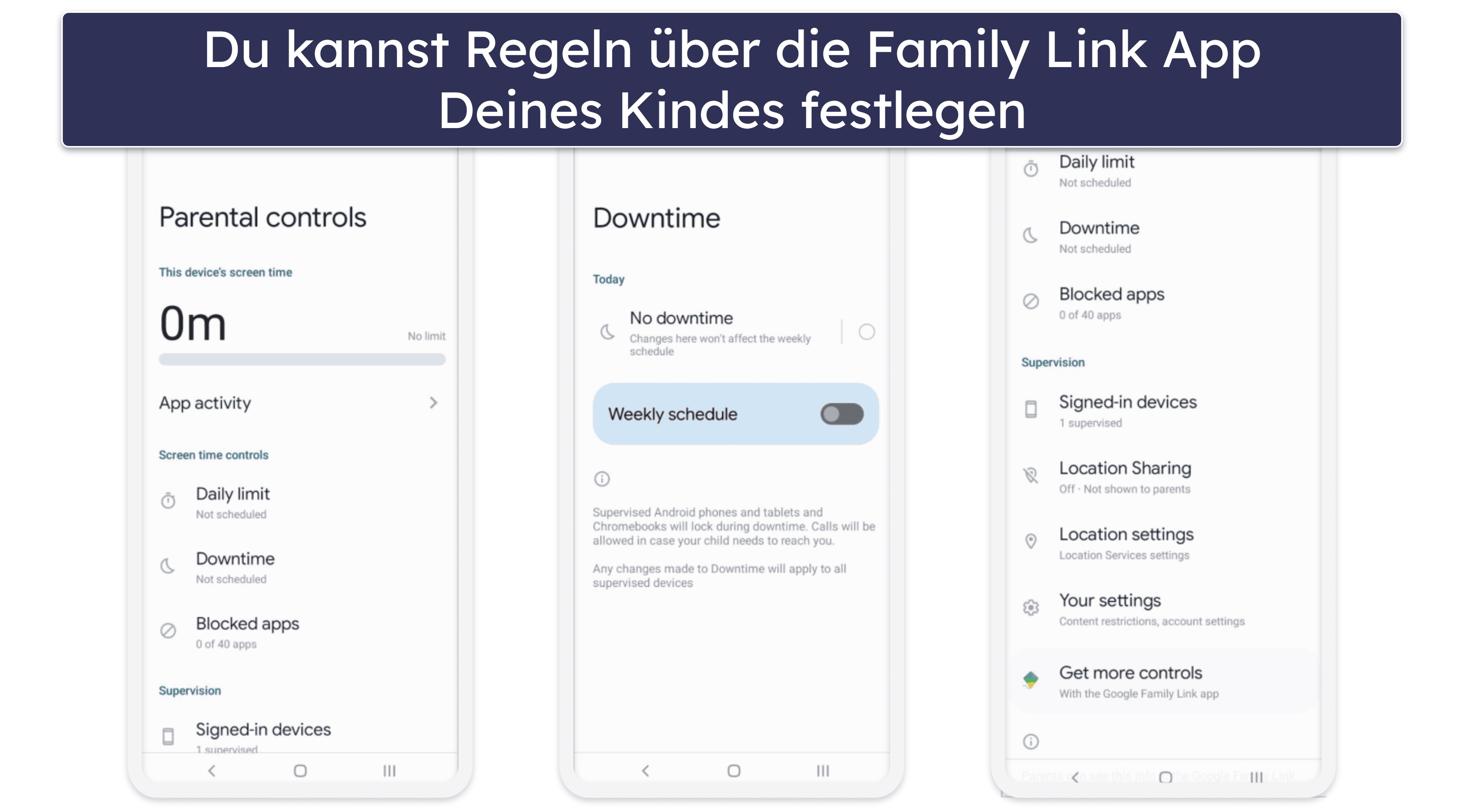
Anschließend kannst Du die Einstellungen und Berechtigungen für das Gerät Deines Kindes anpassen. Dies kann direkt vom Telefon Deines Kindes aus oder über die Family Link-App und das Dashboard von Deinen eigenen Geräten aus erfolgen. Wenn Du die Einstellungen über das Telefon Deines Kindes festlegst, musst Du Dein Passwort eingeben, um Änderungen vornehmen zu können.
Google Family Link – Benutzerfreundlichkeit
Die Eltern-Apps von Google Family Link sind im Hinblick auf die Benutzerfreundlichkeit ein zweischneidiges Schwert. Die meisten Grundfunktionen sind recht intuitiv zu bedienen (auch wenn dies zum Teil auf die geringe Auswahl an erweiterten Funktionen zurückzuführen ist). Jede Einstellung und Funktion ist klar beschriftet und mit einer kurzen Erläuterung versehen. Außerdem kann die Benutzeroberfläche auf Deutsch angezeigt werden. Es gibt jedoch einige Einstellungen und Funktionen in Google Family Link, die schwer zu finden oder zu erreichen sind.
Andererseits sind alle Apps von Google Family Link für Kinder recht einfach zu bedienen. Wenn Dein Kind sehen möchte, wie viel Bildschirmzeit ihm noch zur Verfügung steht oder was es ohne Erlaubnis tun darf und was nicht, ist alles sehr übersichtlich dargestellt. Beachte jedoch, dass Google Family Link keine Kinder-App für iOS anbietet.
Mobile Geräte und Tablets
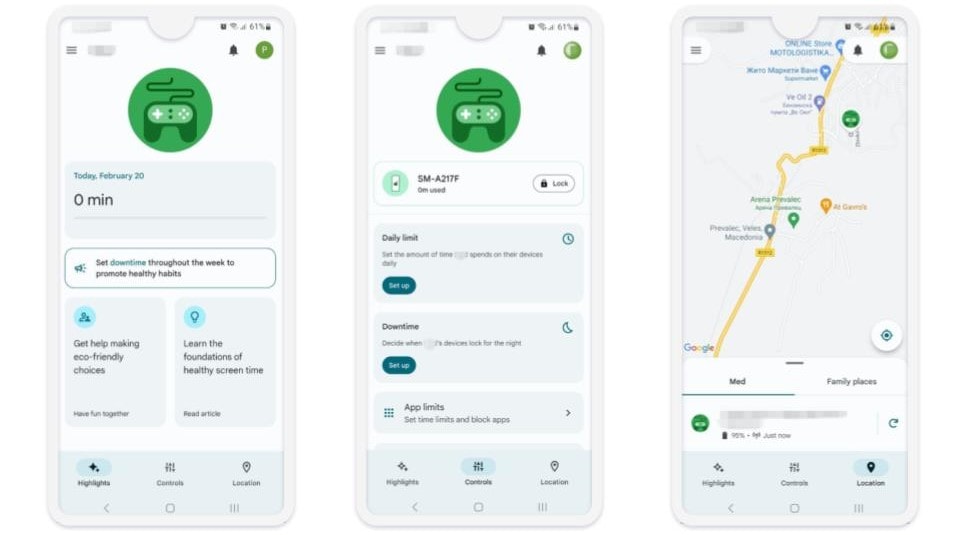
Die Eltern-Apps für Android und iOS sind recht gut, haben aber einige Probleme. Die Benutzeroberfläche ist übersichtlich und bietet 3 Tabs, um den Zugang Deines Kindes zu verwalten: Highlights, um seine Aktivitäten zu sehen, Kontrollen, um die Zugangseinstellungen zu ändern, und Standort, um zu sehen, wo sich das Gerät befindet. Die Apps für Android und iOS sind in Design und Funktionalität nahezu identisch, sodass Du beim Wechsel zwischen den beiden Betriebssystemen keine Probleme haben oder benachteiligt wirst, weil Du ein bestimmtes Betriebssystem verwendest.
Es gibt jedoch keinen zentralen Ort, an dem Du alle Aktivitäten Deines Kindes verfolgen kannst, und einige erweiterte Funktionen sind unlogisch angeordnet. Um beispielsweise zu ändern, ob der Such- und Wiedergabeverlauf Deines Kindes bei YouTube gespeichert wird, musst Du Dich durch die Google-Sucheinstellungen wühlen und nicht, wie Du vielleicht erwarten würdest, durch die YouTube-Einstellungen. Ähnlich verhält es sich mit der Funktion, mit der Du einen Ton auf dem Gerät Deines Kindes abspielen kannst (damit Du es wiederfinden kannst, wenn es irgendwo im Haus verloren gegangen ist), die aus irgendeinem Grund nicht direkt unter dem Tab „Standort” zu finden ist.
Web-App
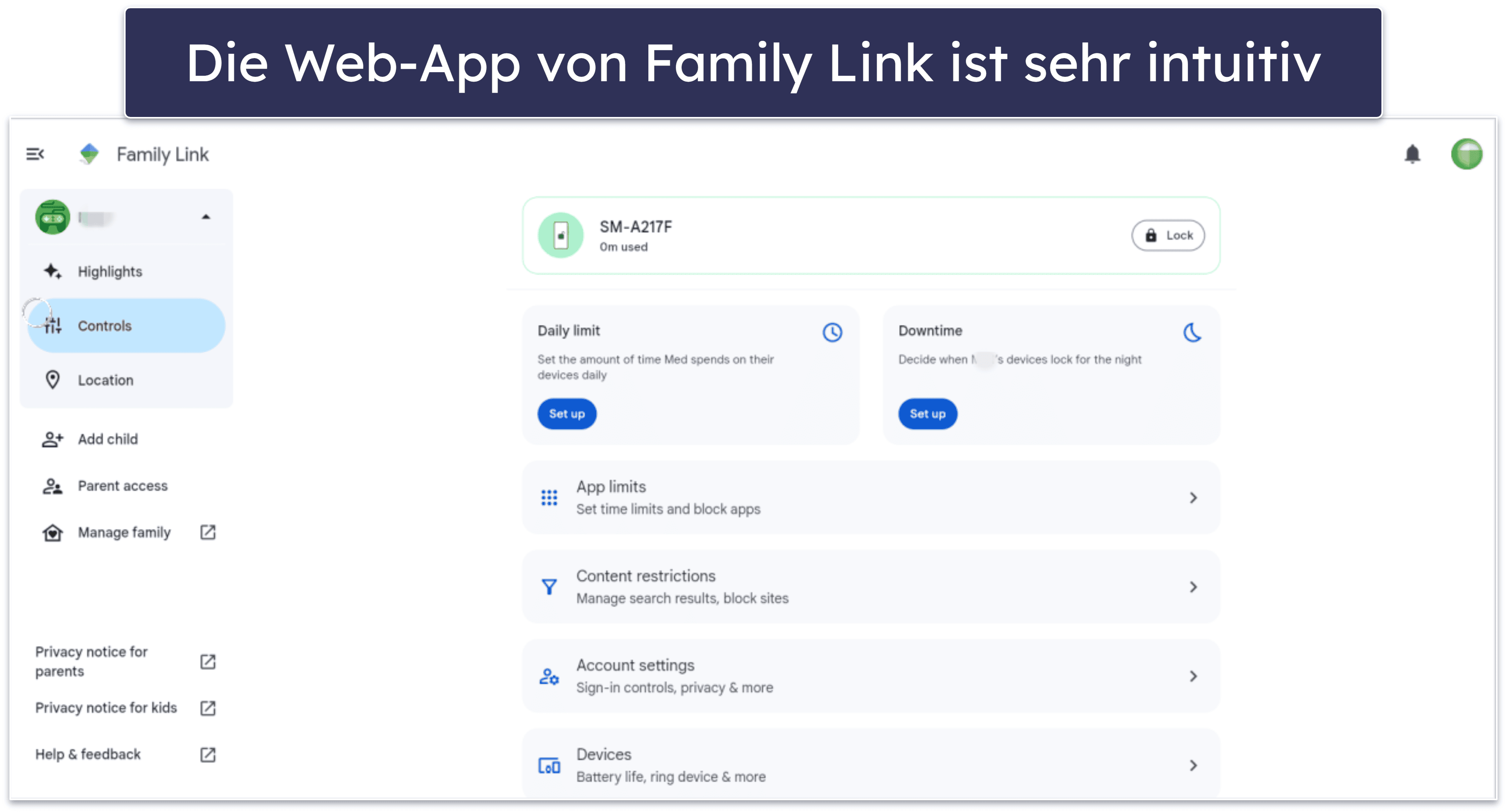
Die Web-App von Google Family Link ähnelt den mobilen Apps. Die Benutzeroberfläche ist fast identisch mit der der Android und iOS App. Es gibt 3 Haupttabs (Highlights, Steuerelemente und Standort) und Du erhältst die gleichen Funktionen und Optionen wie in den mobilen Apps, einschließlich der Möglichkeit, weitere Familienmitglieder und Kinder hinzuzufügen.
Von hier aus kannst Du tägliche Zeitlimits, Auszeiten, App-Limits und Inhaltsbeschränkungen festlegen, den aktuellen Standort Deines Kindes sehen und wie lange es sein Handy an diesem Tag benutzt hat. Außerdem kannst Du das Handy Deines Kindes mit einem Klick sperren.
Alles in allem gefällt mir die Family Link Web App. Sie ist sehr einfach zu bedienen, die Benutzeroberfläche ist der mobilen App sehr ähnlich und man hat Zugriff auf alle verfügbaren Funktionen.
Google Family Link – Kundenservice
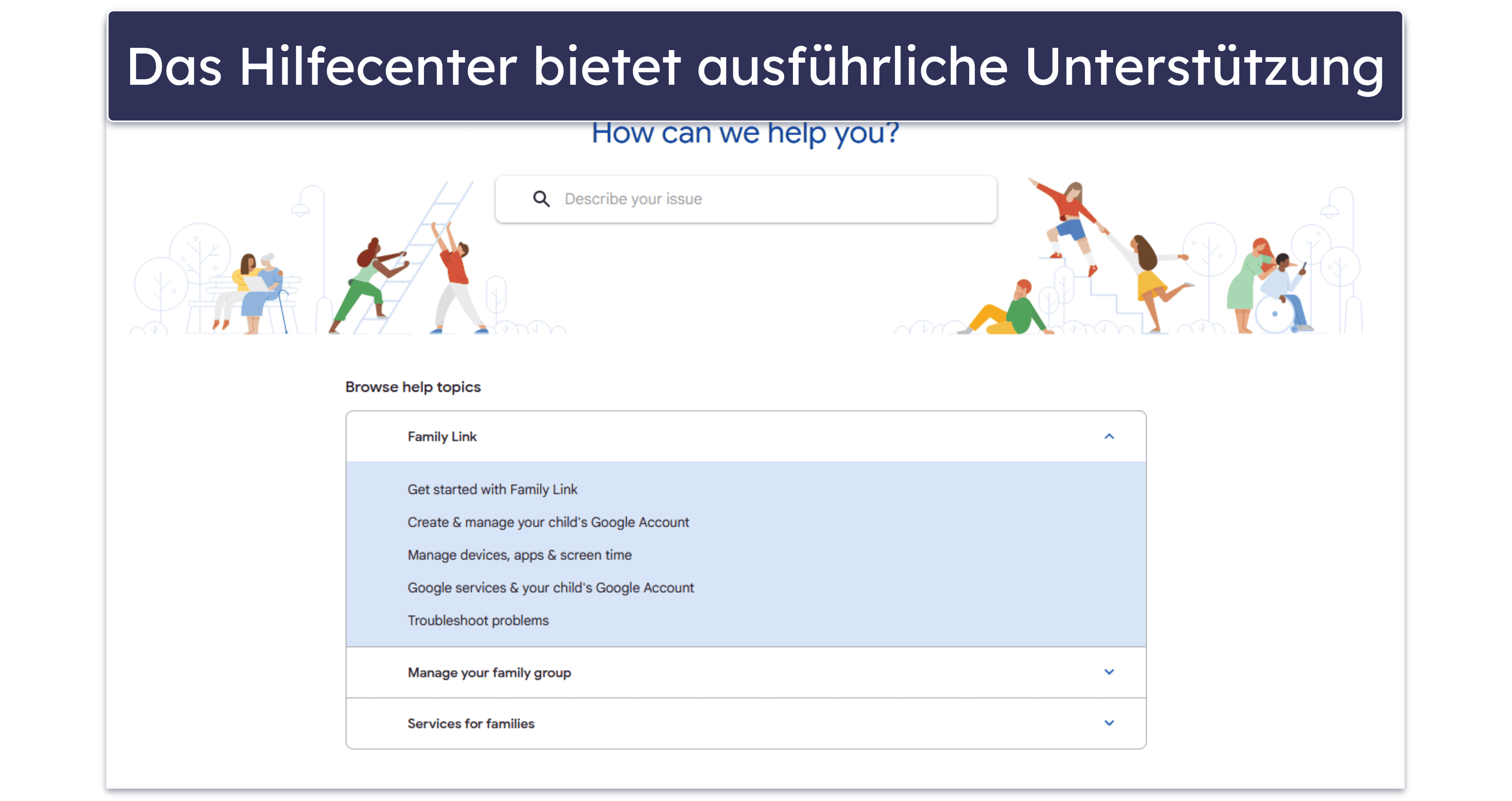
Google Family Link hat keinen speziellen Supportkanal, daher muss man sich auf das Hilfe-Center und den FAQ-Bereich auf der Website verlassen. Glücklicherweise habe ich festgestellt, dass die Artikel dort recht umfassend und nützlich sind und auch auf Deutsch zur Verfügung stehen.
Das Hilfecenter bietet eine Reihe nützlicher Anleitungen, die fast alle Funktionen von Google Family Link abdecken. Hier erfährst Du, wie Du die Bildschirmzeit Deines Kindes verwalten kannst, wie Du App-Berechtigungen festlegst, Einkäufe genehmigst oder ablehnst und vieles mehr. Im FAQ-Bereich findest Du auch Antworten auf viele häufig gestellte Fragen, wie z. B. „Können Eltern Family Link auf iOS verwenden” oder „Was passiert, wenn mein Kind 13 Jahre alt wird”.
Weitere Support-Optionen sind jedoch nicht verfügbar. Konkurrierende Apps bieten einen besseren Support. Qustodio hat ein effizientes Ticketsystem und bevorzugten telefonischen Support für Nutzer des Care Plus-Tarifs, und Norton Family bietet einen rund um die Uhr verfügbaren Live-Chat.
Ist Google Family Link als kostenlose Kindersicherungs-App auch im Jahr 2026 noch gut genug?
Google Family Link ist zwar unschlagbar günstig (kostenlos!), aber ich finde es zu simpel und manchmal umständlich in der Bedienung, als dass ich es als eigenständige Kindersicherungs-App empfehlen würde.
Google Family Link bietet alle wichtigen Funktionen für den Schutz von Kindern wie Web- und App-Filter, Zeitlimits, Zeitpläne, Standortverfolgung und Aktivitätsberichte. Die App-Überwachung ist eine der besten Funktionen und bietet leistungsstarke Tools, um einzuschränken, was Dein Kind im Google Play Store sehen und herunterladen kann, und um seine Google Play-Einkäufe zu verwalten. Allerdings fehlen fast alle anderen Funktionen, die man bei anderen Marken wie Qustodio, Norton Family und Bark findet.
Die Web- und Suchfilterung von Google Family Link ist ein besonders auffälliges Beispiel. Anstatt die Möglichkeit zu bieten, nach Inhaltskategorien zu filtern, wie es andere Kindersicherungs-Apps tun, bietet Google Family Link nur eine einfache Möglichkeit, die inhärente SafeSearch-Einstellung von Google sowie eine Blacklist oder Whitelist für Websites zu aktivieren oder zu deaktivieren. Auch die Funktionen zur Überwachung des Browserverlaufs und von YouTube geben Dir nur die Möglichkeit, den Verlauf in Chrome und YouTube zu speichern, ohne dass Du etwas tun kannst, um das Löschen der Aufzeichnungen zu verhindern.
Auch die fehlende Unterstützung von Kinder-Apps auf iOS und außerhalb von Chromebooks ist für mich ein großer Minuspunkt. Hinzu kommen fehlende Zusatzfunktionen wie die Überwachung von Anrufen und Nachrichten bei Qustodio oder die Überwachung von Social Media bei Bark. Wenn Du Google Family Link verwenden möchtest, solltest Du Dir darüber im Klaren sein, dass Dein Kind ab einem Alter von 13 Jahren die Möglichkeit hat, die Überwachung des Geräts jederzeit ohne Deine Zustimmung zu beenden (obwohl Du benachrichtigt wirst, wenn es dies tut).
Alles in allem sollte Google Family Link in 2026 nicht die erste Wahl für eine Kindersicherung sein. Es mag kostenlos sein, aber es hat seinen Preis. Im besten Fall würde ich es nur wegen seiner einzigartigen Funktionen zur Überwachung von Apps als Ergänzung zu besseren Kindersicherungs-Apps in Betracht ziehen.
Häufig gestellte Fragen
Ist Google Family Link wirklich kostenlos?
Ja, Google Family Link ist 100 % kostenlos. Es gibt keine Premium-Version oder Funktionen, für die Du bezahlen musst. Du erhältst Zugang zu allem, was Google Family Link zu bieten hat, einfach dadurch, dass Du ein Google-Konto besitzt.
Das heißt aber nicht, dass es nichts kostet: Google Family Link bietet einfach nicht die gleiche Tiefe und Breite an Funktionen wie die besten Kindersicherungs-Apps auf dem Markt. Qustodio kann die Anrufe und SMS von Kindern überwachen. Und Norton Family bietet eine der besten Standortüberwachungsfunktionen.
Funktioniert Google Family Link auf PCs und macOS?
Ja und nein. Google Family Link verfügt über eine Web-App für Eltern, auf die Du über jedes Betriebssystem und jeden Browser (Chrome, Edge, Firefox usw.) zugreifen kannst, um verschiedene Einstellungen und Berechtigungen für Dein Kind zu ändern.
Außerdem sind viele Jugendschutzeinstellungen unter Windows oder macOS nicht verfügbar. Wenn Du die Laptop-Nutzung Deines Kindes überwachen möchtest, musst Du ihm ein Chromebook kaufen. Für eine Kindersicherung mit einer guten Web-App und voll funktionsfähiger Überwachung für PC und macOS sollten Sie Qustodio in Betracht ziehen.
Funktioniert Google Family Link auf iPhones und iPads?
Ja und nein. Google Family Link verfügt über eine Eltern-App für iPhones und iPads, die aus dem App Store heruntergeladen werden kann und es Eltern ermöglicht, die Aktivitäten ihres Kindes zu überwachen und verschiedene Einstellungen und Berechtigungen zu ändern.
Wenn das Kind jedoch ein iPhone oder iPad verwendet, sind viele Funktionen nicht verfügbar. Dazu gehören das Filtern und Blockieren von Apps, das Festlegen von App- und Bildschirmzeitbeschränkungen, die Ortung des Geräts und vieles mehr. Wenn Dein Kind ein iPhone oder iPad verwendet, probiere stattdessen eine der besten Kindersicherungs-Apps für iOS aus.
Funktioniert Google Family Link auch für Kinder ab 13 Jahren?
Ja und nein. Du kannst Kinder, die älter als 13 Jahre sind weiterhin überwachen (das genaue Alter kann von Land zu Land variieren), aber sie können die Überwachung jederzeit beenden. Allerdings wirst Du benachrichtigt, wenn sie die Überwachung beenden, und ihr Gerät wird vorübergehend gesperrt (für 24 Stunden, es sei denn, es wird von einem Elternteil entsperrt).
Meine Top-Empfehlung, um zu verhindern, dass ein Kind die Überwachung beendet, ist Qustodio. Es bietet einen Deinstallationsschutz, bei dem Du Deine elterlichen Zugangsdaten eingeben musst, um die App vom Gerät Deines Kindes zu entfernen.
Kann ich die Anrufe und SMS meines Kindes mit Google Family Link überwachen?
Nein. Google Family Link bietet keine Möglichkeit, Anrufe zu blockieren oder SMS zu überwachen. Eine gute Kindersicherungs-App, die diese Funktionen bietet, ist Qustodio, mit der Du die SMS Deines Kindes lesen und eingehende oder ausgehende Anrufe blockieren oder auf eine Whitelist setzen kannst.
Kann mein Kind Google Family Link umgehen, indem es das Konto wechselt?
Nein. Google Family Link verfügt über eine Einstellung, die verhindert, dass Dein Kind die Überwachung auf unterstützten Geräten und Plattformen umgehen kann. Dies wird verhindert, indem das Hinzufügen oder Entfernen von Nutzern auf dem überwachten Gerät verhindert wird. Diese Einstellung ist standardmäßig aktiviert.
Kann Google Family Link den Browserverlauf meines Kindes sehen?
Ja und nein. Der Browserverlauf jedes Nutzers wird standardmäßig von Google gespeichert, es sei denn, Du deaktivierst dies in den Einstellungen, und Google Family Link kann Dein Kind daran hindern, dies zu tun. Das Problem besteht darin, dass Google Family Link ein technisch versiertes Kind nicht daran hindert, Einträge im Aktivitätsverlauf, die es nicht sehen möchte, einfach zu löschen. Außerdem werden die Suchverläufe anderer Suchmaschinen nicht gespeichert.
Wenn Du nach einer guten App zur Überwachung des Browserverlaufs suchst, schau Dir Qustodio an. Sie veröffentlicht einen Aktivitätsbericht, der Dir zeigt, welche Websites und Apps Dein Kind besucht hat, welche YouTube-Videos es angeschaut hat, welche Seiten es besuchen wollte, welche gesperrt wurden und vieles mehr.
Kann Google Family Link den YouTube-Verlauf einsehen?
Ja und nein. Der YouTube-Such- und Wiedergabeverlauf jedes Nutzers wird standardmäßig von YouTube gespeichert, es sei denn, Du deaktivierst dies in den Einstellungen, und Google Family Link kann Dein Kind daran hindern, dies zu tun. Das Problem ist, dass Google Family Link ein technisch versiertes Kind nicht daran hindert, Such- und Wiedergabeverlaufseinträge, die es nicht sehen möchte, einfach zu löschen.
Stattdessen empfehle ich die Verwendung einer erstklassigen Premium-App zur Kindersicherung wie Qustodio, mit der du sehen kannst, nach welchen YouTube-Videos Dein Kind gesucht und welche es sich angesehen hat. Die App stellt sogar einen Link zur Verfügung, mit dem du das Video ansehen kannst, das Dein Kind angesehen hat.
Nein, Google Family Link blockiert lediglich den Inkognito-Modus für Dein Kind. Wenn Du eine Kindersicherungs-App suchst, die einen weniger radikalen Ansatz verfolgt, probiere Qustodio aus, das Websites überwacht und auch im Inkognito-Modus blockiert