

Veröffentlicht am: 23. November 2025 Seit Veröffentlichung 2 mal aktualisiert
Du kannst Kodi auf dem Fire TV Stick nutzen, aber nicht direkt installieren. Das liegt daran, dass die Kodi-App noch nicht im Amazon-Shop verfügbar ist.
Glücklicherweise ist die Einrichtung von Kodi nicht kompliziert. Du musst lediglich eine Drittanbieter-App aus dem Amazon-Shop herunterladen, die Entwickleroptionen Deines Fire TV Sticks aktivieren und die Drittanbieter-App nutzen, um Kodi zu installieren. Im Durchschnitt sollte der gesamte Vorgang nicht länger als 15 Minuten dauern.
Ich habe alle Schritte, die Du befolgen musst, in dieser Anleitung beschrieben. Sie enthält Schritt-für-Schritt-Anweisungen sowie Screenshots, um den gesamten Einrichtungsprozess zu vereinfachen. Ich gehe auch auf andere relevante Themen ein, z. B. welche Kodi-Version Du installieren solltest und ob die Verwendung von Kodi tatsächlich sicher ist.
Profi-Tipp: Ich empfehle Dir dringend, ein VPN wie ExpressVPN mit Kodi auf Deinem Fire TV Stick zu verwenden. ExpressVPN ist benutzerfreundlich und bietet Apps und Live-Chat auf Deutsch. Es hat sogar Server in Deutschland, Österreich und der Schweiz sowie in über 100 anderen Ländern. Ein gutes VPN wie dieses macht Deinen Kodi-Datenverkehr durch Verschlüsselung komplett unlesbar. So kann Dein Internetanbieter (ISP) Deinen Streaming-Datenverkehr weder ausspionieren noch selektiv verlangsamen, wenn Du zu viel Datenvolumen nutzt.
Anmerkung der Redaktion: ExpressVPN und diese Website gehören zur gleichen Eigentümergruppe.
So installierst Du Kodi auf einem Fire TV Stick
Kodi ist nicht im Amazon App Shop verfügbar, aber es gibt eine Möglichkeit, es auf Deinem Fire TV Stick zu installieren. Basisvoraussetzung ist, dass Du die Downloader-App aus dem Amazon App Shop installierst (damit kannst Du Apps von Drittanbietern installieren). Anschließend musst Du die Entwickleroptionen Deines Geräts aktivieren und die Downloader-App nutzen, um Kodi zu installieren. Alle notwendigen Schritte beschreibe ich in der folgenden Anleitung.
Teil 1: Installiere die Downloader-App
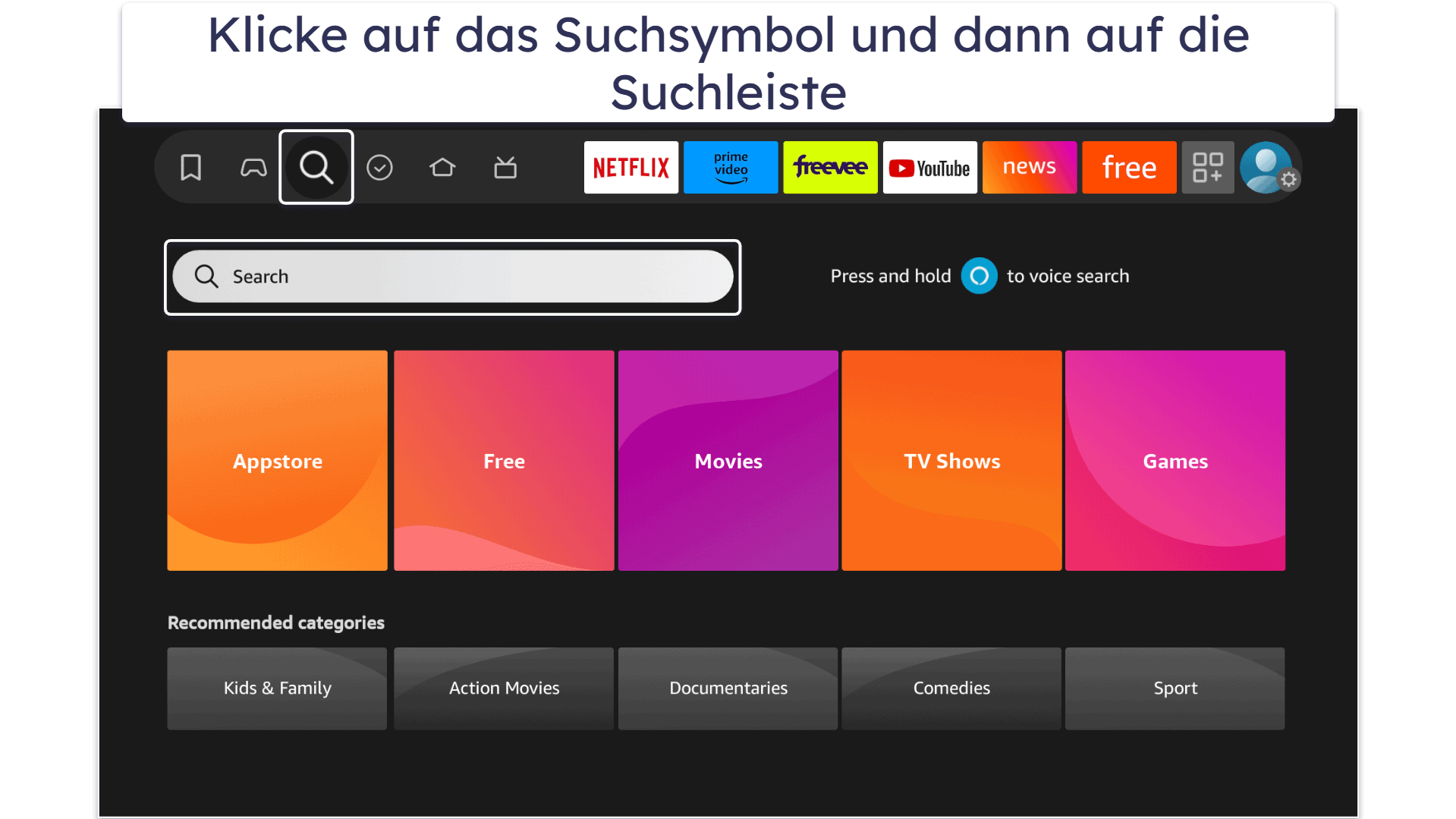
- Wähle auf dem Startbildschirm Deines Fire TV Sticks das Suchsymbol und dann die Suchleiste aus. Das Suchsymbol ist eine Lupe, Du kannst es also nicht übersehen. Sobald Du das Suchsymbol ausgewählt hast, wird die Suchleiste angezeigt.
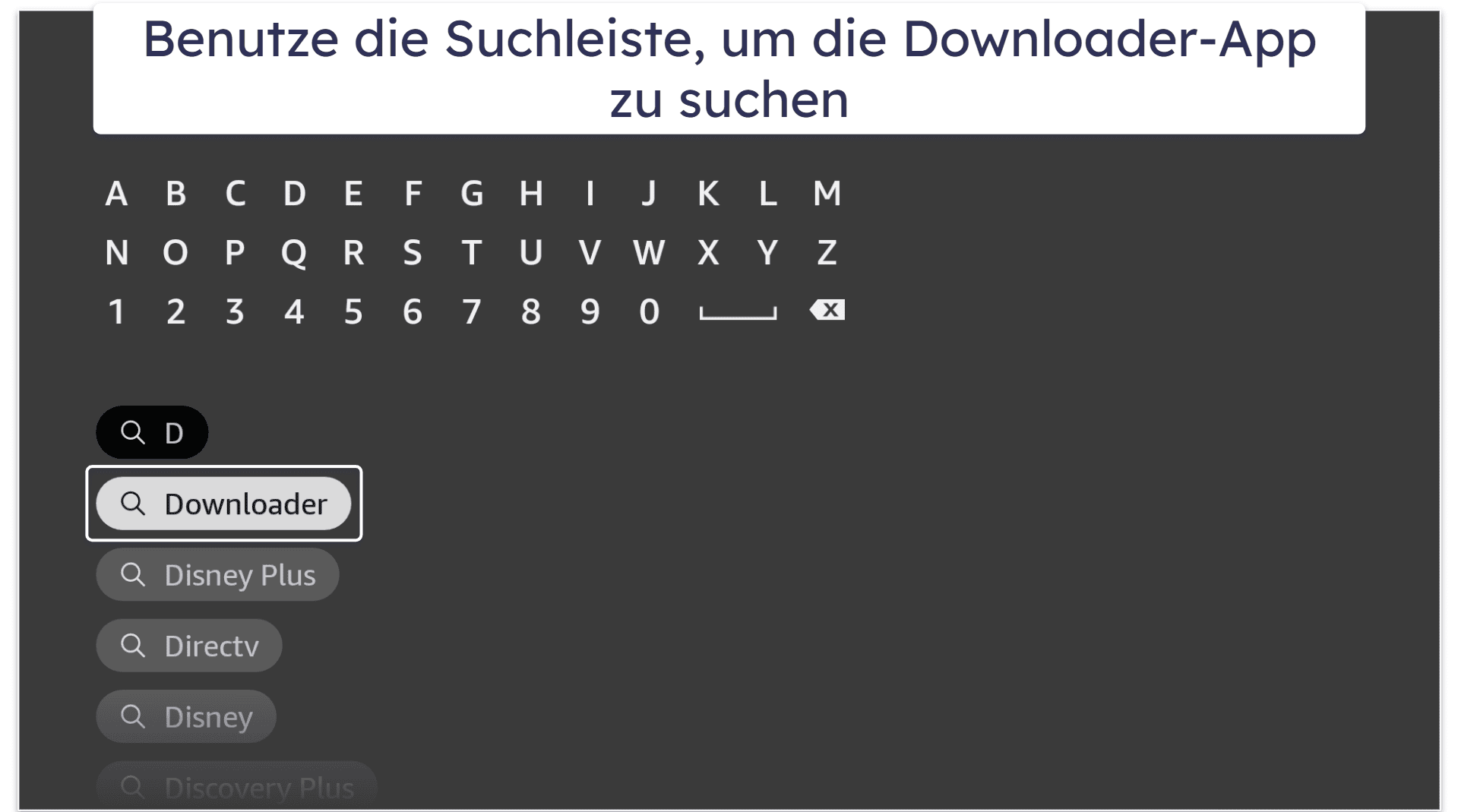
- Gib „Downloader” in die Suchleiste ein. Du siehst einige Suchvorschläge, die gematcht werden. Der Vorschlag für die Downloader-App sollte ganz oben stehen, also wähle ihn aus.
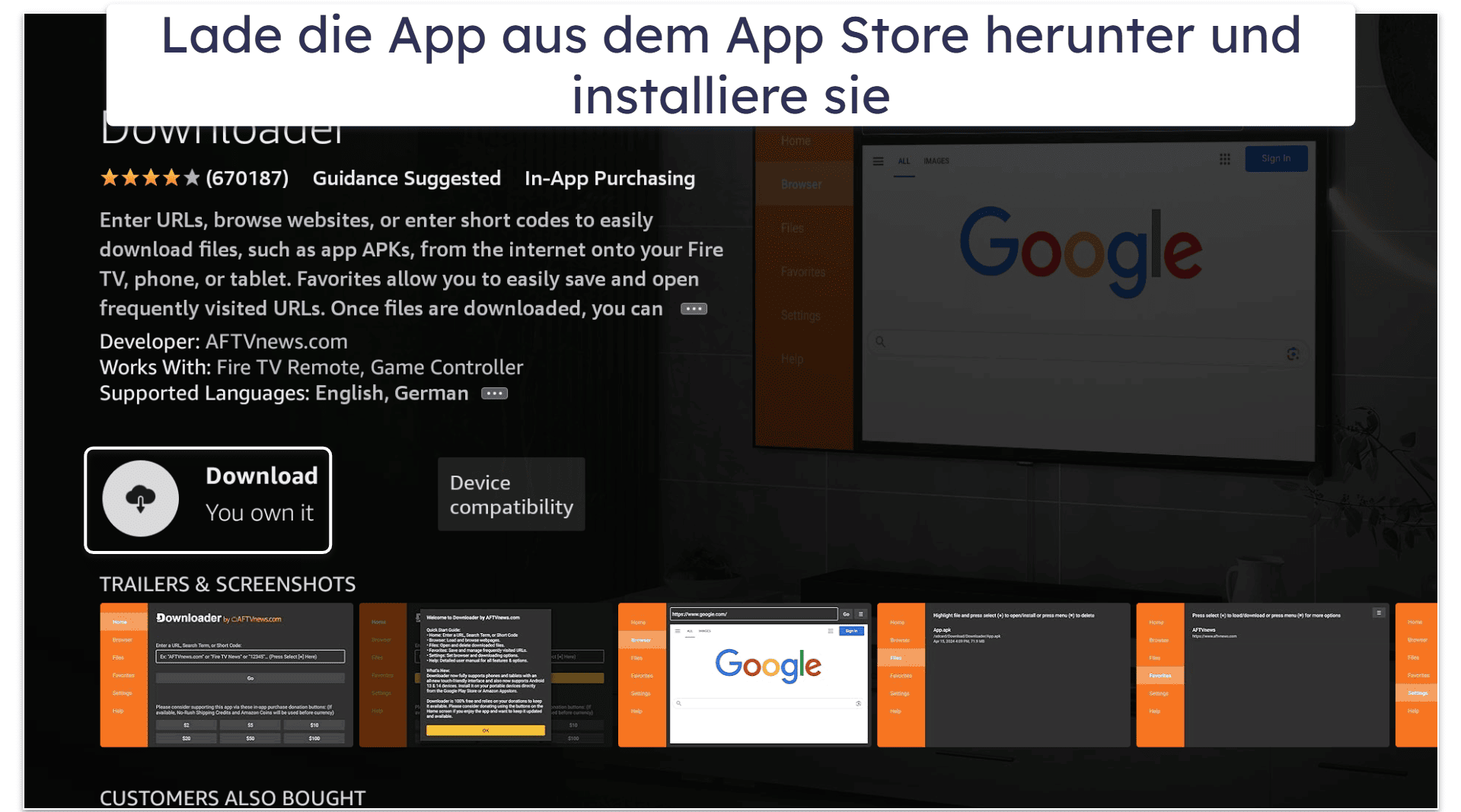
- Jetzt kannst Du die App herunterladen. Klicke auf Herunterladen oder Beziehen (das hängt von Deiner Fire-TV-Stick-Version ab). Warte, bis die App heruntergeladen und auf Deinem Fire TV Stick installiert ist.
Teil 2: Den Fire TV Stick jailbreaken
Zugegeben, das klingt einschüchternd, aber keine Sorge, der Vorgang ist ziemlich einfach. Du führst keinen echten „Jailbreak” Deines Fire-TV-Stick-Geräts durch. Du aktivierst lediglich die Entwickleroptionen, damit Du Apps von Drittanbietern wie Kodi sideloaden (also manuell installieren) kannst.
Um die Entwickleroptionen zu aktivieren, öffne das Einstellungsmenü und wähle Mein Fire TV. Gehe dann zu Über > Fire TV Stick (oder Fire TV Stick 4K), und klicke sieben Mal darauf. Dadurch wird die Kategorie Entwickleroptionen im Menü „Mein Fire TV” angezeigt.
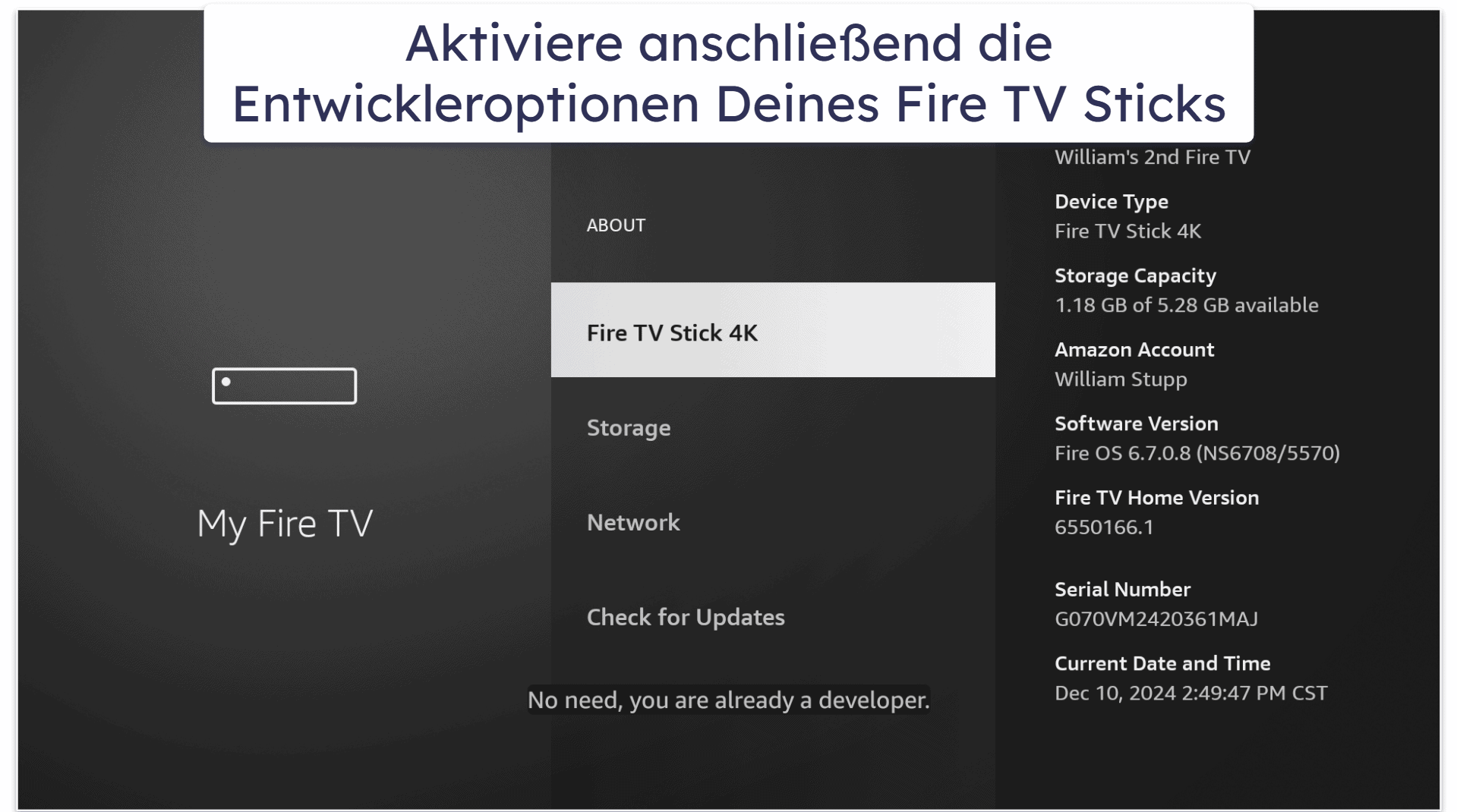
Nachdem Du Zugriff auf die Entwickleroptionen hast, aktiviere ADB-Debugging (falls verfügbar). Führe anschließend je nach Deiner Fire-TV-Stick-Version einen der folgenden Schritte aus:
- Wähle Unbekannte Apps installieren. Suche nun die Downloader-App und aktiviere diese Einstellung für sie.
- Wähle Apps aus unbekannten Quellen. Es wird eine Warnmeldung angezeigt, die Dich vor der Aktivierung dieser Einstellung warnt. Ignoriere diese einfach und aktiviere die Einstellung.
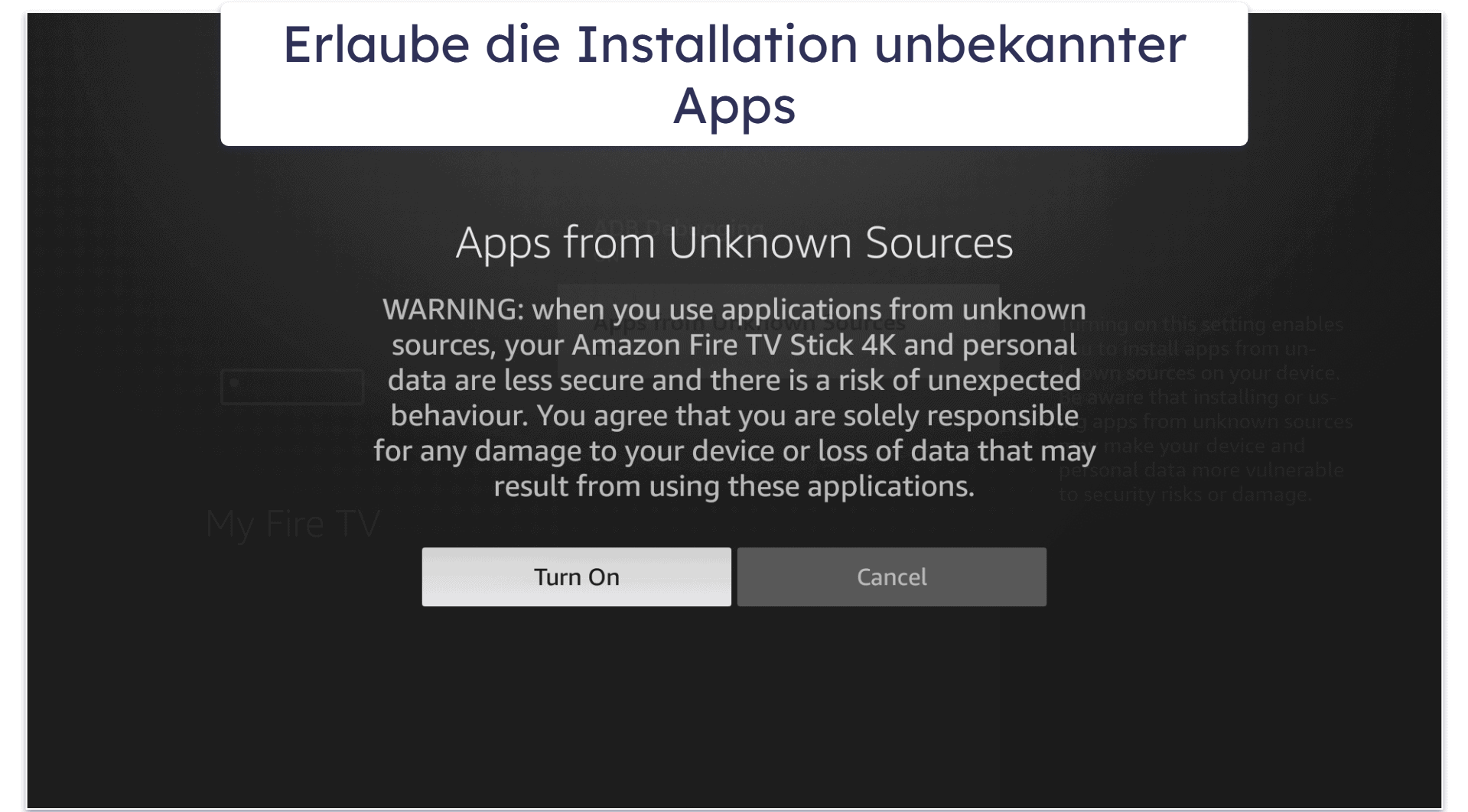
Ich habe auch diese Anleitung zum Jailbreak Deines Fire TV Sticks geschrieben. Sie enthält Schritt-für-Schritt-Anweisungen und Screenshots und ist daher leicht zu befolgen. Der gesamte Vorgang sollte nicht länger als fünf Minuten dauern.
Teil 3: Kodi mit dem Downloader installieren
Mit dem Downloader kannst Du Apps von Drittanbietern herunterladen und installieren. Dafür brauchst Du den Download-Code oder den Link für die jeweilige App. Nachdem ich viele Anleitungen und Reddit-Threads auf r/FireStickHacks gelesen habe, hat sich herausgestellt, dass Du entweder einen Download-Link oder einen Code verwenden kannst, um Kodi zu erhalten. Der Download-Link lautet „https://kodi.tv/download” und der Download-Code ist „35625”.
Für diese Anleitung habe ich den Download-Link verwendet. Hier ist der gesamte Vorgang:
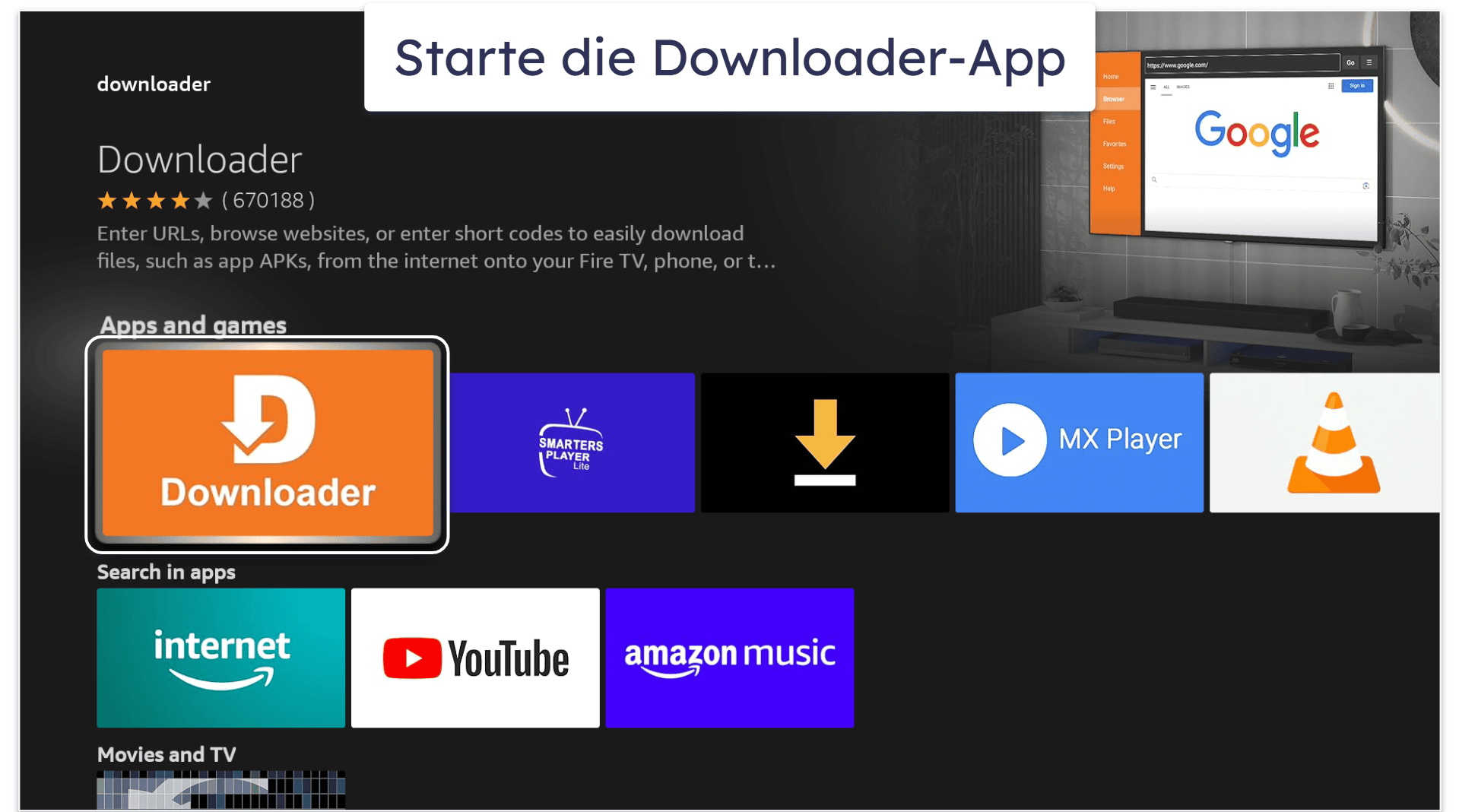
- Öffne die Downloader-App. Da Du sie gerade installiert hast, sollte die App auf Deinem Startbildschirm zu finden sein. Ist dies nicht der Fall, wähle das Symbol Anwendungen, um die gesamte Liste Deiner Apps zu öffnen. Wenn Du die App öffnest, musst Du alle angeforderten Berechtigungen genehmigen.
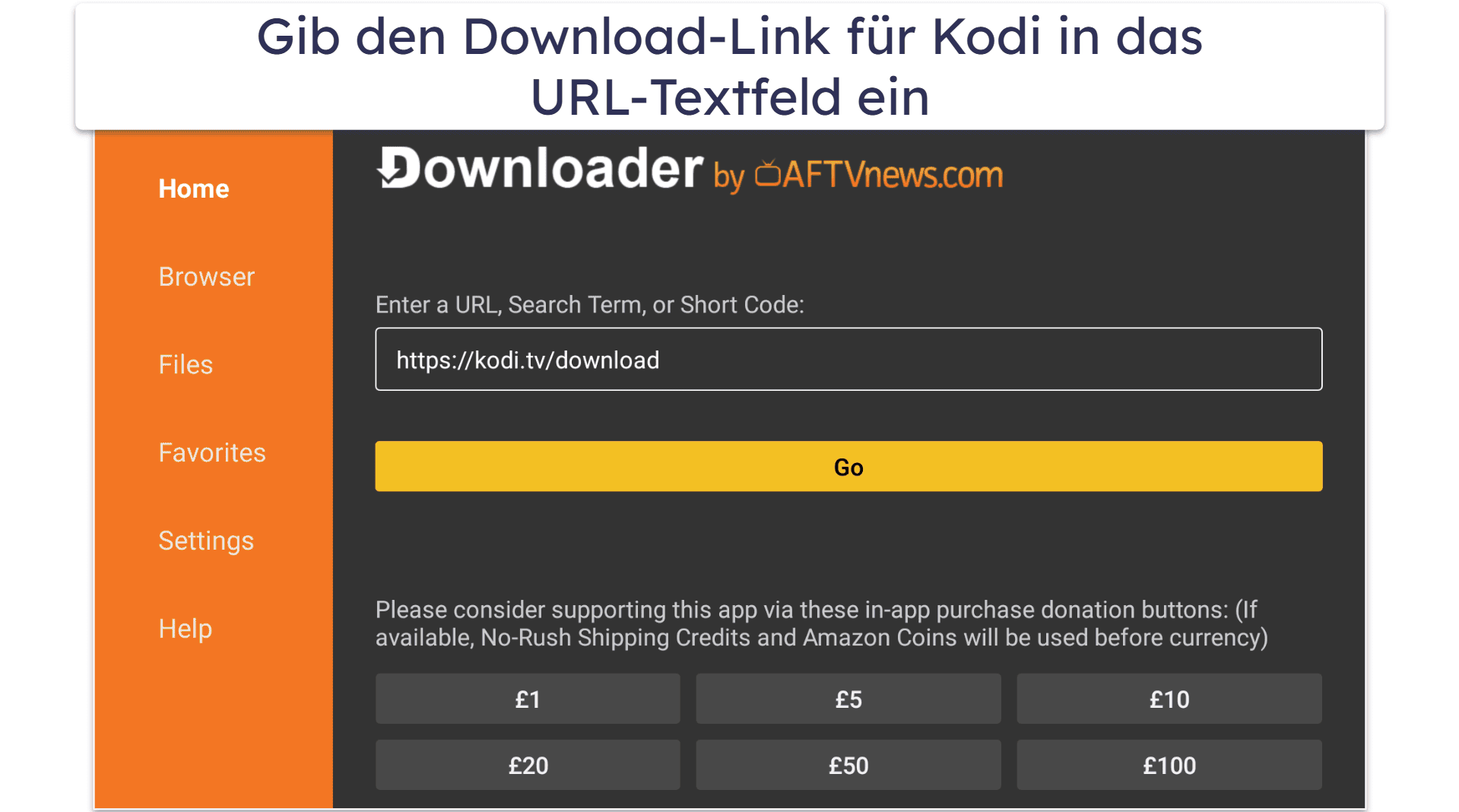
- Gib den Download-Link in das URL-Textfeld ein. Wähle anschließend Los aus. Scrolle auf der Seite nach unten, bis Du die Android-App findest und lade sie dann herunter.
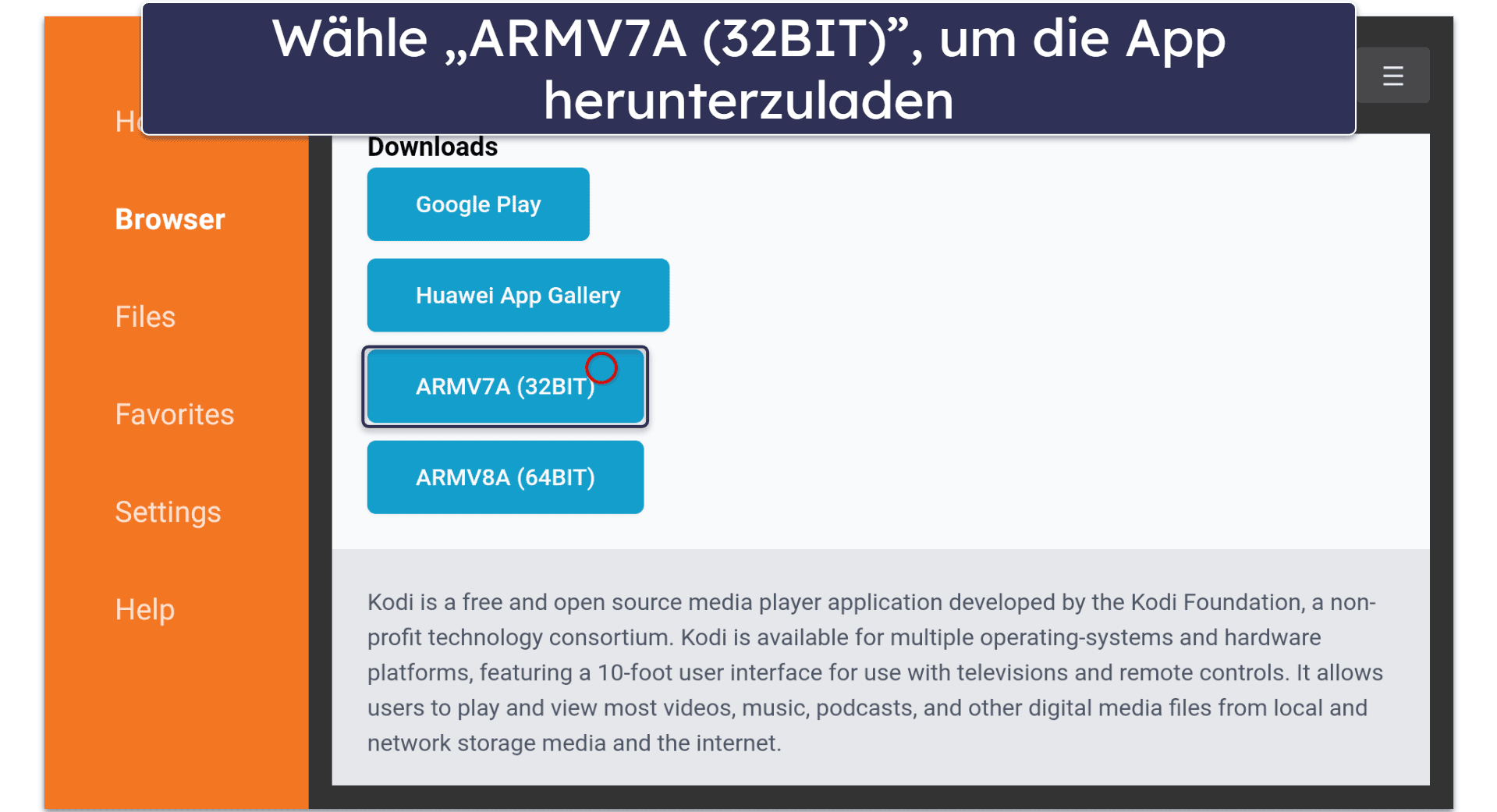
- Wähle im nächsten Fenster ARMV7A (32Bit). Dadurch wird die Kodi-App auf Dein Gerät heruntergeladen.
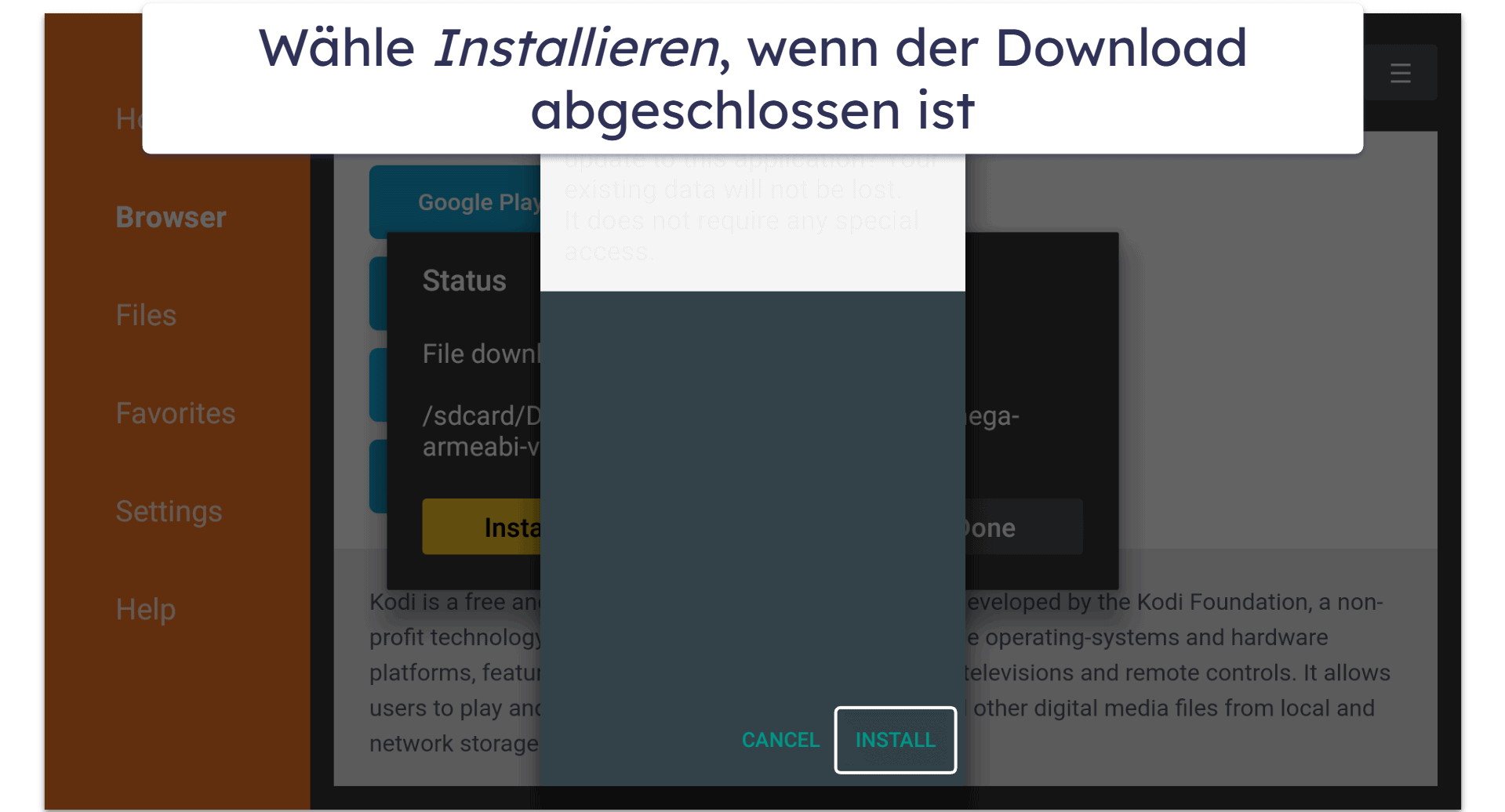
- Wähle Installieren, sobald der Download fertig ist. Wenn die Installation abgeschlossen ist, wähle „Öffnen” und folge dann den Anweisungen von Kodi, um die Einrichtung abzuschließen.
Alternative Möglichkeiten, Kodi auf Deinem Fire TV Stick zu installieren
Die Downloader-App ist die einfachste Methode, um Kodi auf einem Fire TV Stick zu installieren. Es gibt jedoch auch andere Möglichkeiten. Ich empfehle diese jedoch nicht, da keine davon so einfach und bequem ist wie die Downloader-Methode. Wenn Du dennoch nach einer Alternative suchst, kannst Du Folgendes ausprobieren:
ES File Explorer.
AppStarter.
Verwendung eines PCs oder Android-Geräts.
Manueller APK-Download.
Verwendung von Cloud-Speicher.
Bei dieser Methode lädst Du die Kodi-APK zunächst in den Cloud-Speicher hoch und dann auf Deinen Fire TV Stick herunter. Dafür benötigst Du ein Cloud-Speicher-Konto und musst einige zusätzliche Schritte ausführen, was insgesamt etwas länger dauern kann.
Ich empfehle Dir, meine oben beschriebenen Schritte zu befolgen, um die Installation so einfach und reibungslos wie möglich zu gestalten.
Warum solltest Du Kodi auf Deinem Fire TV Stick installieren?
Der Hauptgrund, warum die meisten Fire-TV-Stick-Nutzer Kodi verwenden, ist das Streamen von lokalen und Online-Inhalten. Kodi ist wie eine Entertainment-Zentrale, in der Du all Deine Lieblingsserien, -filme und -videos an einem Ort genießen kannst.
Natürlich hat der Amazon App Store jede Menge coole Streaming-Apps. Es ist jedoch umständlich, zwischen den Apps hin- und herzuwechseln, um Deine Lieblingsinhalte abzurufen. Mit Kodi kannst Du Add-ons nutzen, um auf Deine Konten bei beliebten Streaming-Apps innerhalb der Kodi-Plattform zuzugreifen.
Kodi ist zudem sehr praktisch, um lokale Mediendateien abzuspielen. Normalerweise müsstest Du die Dateien auf ein externes Laufwerk kopieren und dieses dann an Deinen Smart-TV anschließen, um darauf zugreifen zu können. Das ist nicht nur nervig, sondern auch zeitaufwändig.
Ist Kodi sicher in der Anwendung?
Kodi selbst ist sicher in der Anwendung. Es handelt sich um einen Mediaplayer, der Open Source ist. Das bedeutet, dass jeder den Code der App überprüfen kann, um sicherzustellen, dass keine Sicherheitslücken vorhanden sind.
Um Kodi jedoch optimal nutzen zu können, installierst Du Add-ons. Einige dieser Add-ons können jedoch bösartig sein und Malware enthalten, die Deinen Fire TV Stick infiziert. Deshalb empfehle ich dringend, nur Kodi-Add-ons aus vertrauenswürdigen Repositorys, wie dem offiziellen Kodi-Repository, zu installieren.
Ist Kodi legal?
Die Nutzung von Kodi ist legal. Durch bestimmte Nutzungsweisen können jedoch rechtliche Probleme entstehen. Viele der für Kodi verfügbaren Add-ons verstoßen gegen das Urheberrecht, indem sie urheberrechtlich geschützte Inhalte ohne Erlaubnis illegal streamen oder herunterladen.
Ich empfehle deshalb dringend, Kodi-Add-ons nur zum Ansehen von urheberrechtsfreien Inhalten, wie Filmen aus dem öffentlichen Bereich, zu verwenden oder Add-ons zu nutzen, die Du legal erworben hast, um TV-Sendungen und Filme auf Kodi zu streamen.
Welche Kodi-Version sollte ich auf meinem Fire TV Stick installieren?
Ich empfehle dringend, die neueste Version von Kodi zu installieren. Zum Zeitpunkt der Erstellung dieses Artikels ist die aktuellste Kodi-Version Kodi 21.2 „Omega”. Normalerweise bietet Dir eine Drittanbieter-App wie „Downloader” die Möglichkeit, die neueste Kodi-Version zu installieren.
Es ist auch möglich, ältere Kodi-Versionen zu installieren, was ich jedoch für nicht sinnvoll halte. Erstens kann es schwierig sein, Download-Codes und Links für diese Versionen zu finden, die tatsächlich auf Fire-TV-Stick-Geräten funktionieren. Zum anderen ist es bei der Verwendung älterer Versionen wahrscheinlicher, dass bei der Nutzung der Kodi-App Fehler auftreten. Hinzu kommt, dass beliebte Kodi-Add-ons mit älteren Kodi-Versionen möglicherweise nicht funktionieren.
Kann ich Kodi auch auf anderen Geräten installieren?
Ja, Kodi funktioniert auch auf anderen Geräten. Es gibt Apps, die Du auf Windows, macOS, Linux und Android herunterladen und installieren kannst. Da es eine Android-App gibt, kannst Du Kodi ebenfalls auf einem Android-Fernseher installieren.
Auch die Installation und Nutzung auf iOS- und Apple-TV-Geräten ist möglich. Das lohnt sich jedoch nicht, da hierfür verschiedene Apps von Drittanbietern manuell eingerichtet werden müssen. Außerdem gibt es keine Garantie, dass Kodi auf diesen Plattformen gut funktioniert, sodass es häufig zu Fehlern oder Bugs kommen kann.
Häufig gestellte Fragen
Wie installiere ich Kodi auf einem Fire TV Stick?
Die Installation von Kodi auf Deinem Fire TV Stick ist ziemlich einfach. Du benötigst lediglich die Downloader-App, musst Deinen Fire TV Stick jailbreaken und dann die Downloader-App verwenden, um Kodi zu installieren. Der gesamte Vorgang sollte nicht länger als 15 Minuten dauern.
Was ist das beste Kodi-Build für den Fire TV Stick?
Das hängt hauptsächlich von Deinen Vorlieben und den Kodi-Add-ons ab, die Du nutzen willst. Ich persönlich empfehle die Estuary-Switch-Build, da sie alle beliebten Add-ons enthält und außerdem extrem leicht und benutzerfreundlich ist. Weitere Informationen zu anderen guten Kodi-Builds findest Du in dieser Anleitung.
Was ist das beste Kodi-Add-on für den Fire TV Stick?
Das hängt von Deinen Streaming-Vorlieben ab. Es gibt viele gute und sichere Add-ons, mit denen Du Streaming-Dienste wie Netflix, Disney+, ARD Mediathek, ZDF Mediathek, 3Sat Mediathek, HD Austria, SRF Play TV und den BBC iPlayer auf Kodi nutzen kannst. Es gibt auch Add-ons, die Dir Zugriff auf Videoplattformen, Live-TV und Musik bieten. Ich empfehle Dir, diesen Kodi-Add-on-Leitfaden zu lesen, um herauszufinden, welche Add-ons für Dich geeignet sind.
Kann ich Kodi auf einem Fire TV Cube installieren?
Ja, da der Fire TV Cube mehr oder weniger die gleiche Benutzeroberfläche wie alle Fire-TV-Stick-Geräte hat. Du musst also nur die gleichen Schritte befolgen, die ich in dieser Anleitung beschrieben habe, und solltest Kodi ohne Probleme auf Deinem Fire TV Cube installieren können. Beachte, dass der Fire TV Cube nur in Kanada, Japan, Großbritannien und den USA verkauft und unterstützt wird.