

Veröffentlicht am: 17. Februar 2025 Seit Veröffentlichung 2 mal aktualisiert
Ein iPhone auf Viren zu scannen ist nicht möglich – aber du kannst Maßnahmen ergreifen, um eventuelle Probleme zu erkennen. Das Sicherheitsdesign von iOS verhindert, dass Apps (einschließlich Antiviren-Tools) auf Systemdateien oder andere Apps zugreifen können, was iPhones widerstandsfähiger gegen Standard-Malware mach. Aber das macht auch regelmäßige Malware-Scans unmöglich.
Aber iPhones sind immer noch anfällig für verschiedene andere Bedrohungen, wie Spyware, Phishing-Angriffe und Adware. Regelmäßige Wachsamkeit und die Beobachtung ungewöhnlicher Aktivitäten sind wichtig, um dein Gerät zu schützen.
Du kannst den Schutz deines iPhones auch mit speziell für iOS entwickelten Cybersecurity-Tools verstärken, z. B. mit Antivirenprogrammen mit Webschutz, VPNs, Werbeblockern usw. In diesem Leitfaden zeige ich dir die praktischsten Schritte, um verdächtige Aktivitäten zu erkennen und dein iPhone vor allen Online-Bedrohungen zu schützen.
Anzeichen dafür, dass du Malware auf deinem iPhone hast
Leider können iPhones aufgrund der Sicherheitsfunktionen von iOS nicht auf Viren gescannt werden. Daher musst du dein Gerät manuell auf Anzeichen von ungewöhnlichem Verhalten überprüfen und Maßnahmen ergreifen, um diese zu beseitigen. Hier erfährst du, worauf du achten solltest:
Ungewöhnliche Batterieentladung
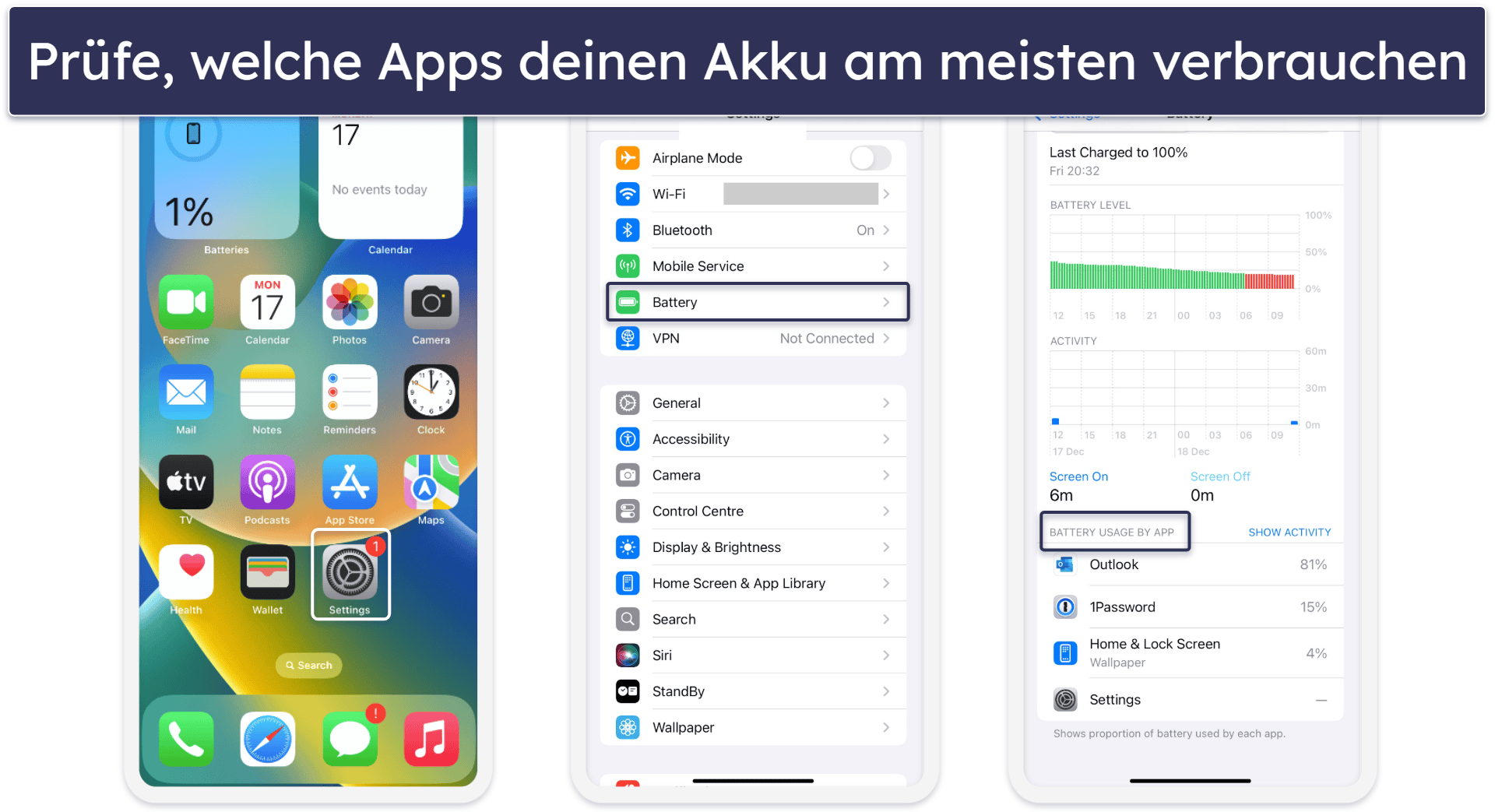
Wenn sich die Batterie deines iPhones schneller entleert als sonst, kann das ein Zeichen für Malware sein, die im Hintergrund läuft. Um deine Batterienutzung zu überprüfen, gehe in die Einstellungen und tippe auf Batterie. Schaue unter Batterienutzung nach Apps nach, ob es unbekannte oder nicht genutzte Apps gibt, die die Batterie deines iPhones verbrauchen. Wenn es Apps gibt, die du nicht kennst oder die du schon lange nicht mehr benutzt hast, solltest du sie deinstallieren.
Unerwartete Datennutzungsspitzen
Ein plötzlicher Anstieg der Datennutzung kann auf Malware hinweisen, die im Hintergrund arbeitet. Viren können deine Daten nutzen, um Spam-Nachrichten zu versenden, schädliche Dateien herunterzuladen oder unerwünschte Werbung anzuzeigen.
Um deine Datennutzung zu überprüfen, gehe zu Einstellungen → Mobilfunk, scrolle nach unten zu deiner App-Liste und tippe auf Alle anzeigen. Wenn dir unbekannte Apps auffallen, die zu viel Daten verbrauchen, deinstalliere sie sofort.
Bei Apps, die du kennst, aber nur selten benutzt, solltest du ihre Datennutzung im Hintergrund einschränken oder sie aktualisieren.
Überhitzung
Malware kann dazu führen, dass dein iPhone durch Überlastung der CPU übermäßig warm wird. Dies geht oft mit einer verringerten Leistung oder einer kürzeren Batterielaufzeit einher.
Du solltest zuerst die Batterienutzung deines iPhones überprüfen, um zu sehen, ob irgendwelche Apps zu viel Strom verbrauchen. Lösche alle Apps, an deren Installation du dich nicht erinnern kannst.
Wenn du keine unbekannten Apps entdeckst, die deinen Akku belasten, kann es andere Gründe für die Überhitzung deines Telefons geben. Mehr darüber und was du tun kannst, erfährst du hier.
Schlechte Leistung und App-Abstürze
App-Abstürze, langsame Reaktionszeiten und eine träge Leistung können auf eine Malware-Infektion hindeuten. Schadsoftware kann den normalen Betrieb stören und Instabilitäten in Apps oder dem System deines iPhones verursachen. Achte auf Pop-ups oder Werbung, die auch dann angezeigt werden, wenn dein Browser geschlossen ist, denn das ist ein weiteres Warnsignal.
Seltsame oder ungewohnte Apps
Wenn du Apps auf deinem Startbildschirm siehst, die du nicht kennst, könnte Malware daran schuld sein. Diese Apps können durch Phishing-Angriffe, Browser-Exploits oder nicht autorisierte Installationen auftauchen. Überprüfe regelmäßig deine Apps und deinstalliere alles, was du nicht kennst oder benutzt.
iCloud-Kontosperrungen
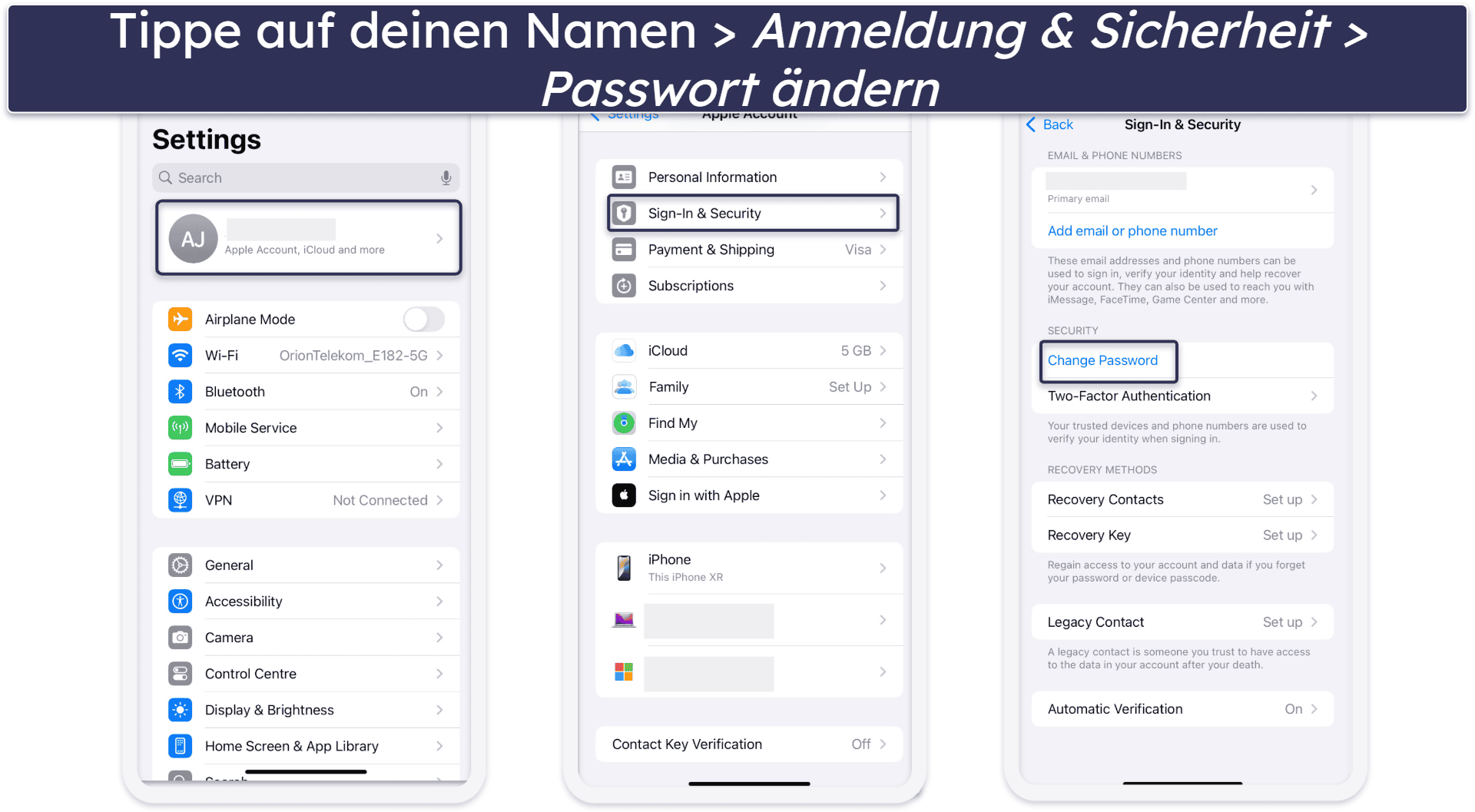
Wenn du unerwartet aus deiner Apple ID oder deinem iCloud-Konto ausgesperrt wirst, ist das ein ernstes Zeichen für verdächtige Aktivitäten. Hacker könnten sich Zugang zu deinem Konto verschaffen, deine Anmeldedaten ändern oder Sicherheitssperren auslösen. Wenn das passiert, kannst du versuchen, dein Apple ID Passwort zurückzusetzen. So geht’s:
- Gehe zu Einstellungen.
- Tippe auf [Your Name] → Anmeldung & Sicherheit → Passwort ändern.
- Folge den weiteren Anweisungen, um dein Passwort zurückzusetzen.
HINWEIS: Wenn du dein Passwort nicht ändern kannst oder vermutest, dass dein iCloud-Konto gehackt wurde, wende dich so schnell wie möglich an den Apple-Support.
Plötzliche Verringerung des Speicherplatzes
Wenn sich der Speicherplatz deines iPhones unerwartet füllt, könnte Malware der Grund dafür sein. Schadsoftware kann versteckte Dateien installieren, Daten duplizieren oder allmählich größer werden und so wertvollen Speicherplatz belegen.
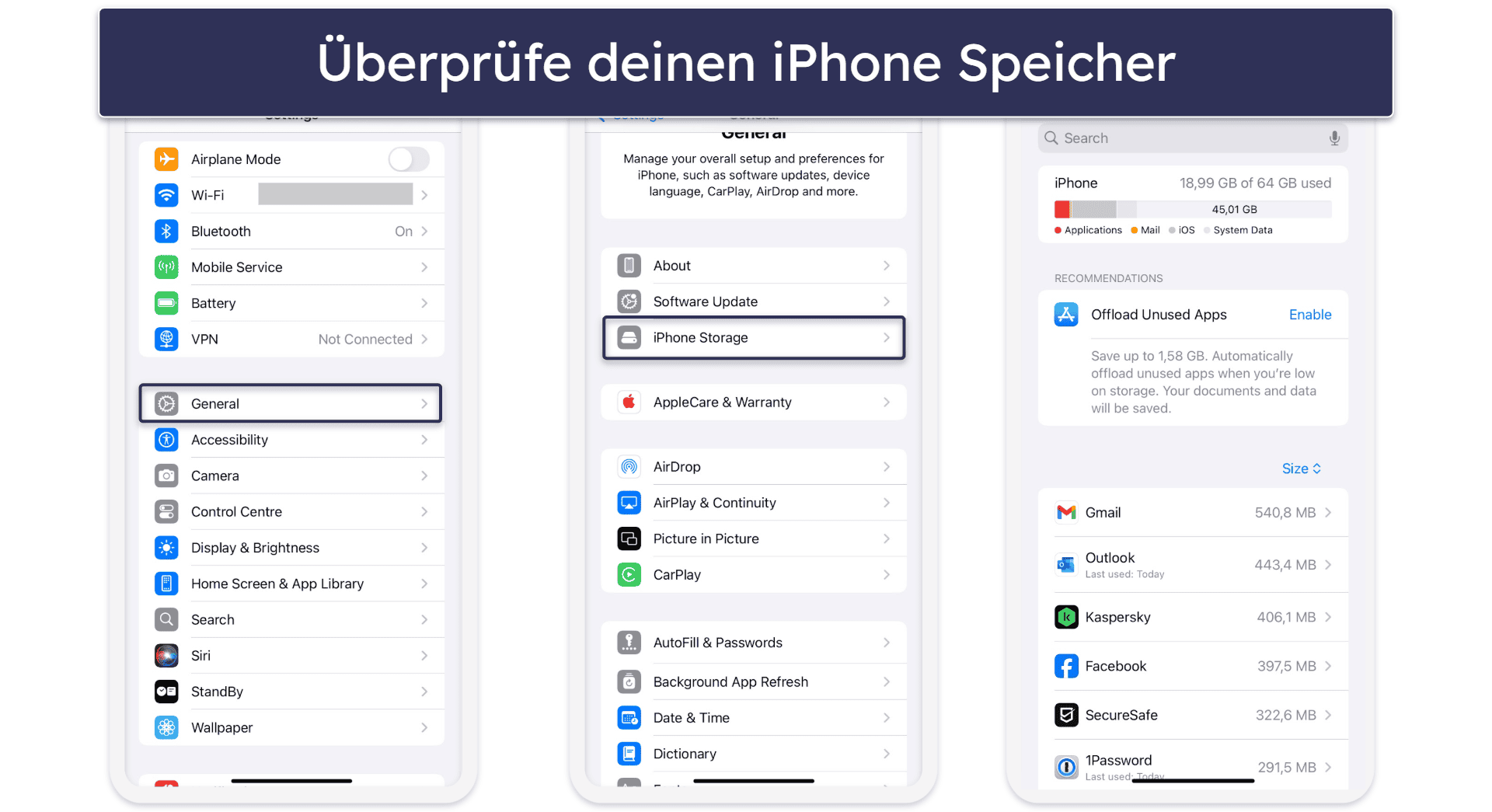
Um den Speicherplatz deines iPhones zu überprüfen, gehe zu Einstellungen → Allgemein → iPhone-Speicher, um eine Übersicht über die Speichernutzung zu erhalten. Suche nach Apps oder Dateien, die mehr Speicherplatz als erwartet beanspruchen, vor allem nach solchen, die du nicht kennst oder häufig benutzt. Lösche unnötige Apps oder große Dateien, die möglicherweise Speicherplatz verbrauchen.
Wie du dein iPhone vor Malware schützt
Hier sind einige andere einfache Methoden, mit denen du mögliche Probleme mit deinem iPhone verhindern oder beheben kannst.
Antiviren-Software mit Webschutz verwenden
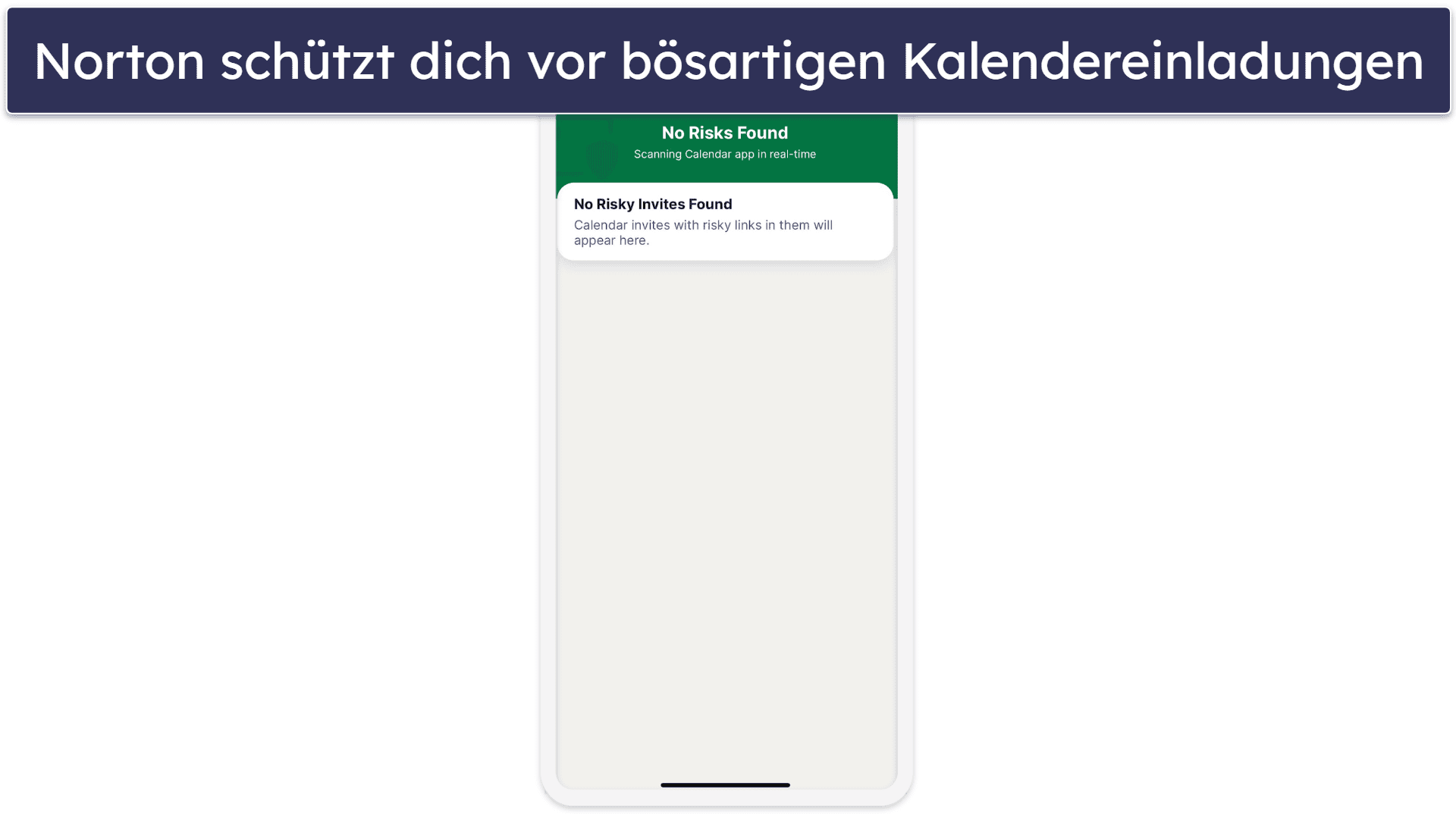
Achte auf eine iOS-spezifische Antivirenlösung, die Echtzeitschutz und Webfilterung bietet, damit du beim Surfen und Herunterladen von Apps sicher bist. Eine gute Antivirensoftware (wie z. B. Norton) hilft dabei, bösartige Websites und Apps zu erkennen und zu blockieren, die deinem Gerät schaden könnten. Der Norton-Virenschutz für iOS scannt sogar nach verdächtigen Kalendereinladungen und blockiert sie, bevor sie Schaden anrichten können.

Halte deine Software auf dem neuesten Stand
Wenn du das Betriebssystem und die Apps deines iPhones auf dem neuesten Stand hältst, kannst du verschiedene Sicherheitslücken schließen. So kannst du das Risiko minimieren, Opfer bekannter Sicherheitslücken zu werden.
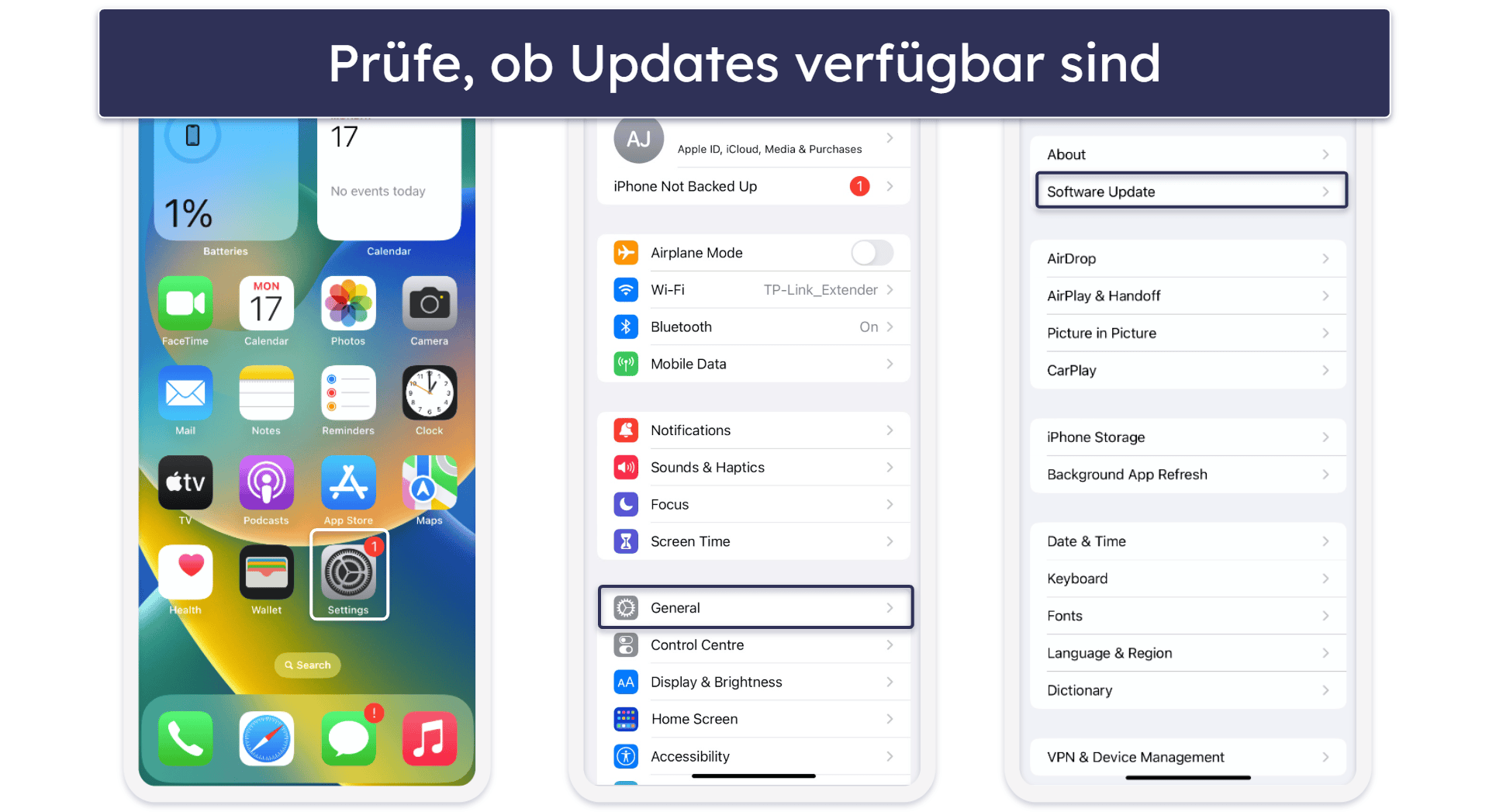
Um zu prüfen, ob es Updates für iOS gibt, gehe zu Einstellungen → Allgemein → Software-Aktualisierung und sieh nach, ob Updates verfügbar sind.
Du kannst deine iPhone Apps auch manuell aktualisieren. Dazu öffnest du den App Store auf deinem iPhone und tippst auf dein Profilsymbol oder die Account-Schaltfläche am oberen Rand des Bildschirms. Scrolle dann nach unten, um die verfügbaren Updates und Versionshinweise anzuzeigen. Du kannst eine bestimmte App aktualisieren, indem du neben der App auf Aktualisieren tippst, oder du wählst Alle aktualisieren, um alle Apps auf einmal zu aktualisieren.
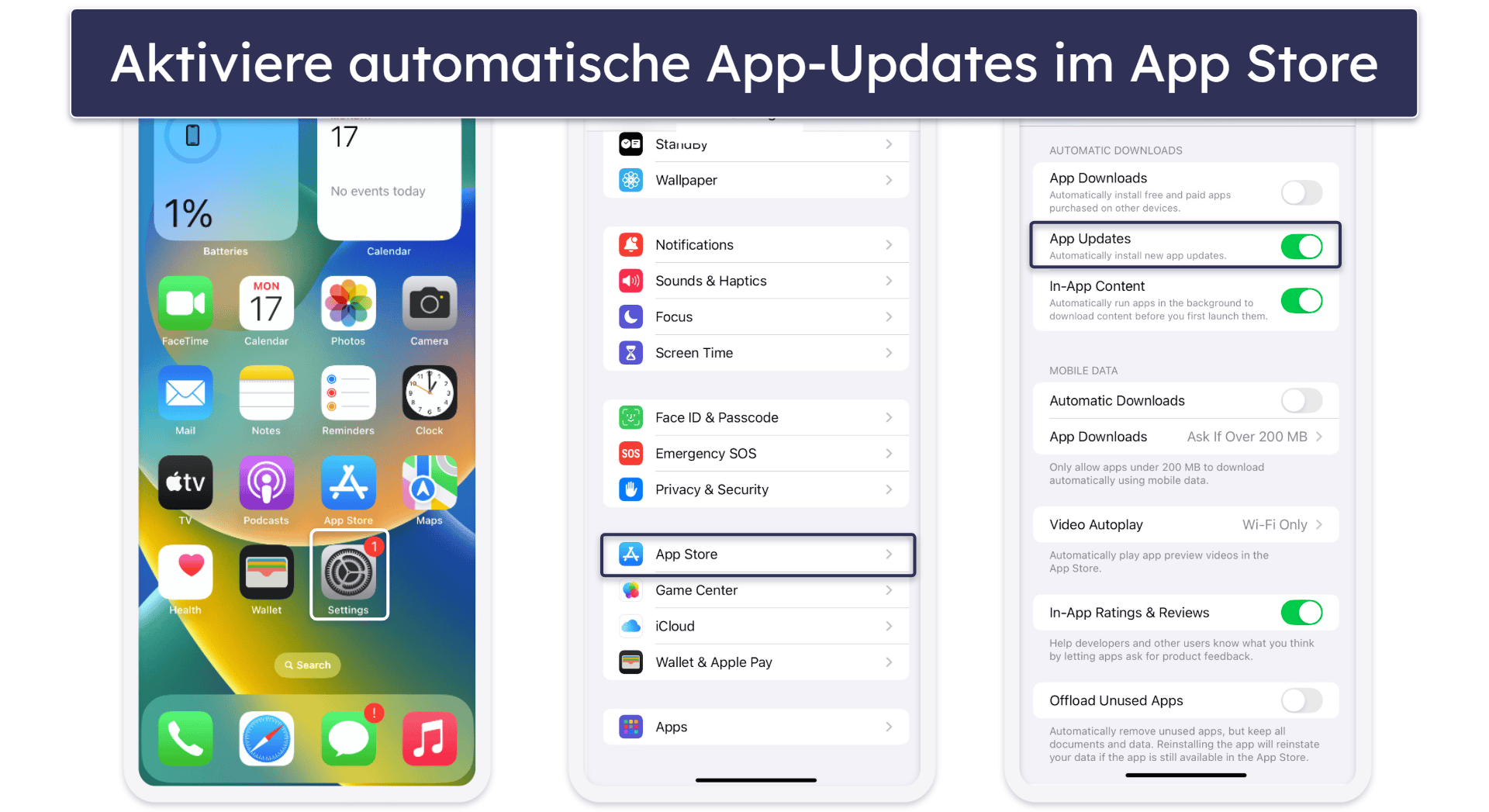
Der einfachste Weg, um sicherzustellen, dass deine Apps immer auf dem neuesten Stand sind, ist die Aktivierung von automatischen Updates. Gehe einfach zu Einstellungen → App Store und aktiviere das Kästchen neben App Updates.
App-Berechtigungen überprüfen
Überprüfe regelmäßig alle Berechtigungen, die du deinen Apps erteilt hast. Wenn eine App Zugriff auf mehr Daten oder Funktionen hat, als sie benötigt, solltest du diese Berechtigungen einschränken, um potenzielle Sicherheitslücken zu schließen. So geht’s:
- Gehe zu Einstellungen → Datenschutz & Sicherheit.
- Hier siehst du eine Liste von Berechtigungskategorien. Beispiele sind Standortdienste, Mikrofon und andere.
- Tippe auf eine beliebige Kategorie, um eine Liste der Apps anzuzeigen, die diese Berechtigungen aktiviert haben.
- Schalte die Berechtigungen für alle Apps aus, wenn du etwas Ungewöhnliches siehst.
- Wiederhole die gleichen Schritte für alle anderen Berechtigungskategorien.
Safari und Browserdaten löschen
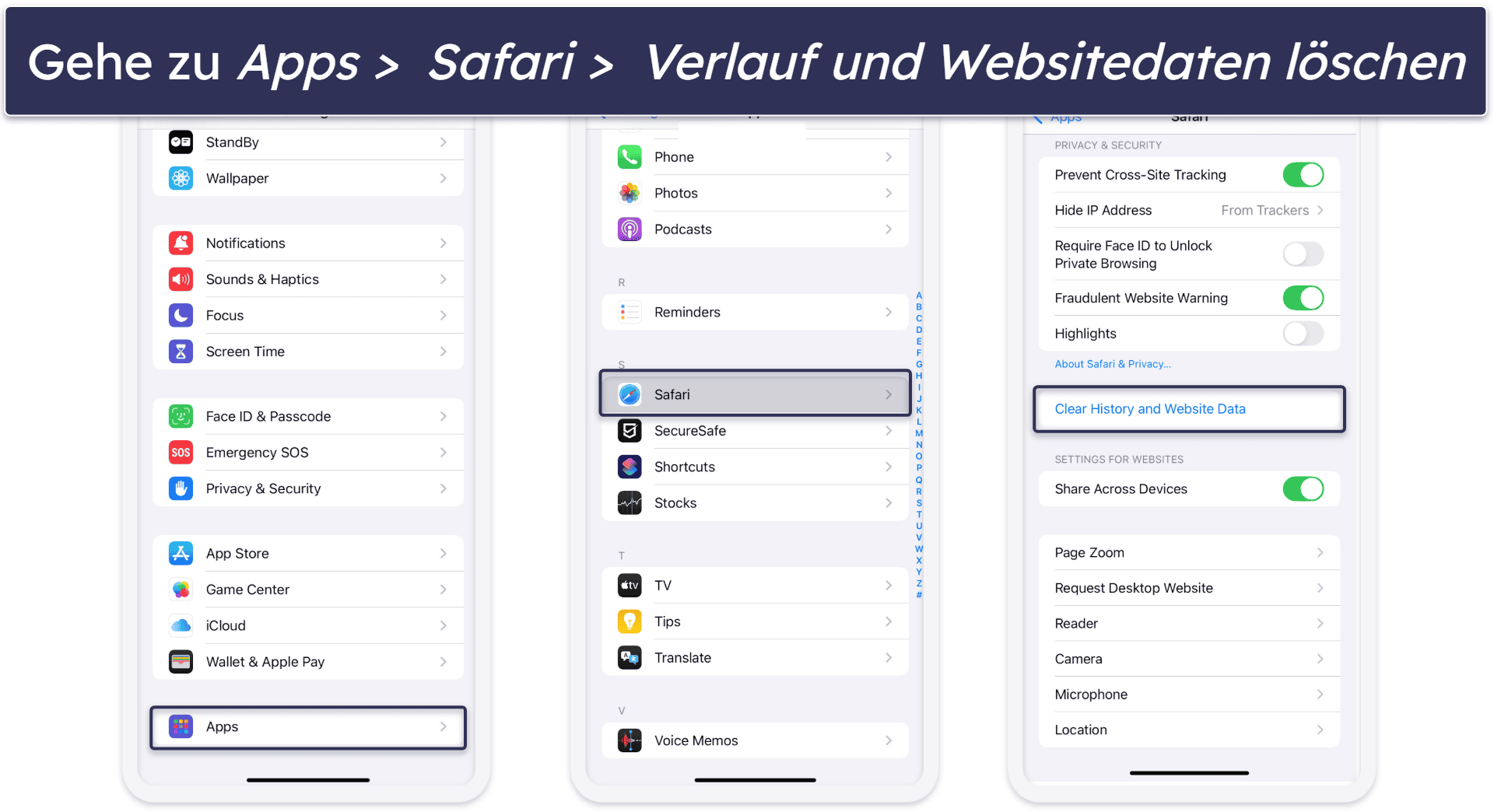
Wenn du deine Safari-Daten löschst, kannst du viele Probleme mit deinem iPhone lösen. Du kannst zum Beispiel unerwünschte Website-Cookies, zwischengespeicherte Dateien und den Verlauf löschen, die das Problem verursachen könnten. Gehe dazu zu Einstellungen → Apps und suche Safari in der Liste. Tippe darauf und scrolle nach unten, bis du Verlauf und Websitedaten löschen siehst. Tippe darauf.
Aktiviere die Zwei-Faktoren-Authentifizierung (2FA)
Sie erkennt zwar nicht direkt Malware, aber die Aktivierung von 2FA fügt deinem iPhone eine weitere Sicherheitsebene hinzu und schützt deine Konten auch dann, wenn sich jemand Zugang zu deinem Gerät verschafft.
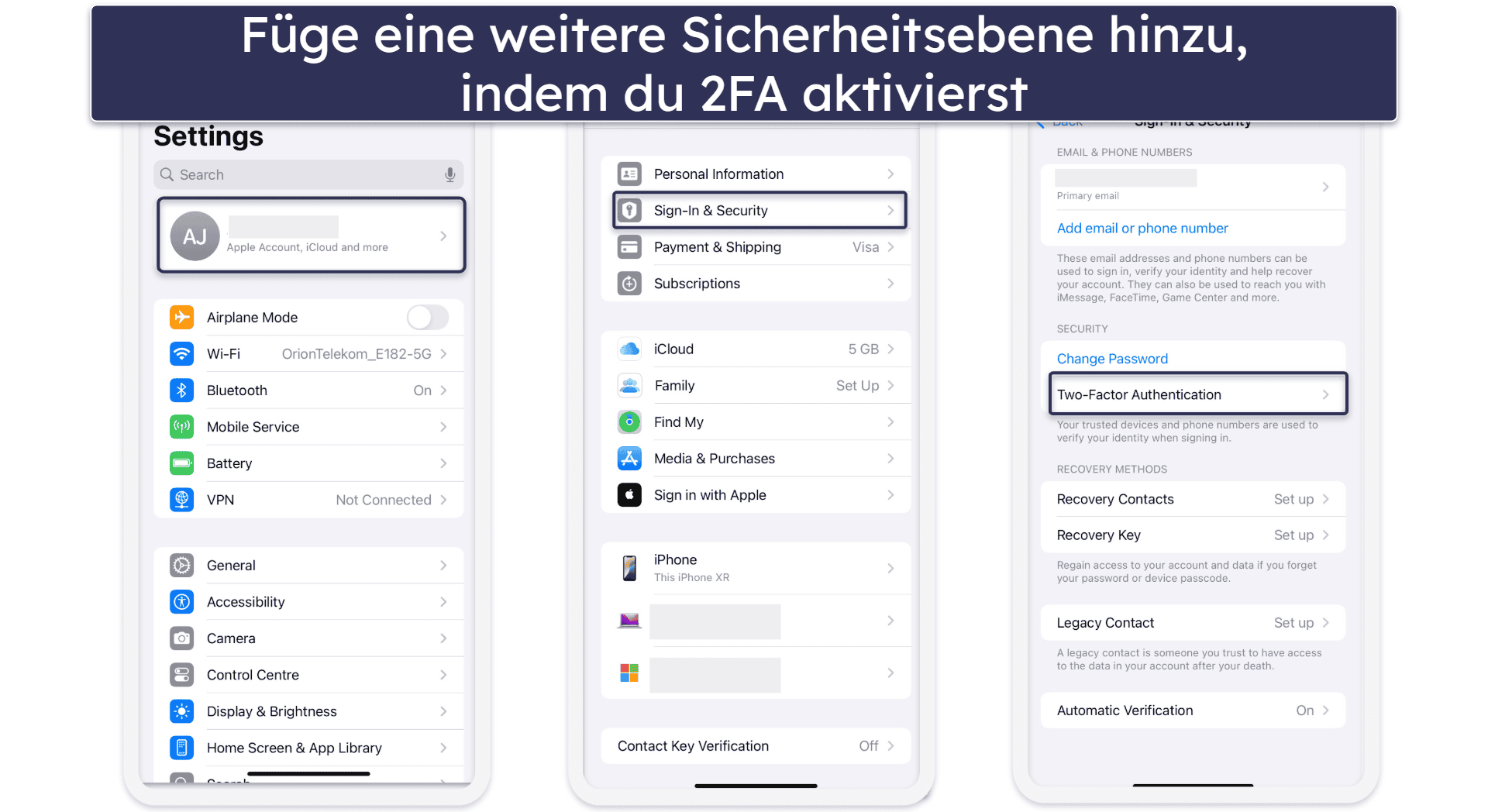
Um 2FA einzurichten, gehe zu Einstellungen → [Your Name] → Anmeldung & Sicherheit und tippe auf Zwei-Faktor-Authentifizierung. Folge dann einfach den Anweisungen, um 2FA für deine Apple ID einzurichten.
Verwende einen Werbeblocker
Ein Werbeblocker verhindert, dass aufdringliche und potenziell schädliche Werbung (Malvertising) auf Websites und in Apps angezeigt wird. Indem du diese Werbung blockierst, beschleunigst du nicht nur dein Surfen, sondern schützt dein Gerät auch vor Phishing-Versuchen und bösartigen Weiterleitungen. Viele gute iOS VPNs (z. B. Private Internet Access) verfügen über hervorragende Werbeblocker und haben den zusätzlichen Vorteil, dass dein Surfen auch in öffentlichen WLAN-Netzwerken privat bleibt.
Vermeide es, dein iPhone zu jailbreaken
Durch das Jailbreaking deines iPhones werden wichtige Sicherheitsfunktionen entfernt und nicht autorisierte Apps und Änderungen ermöglicht. Indem du dein Gerät in seinem ursprünglichen Zustand belässt, stellst du sicher, dass es von den neuesten Sicherheitsmaßnahmen von Apple profitiert.
Anmerkung der Redaktion: Private Internet Access und diese Website gehören zur gleichen Eigentümergruppe.
Häufig gestellte Fragen
Wie kann ich überprüfen, ob mein iPhone einen Virus hat?
Um zu überprüfen, ob dein iPhone einen Virus hat, achte auf Anzeichen für ungewöhnliches Verhalten, wie z. B. schnelles Entladen der Batterie, unerwartete Datennutzung oder Abstürze von Apps. Wenn du eines dieser Probleme bemerkst, könnte das auf Malware hindeuten. Halte Ausschau nach unbekannten Apps, seltsamen Leistungsproblemen oder merkwürdigen Aktivitäten in deinen Accounts, denn auch das sind häufige Anzeichen für eine Infektion.
Da iPhones mit starken Sicherheitsfunktionen ausgestattet sind, ist Malware selten. Wenn du jedoch eine Infektion vermutest, solltest du Sicherheitstools wie Antiviren-Software verwenden, um den Schutz zu erhöhen und dein Gerät zu sichern.
Wie führe ich einen Sicherheitsscan auf meinem iPhone durch?
Anders als bei anderen Geräten kannst du auf dem iPhone keinen herkömmlichen Virenscan durchführen. Das Sicherheitsdesign von iOS verhindert, dass Apps, einschließlich Antiviren-Software, die Systemdateien des Geräts scannen. Du kannst jedoch auf verdächtige Aktivitäten achten, indem du Einstellungen wie den Batterieverbrauch, den Datenverbrauch und das Verhalten von Apps überprüfst.
Brauchen iPhones einen Virenscan?
Du kannst auf iPhones keinen regulären Virenscan durchführen; das hat damit zu tun, wie iOS entwickelt wurde. Es gibt jedoch Schritte, die du unternehmen kannst, um unerwünschte und bösartige Apps loszuwerdenzu erkennen und . Tools wie Antivirensoftware mit Webschutz, ein Werbeblocker und ein VPN können helfen, Cyberbedrohungen zu verhindern.